Chrome 탭 그룹이란?
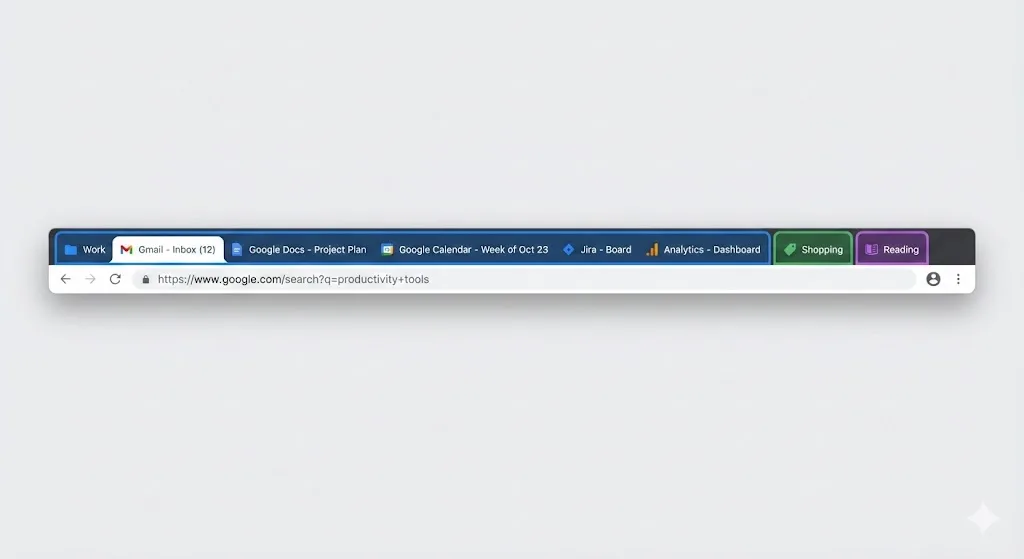
Chrome 탭 그룹을 사용하면 관련 탭을 공통 색상 코드 레이블 아래에 묶을 수 있습니다. Google은 2020년에 이 기능을 추가했으며, Chrome에서 가장 많이 사용되는 정리 기능 중 하나가 되었습니다. 논문 연구를 하면서 여러 클라이언트 프로젝트를 관리하든, 개인 검색을 업무와 분리하려 하든, 탭 그룹은 체계적으로 정리할 수 있는 시각적 방법을 제공합니다.
나중을 위해 URL을 저장하는 북마크와 달리, 탭 그룹은 탭을 활성 상태로 사용 가능하게 유지합니다. 원클릭으로 접거나 펼칠 수 있습니다. 이를 통해 탭 바가 복잡해지지 않으면서 수십 개의 탭을 열어두는 이점을 누릴 수 있습니다.
탭 그룹 만드는 방법
첫 번째 탭 그룹을 만드는 데는 약 3초가 걸립니다:
- Chrome 탭 바에서 아무 탭이나 오른쪽 클릭합니다.
- 컨텍스트 메뉴에서 "새 그룹에 탭 추가"를 선택합니다.
- 탭 왼쪽에 작은 색상 점이 나타납니다. 클릭하여 그룹 이름을 입력하고 색상을 선택합니다.
- 그룹에 탭을 드래그하거나, 다른 탭을 오른쪽 클릭하고 "그룹에 탭 추가"를 선택한 다음 그룹 이름을 선택합니다.
Ctrl(Mac에서는 Cmd)을 누른 채 각 탭을 클릭하여 여러 탭을 한 번에 선택한 다음 오른쪽 클릭하여 한 번에 그룹화할 수도 있습니다. 이미 탭이 12개 열려 있고 사후에 정리하고 싶을 때 유용합니다.
효과적인 명명 규칙
탭 그룹에 붙인 이름은 탭 바의 레이블로 표시됩니다. Chrome은 가로 공간이 많지 않기 때문에 짧고 설명적인 이름이 가장 좋습니다. 파워 유저들이 사용하는 명명 패턴을 소개합니다:
그룹은 프로젝트별("Q1 보고서", "웹사이트 리디자인", "클라이언트 X"), 활동별("연구", "이메일", "독서"), 우선순위별("지금", "나중에", "참고"), 또는 날짜별("월요일 업무", "주간 리뷰")로 이름을 붙일 수 있습니다. 업무를 생각하는 방식에 맞는 시스템을 선택하세요.
그룹 색상 코드 설정
Chrome은 탭 그룹에 8가지 색상을 제공합니다: 회색, 파란색, 빨간색, 노란색, 녹색, 분홍색, 보라색, 청록색. 제한적으로 보일 수 있지만 일관된 색상 코드 시스템을 구축하기에 8가지 옵션으로 충분합니다.
핵심은 일관성입니다. 색상 체계를 선택하고 고수하세요. 예를 들어, 업무에는 항상 파란색, 개인에는 녹색, 긴급 사항에는 빨간색, 참고 자료에는 회색을 사용할 수 있습니다. 시간이 지남에 따라 뇌가 색상과 맥락을 연결하게 되어 탭 바를 한눈에 보고 필요한 것을 찾을 수 있습니다.
| 색상 | 권장 용도 | 효과적인 이유 |
|---|---|---|
| 파란색 | 주요 업무 작업 | 차분하고, 전문적이며, 찾기 쉬움 |
| 빨간색 | 긴급하거나 시간 민감한 항목 | 자연스럽게 주의를 끌음 |
| 녹색 | 개인 검색 | 여유로운 느낌, 업무와 분리 |
| 노란색 | 연구 및 참고 자료 | "메모 작성" 또는 하이라이트 시사 |
| 보라색 | 사이드 프로젝트 또는 학습 | 모든 업무 색상과 구별됨 |
| 회색 | 낮은 우선순위 또는 보관 | 시각적으로 눈에 띄지 않아 방해가 없음 |
| 분홍색 | 협업 또는 소셜 | 친근하고, 파란색과 구별됨 |
| 청록색 | 보조 업무 또는 도구 | 파란색에 가깝지만 구별 가능 |
그룹 접기 및 펼치기
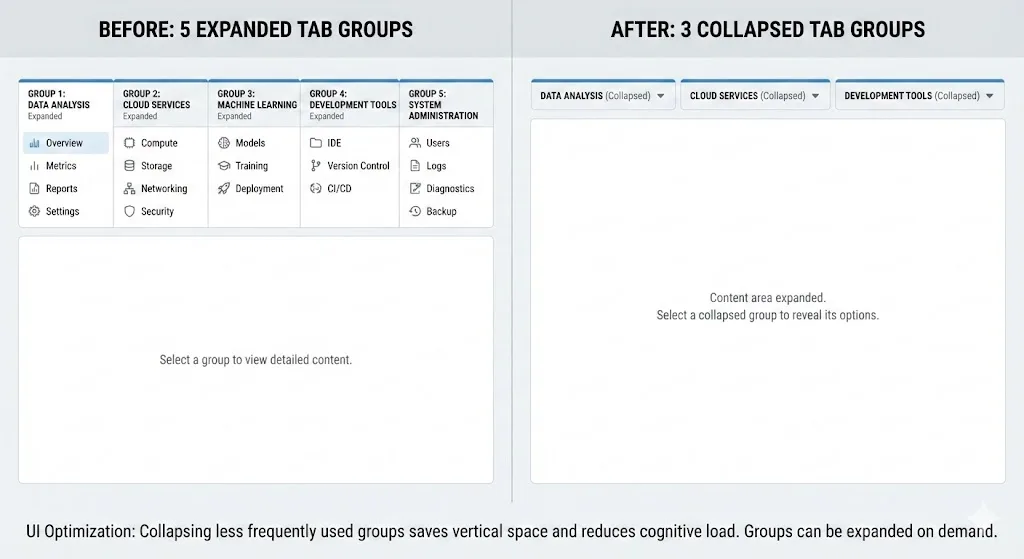
이것이 탭 그룹의 가장 유용한 기능입니다. 그룹 레이블을 클릭하면 전체 그룹이 탭 바의 단일 컴팩트 레이블로 접힙니다. 모든 탭은 여전히 로드되어 접근 가능하지만 거의 공간을 차지하지 않습니다.
접기 기능은 하루 종일 여러 프로젝트를 작업하는 사람에게 실질적인 차이를 만들어냅니다. 5~6개의 그룹을 열어두고 현재 사용하지 않는 것을 접어 하나의 펼쳐진 그룹에 집중할 수 있습니다. 컨텍스트를 전환해야 할 때 레이블을 클릭하여 펼치고 작업 중이던 것을 접습니다.
이를 통해 단일 Chrome 창 내에서 워크스페이스와 같은 동작이 가능합니다. 여러 창을 관리하거나 흩어진 탭을 잃어버리는 대신, 모든 것이 한 곳에 정리되어 원클릭으로 사용할 수 있습니다.
그룹 간 탭 이동 및 재정렬
Chrome에서는 그룹 간에 탭을 쉽게 이동할 수 있습니다. 탭을 한 그룹에서 다른 그룹으로 드래그하거나, 탭을 오른쪽 클릭하고 "그룹에 탭 추가"를 선택하여 다른 목적지를 선택할 수 있습니다. 탭을 닫지 않고 그룹에서 제거하려면 오른쪽 클릭하고 "그룹에서 제거"를 선택합니다.
그룹 레이블을 탭 바의 새 위치로 드래그하여 그룹 자체를 재정렬할 수도 있습니다. 가장 자주 사용하는 그룹을 쉽게 닿을 수 있는 맨 왼쪽에 놓는 데 유용합니다.
그룹을 새 창으로 이동
때로는 그룹을 독립된 창으로 분리하고 싶을 때가 있습니다. 예를 들어 두 번째 모니터에 놓거나 특정 프로젝트의 화면을 공유하기 위해서입니다. 그룹 레이블을 오른쪽 클릭하고 "그룹을 새 창으로 이동"을 선택합니다. 해당 그룹의 모든 탭이 그룹 이름과 색상을 유지한 채 함께 이동합니다.
Chrome의 내장 그룹 저장 기능
2023년 Google은 탭 그룹을 저장하는 기능을 추가했습니다. 그룹 레이블을 오른쪽 클릭하면 "그룹 저장" 옵션이 보입니다. 저장된 그룹은 북마크 바에 항목으로 나타나며 Chrome 재시작 후에도 유지됩니다.
이것은 큰 개선이었지만, 주목할 만한 제한이 있습니다:
- Chrome 업데이트나 충돌 후에 저장된 그룹이 조용히 저장 해제될 수 있습니다.
- 버전 기록이 없습니다. 저장된 그룹에서 실수로 탭을 제거하면 이전 버전이 사라집니다.
- 내보내기나 백업 옵션이 없습니다. 저장된 그룹은 Chrome 프로필에 연결됩니다.
- 기기 간 동기화가 불안정합니다. 다른 기기에서 저장된 그룹이 나타나지 않는다고 보고하는 사용자가 많습니다.
TabGroup Vault: 신뢰할 수 있는 탭 그룹 저장
TabGroup Vault는 이러한 제한을 해결하기 위해 구축했습니다. 탭 그룹의 완전한 스냅샷을 찍고 Chrome의 내부 데이터와 독립적으로 저장합니다. 그룹은 충돌, 업데이트, 프로필 초기화를 견뎌냅니다. 스냅샷을 JSON으로 내보내어 백업하거나 동료와 공유할 수도 있습니다. 무료 플랜은 5개 스냅샷, Pro($29 일회성)는 무제한입니다.
알아야 할 탭 그룹의 제한
탭 그룹은 진정으로 유용하지만 완벽하지는 않습니다. 제한을 이해하면 현실적인 기대를 갖고 해결 방법을 찾을 수 있습니다.
창을 넘나드는 그룹 불가
탭 그룹은 단일 창 내에 존재합니다. 두 Chrome 창에 걸친 그룹을 가질 수 없습니다. 탭을 다른 창으로 드래그하면 그룹에서 벗어납니다. 즉, 처음부터 여러 창을 사용할지 그룹을 사용하여 모든 것을 하나의 창에 유지할지 결정해야 합니다.
그룹 동작에 대한 키보드 단축키 없음
Chrome은 탭 그룹 만들기, 접기, 전환을 위한 내장 키보드 단축키를 제공하지 않습니다. 모든 그룹 상호 작용에 마우스가 필요합니다. 키보드 중심 사용자에게 이는 진짜 생산성 격차입니다. TabGroup Vault를 포함한 일부 확장 프로그램이 이 격차를 메우기 위해 키보드 단축키 지원을 추가합니다. 사용 가능한 모든 옵션은 Chrome 탭 그룹 키보드 단축키 치트 시트를 참조하세요.
8가지 색상으로 제한
8개 이상의 다른 카테고리를 관리한다면 색상을 재사용해야 합니다. 이렇게 하면 한눈에 그룹을 구별하기 어려워질 수 있습니다. 8개 카테고리를 초과하면 색상보다 이름에 더 의존하는 것이 한 가지 해결 방법입니다.
그룹 상태가 불안정
위에서 언급했듯이, Chrome이 충돌하거나, 업데이트되거나, 실수로 창을 닫으면 탭 그룹이 사라질 수 있습니다. 이것은 탭 그룹 사용자들의 가장 큰 불만이며 TabGroup Vault 같은 도구가 존재하는 주요 이유입니다. 자세한 내용은 Chrome 탭 그룹이 사라지는 이유와 해결 방법 기사를 참조하세요.
고급 탭 그룹 팁
기본을 익혔다면 이 팁들로 탭 그룹을 더 잘 활용하세요.
주소창을 사용하여 탭 검색
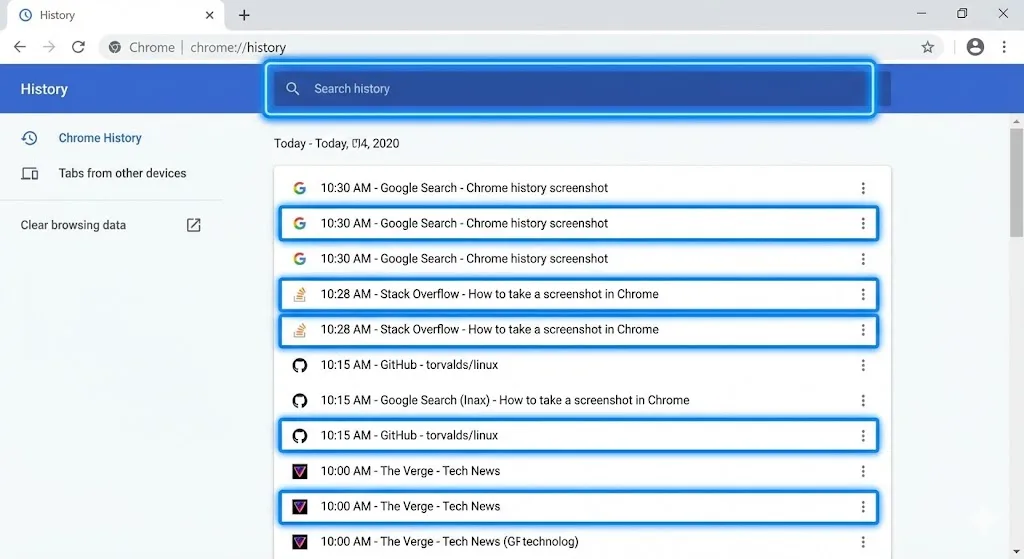
Ctrl+Shift+A(Mac에서는 Cmd+Shift+A)를 눌러 Chrome의 탭 검색을 엽니다. 접힌 그룹의 탭을 포함하여 모든 열린 탭을 검색합니다. 여러 그룹에 걸쳐 수십 개의 탭을 정리했을 때 특정 페이지를 찾는 가장 빠른 방법입니다.
중요한 탭을 그룹 밖에 고정
고정된 탭은 모든 탭 그룹 왼쪽에 있으며 그룹화할 수 없습니다. 이메일, 캘린더, 프로젝트 관리 도구 등 항상 열려 있는 앱에는 고정된 탭을 사용합니다. 어떤 그룹에서 작업 중이든 가장 자주 사용하는 탭에 접근할 수 있습니다.
그룹과 Chrome 프로필 결합
완전히 다른 컨텍스트에서 작업하는 경우(예: 프리랜서 업무 vs. 개인 검색 vs. 본업), 각각에 별도의 Chrome 프로필을 사용하는 것을 고려하세요. 각 프로필 내에서 하위 프로젝트에는 탭 그룹을 사용합니다. 이 2단계 계층 구조는 복잡한 워크플로도 처리할 수 있습니다.
반복 작업을 위한 템플릿 그룹 만들기
매주 같은 탭 세트(프로젝트 보드, 커뮤니케이션 도구, 관련 문서)로 시작한다면 그 그룹을 템플릿으로 저장합니다. TabGroup Vault 같은 확장 프로그램을 사용하면 매주 월요일 아침에 각 URL을 수동으로 열지 않고 원클릭으로 같은 탭 그룹을 복원할 수 있습니다.
탭 그룹 vs. 다른 정리 방법
탭 그룹은 브라우저 정리의 여러 접근 방식 중 하나입니다. 그룹을 사용할 때와 다른 방법을 비교한 간단한 표입니다:
| 방법 | 최적 상황 | 약점 |
|---|---|---|
| 탭 그룹 | 각 3~15개 탭의 활성 프로젝트 | 그룹이 사라질 수 있음, 백업 없음 |
| 북마크 | 장기 참조 URL | 세션 상태 없음, 탭이 개별적으로 열림 |
| 여러 창 | 완전히 분리된 컨텍스트 | 추적 어려움, 색상 코드 없음 |
| Chrome 프로필 | 업무와 개인 분리 | 무거움, 별도 로그인 필요 |
| 탭 관리 확장 프로그램 | 그룹 저장, 복원, 공유 | 확장 프로그램 설치 필요 |
더 자세한 비교는 Chrome 탭 그룹 vs. 북마크 기사를 확인하세요.
탭 그룹의 미래
Google은 탭 그룹 기능을 계속 추가하고 있습니다. 최근 Chrome 업데이트에서는 저장된 그룹 인터페이스가 개선되고, 탭 그룹 제안이 추가되었으며, 충돌 후 그룹의 안정성이 향상되었습니다. Chrome 팀은 검색 패턴에 기반한 자동 그룹화도 테스트했습니다.
하지만 핵심 제한은 여전히 남아 있습니다. Chrome은 탭 그룹을 저장된 데이터가 아닌 임시 UI 상태로 처리합니다. Google이 이것을 바꿀 때까지, 확장 프로그램은 모든 재시작, 충돌, 업데이트를 견딜 탭 그룹이 필요한 사용자의 격차를 메울 것입니다.
시작하기: 실용적인 워크플로
탭 그룹이 처음이라면 일주일 동안 이 워크플로를 시도해보세요:
- 매일 아침 주요 작업에 대한 그룹을 만듭니다. 이름을 붙이고 색상을 선택합니다.
- 하루 종일 탭을 열 때 관련 그룹에 추가합니다.
- 사용하지 않는 그룹을 접어 탭 바를 깔끔하게 유지합니다.
- 하루가 끝날 때 내일 계속할 그룹을 저장합니다.
- 일주일에 한 번 그룹을 검토하고 더 이상 관련 없는 그룹을 닫습니다.
일주일의 정기적인 사용 후 탭 그룹이 자연스럽게 느껴질 것입니다. 없이 어떻게 작업했는지 궁금할지도 모릅니다.
프로 팁
처음에는 2~3개의 그룹만 시작하세요. 한꺼번에 너무 많은 그룹을 추가하면 탭이 너무 많을 때만큼 압도적으로 느껴질 수 있습니다. 시스템을 점진적으로 구축하고 명확한 필요가 있을 때만 그룹을 추가하세요.