Chrome タブグループとは?

Chrome タブグループでは、関連するタブを共通のカラーコードラベルの下にまとめることができます。Google は2020年にこの機能を追加し、Chrome で最もよく使われる整理機能のひとつになりました。論文のリサーチを進めながら複数のクライアントプロジェクトを管理する場合でも、仕事と個人のブラウジングを分けたい場合でも、タブグループは整理整頓のための視覚的な方法を提供します。
後で参照するために URL を保存するブックマークとは異なり、タブグループはタブをアクティブで使いやすい状態に保ちます。ワンクリックで折りたたんだり展開したりできます。これにより、タブバーの混雑なしに数十のタブを開いておくメリットが得られます。
タブグループの作成方法
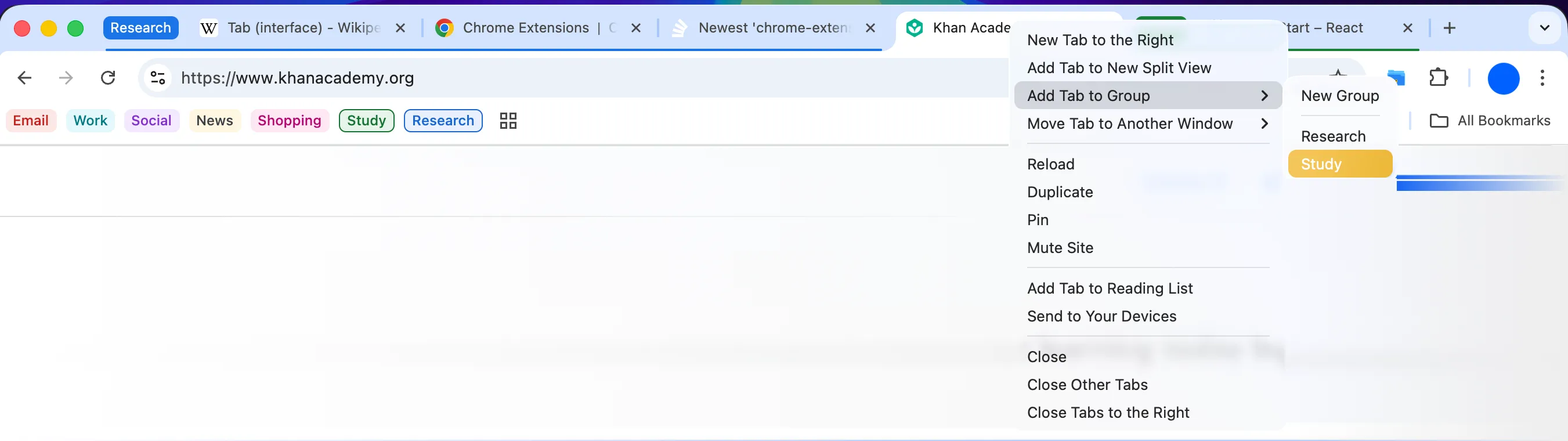
最初のタブグループの作成にかかる時間はわずか3秒です:
- Chrome タブバーの任意のタブを右クリックします。
- コンテキストメニューから「新しいグループにタブを追加」を選択します。
- タブの左側に小さな色付きの点が表示されます。それをクリックしてグループ名を入力し、色を選択します。
- グループに追加のタブをドラッグするか、他のタブを右クリックして「グループにタブを追加」からグループ名を選択します。
Ctrl(Mac では Cmd)を押しながら各タブをクリックして複数のタブを一度に選択し、右クリックして一度にグループ化することもできます。すでに12個のタブが開いていて後から整理したい場合に便利です。
効果的な命名規則
タブグループに付けた名前はタブバーのラベルとして表示されます。Chrome では横方向のスペースが限られているため、短く説明的な名前が最適です。パワーユーザーが使用する命名パターンをいくつか紹介します:
グループはプロジェクト別(「Q1 レポート」「ウェブサイトリデザイン」「クライアントX」)、アクティビティ別(「リサーチ」「メール」「読書」)、優先度別(「今すぐ」「後で」「参考」)、または日別(「月曜のタスク」「週次レビュー」)で命名できます。自分の作業の考え方に合ったシステムを選んでください。
グループのカラーコード設定
Chrome はタブグループに8色提供しています:グレー、青、赤、黄色、緑、ピンク、紫、シアン。少ないように思えるかもしれませんが、一貫したカラーコードシステムを構築するには8つの選択肢で十分です。
重要なのは一貫性です。カラースキームを選んで固守してください。例えば、仕事には常に青、個人には緑、緊急事項には赤、参考資料にはグレーを使うといった具合です。時間が経つにつれ、脳が色とコンテキストを関連付けるようになり、タブバーを一目見るだけで必要なものが見つかるようになります。
| 色 | 推奨用途 | 効果的な理由 |
|---|---|---|
| 青 | 主要な仕事タスク | 落ち着いた、プロフェッショナル、見つけやすい |
| 赤 | 緊急または時間的制約のあるもの | 自然に注意を引く |
| 緑 | 個人のブラウジング | リラックスした印象、仕事と分離 |
| 黄色 | リサーチと参考資料 | 「メモ取り」やハイライトを示唆 |
| 紫 | サイドプロジェクトや学習 | 仕事の色と明確に区別できる |
| グレー | 低優先度またはアーカイブ | 視覚的に目立たず、気を散らさない |
| ピンク | コラボレーションまたはソーシャル | フレンドリー、青との差別化 |
| シアン | 副次的な仕事またはツール | 青に近いが区別可能 |
グループの折りたたみと展開
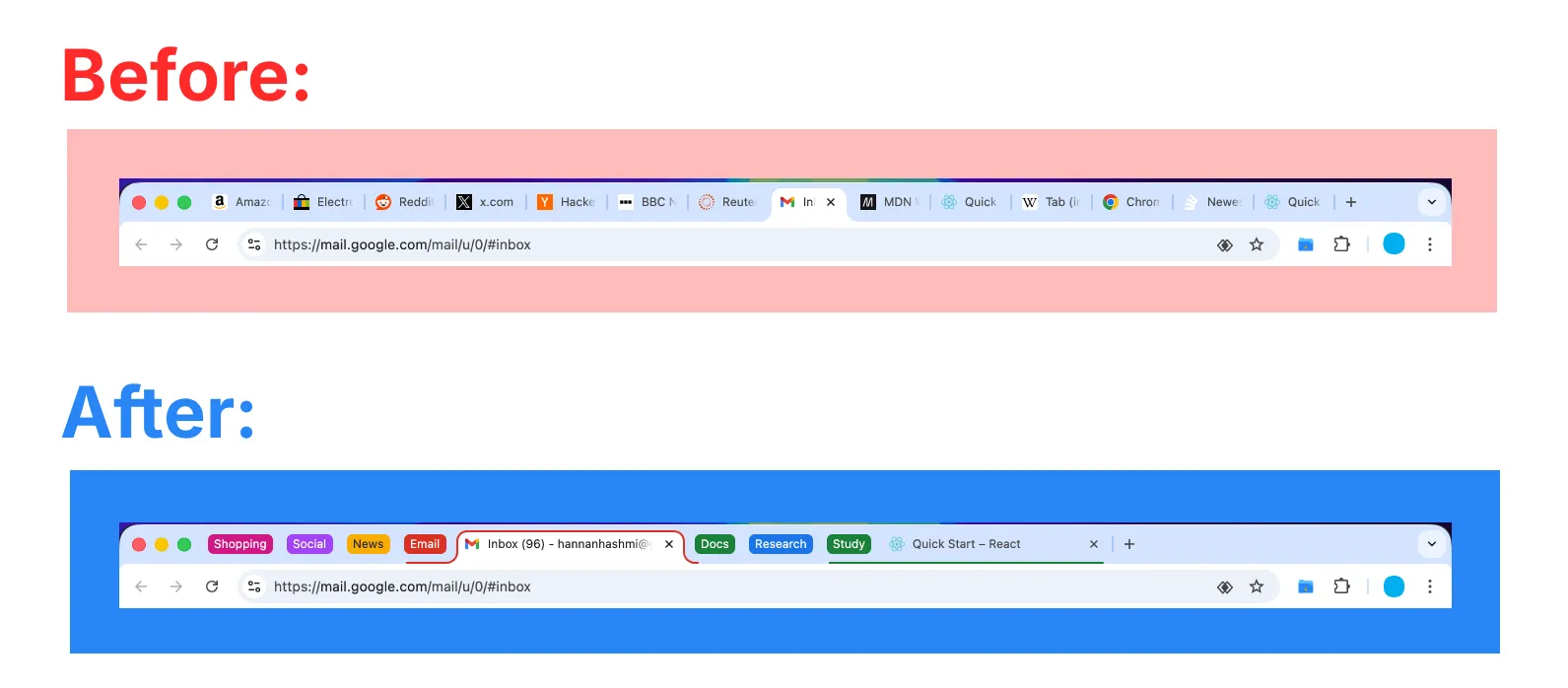
これはタブグループの最も便利な機能です。グループラベルをクリックすると、グループ全体がタブバーの単一のコンパクトなラベルに折りたたまれます。すべてのタブは読み込まれてアクセス可能なままですが、ほとんどスペースを取りません。
折りたたみは、一日中複数のプロジェクトで作業する人にとって大きな違いをもたらします。5〜6個のグループを開いておき、現在使用していないものを折りたたんで、展開した一つのグループに集中できます。コンテキストを切り替える必要があるときは、ラベルをクリックして展開し、作業していたものを折りたたみます。
これにより、単一の Chrome ウィンドウ内でワークスペースのような動作が得られます。複数のウィンドウを管理したり、散らかったタブを見失ったりする代わりに、すべてが一箇所にまとまって整理され、ワンクリックで使えます。
グループ間のタブの移動と並び替え
Chrome ではグループ間のタブ移動が簡単です。タブをあるグループから別のグループにドラッグするか、タブを右クリックして「グループにタブを追加」を選択し別の移動先を選べます。タブを閉じることなくグループから削除するには、右クリックして「グループから削除」を選択します。
グループラベルをタブバーの新しい位置にドラッグしてグループ自体を並び替えることもできます。最も使用頻度の高いグループを左端に配置するのに便利です。
グループを新しいウィンドウに移動
サブモニターに配置したい場合や特定のプロジェクトの画面共有をしたい場合など、グループを独立したウィンドウに分割したいことがあります。グループラベルを右クリックして「グループを新しいウィンドウに移動」を選択します。グループ内のすべてのタブがグループ名と色を保持したまま一緒に移動します。
Chrome の組み込みグループ保存機能
Chrome はタブグループを再起動後も保持できるようになりました。設定 > デザイン で「ブックマークバーにタブグループを表示する」を有効にすると、タブグループが自動的にブックマークバーに固定されます。グループを閉じるとそこに保存され、クリックするとすべてのタブが再度開きます。同じ設定ページで「すべてのデバイスで作成された新しいタブグループを自動的にブックマークバーに固定する」もオン/オフできます。
初期のグループが再起動のたびに消えていた時代から大きな改善でしたが、注目すべき制限があります:
- Chrome のアップデートやクラッシュ後に、保存したグループが静かに保存解除されることがあります。
- バージョン履歴がありません。保存したグループからタブを誤って削除すると、古いバージョンは消えてしまいます。
- エクスポートやバックアップのオプションがありません。保存したグループは Chrome プロファイルに紐付けられています。
- デバイス間の同期が信頼できません。保存したグループが他のデバイスに表示されないと報告するユーザーが多くいます。
TabGroup Vault:信頼できるタブグループ保存
TabGroup Vault はこれらの制限を解決するために構築しました。タブグループの完全なスナップショットを取り、Chrome の内部データとは独立して保存します。グループはクラッシュ、アップデート、プロファイルリセットを乗り越えます。スナップショットを JSON としてエクスポートしてバックアップしたり同僚と共有したりすることもできます。無料プランは10スナップショット、Pro($39 買い切り)は無制限です。
Chrome の AI タブオーガナイザー:自動グループ化
Chrome は、開いているタブの内容やドメインに基づいてタブグループを自動的に提案する組み込みの AI 機能を展開しています。手動でタブを分類する代わりに、Chrome が開いているものを分析し、名前と色付きの論理的なグループを提案します。
使用するには、タブストリップを右クリックして「類似のタブを整理」を探してください。設定 > 試験運用版 AI > タブオーガナイザー で機能を有効にできます。AI モデルはダウンロードに約 2GB のストレージ容量が必要なので、空き容量を確認してください。
重要な注意事項:この機能はすべての地域で利用できるわけではありません。2026年初頭の時点で、主に米国と一部の市場で展開されています。英国、EU、その他の地域のユーザーは、最新の Chrome バージョンでもこのオプションが表示されない場合があります。Google はグローバル展開のタイムラインを発表していません。
利用可能な地域では、5つ以上のグループ化されていないタブが開いているときに最も効果的です。ドメインベースのグループ化(たとえば、GitHub のタブをすべてまとめるなど)では提案が適切ですが、異なるサイトにまたがるトピックベースのグループ化ではそれほど信頼性が高くありません。出発点としては有用ですが、作成されたグループの名前変更や再配置が必要になるでしょう。
タブグループとバーティカルタブ(Chrome 146)
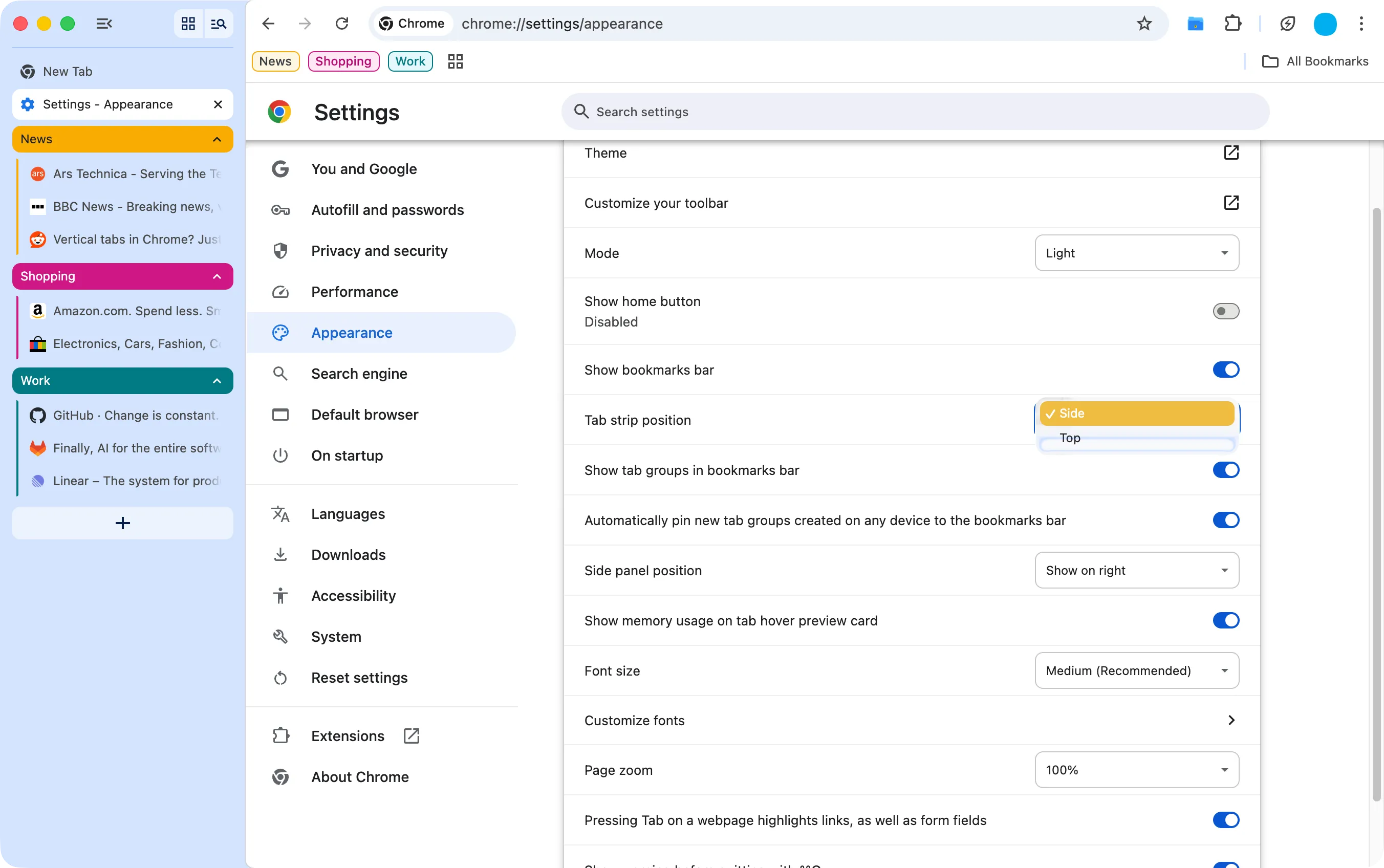
Chrome 146(2026年3月)でネイティブのバーティカルタブが搭載され、タブストリップがウィンドウ上部から左側の折りたたみ可能なサイドバーに移動しました。以前はサードパーティの拡張機能でしか利用できませんでしたが、Chrome に組み込まれました。
バーティカルモードではタブグループがうまく機能します。各グループはサイドバー内の折りたたみ可能なセクションとして表示され、完全な名前が見えます。ラベルが切り詰められることもありません。縦方向のスペースは横方向のスペースより制約が少ないため、より多くのグループを一度に確認でき、サイドバー上部には素早くタブを見つけるための専用検索ボタンがあります。
バーティカルタブを有効にするには:
chrome://flags/#vertical-tabsに移動し、フラグを有効に設定します。- プロンプトが表示されたら Chrome を再起動します。
- 設定 > デザイン > タブストリップの位置でサイドを選択します。
4~5つ以上のグループを日常的に管理している場合、バーティカルタブは試す価値があります。完全なグループ名、簡単な折りたたみ、組み込みの検索機能の組み合わせで、グループ管理が著しく高速になります。
タブグループと分割ビュー
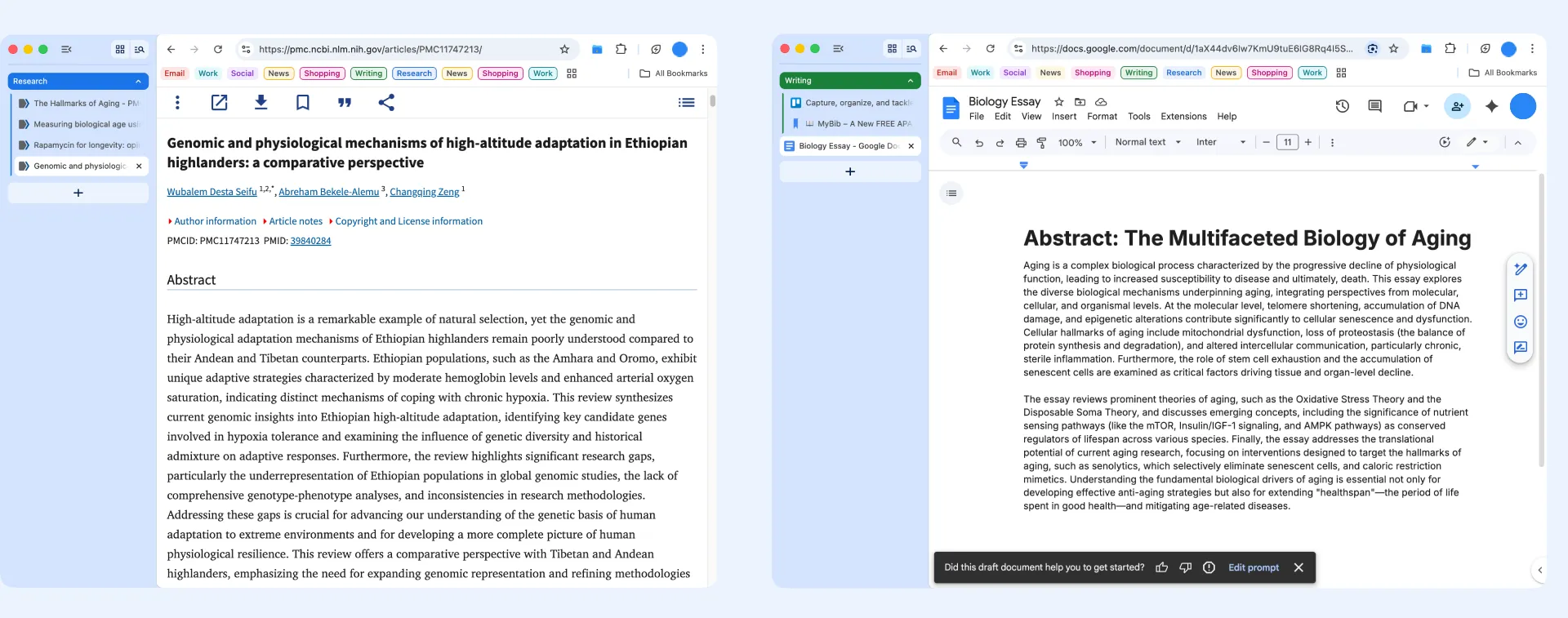
Chrome 145(2026年2月)で分割ビューが追加され、1つのウィンドウ内で2つのタブを横並びに表示できるようになりました。タブグループとの相性が良く、「リサーチ」グループのタブと「ライティング」グループのタブを並べて開き、同時に作業できます。使用するには、リンクを右クリックして「分割ビューでリンクを開く」を選択するか、タブをウィンドウの左端または右端にドラッグします。分割ビューは特にワイドモニターで、1つのタブが全幅を必要としない場合に便利です。
モバイルでのタブグループ(Android & iOS)
タブグループはデスクトップ版 Chrome に限定されません。Android では、タブを長押しして「グループに追加」を選択するか、タブスイッチャーで1つのタブを別のタブにドラッグしてグループを作成できます。iOS では、タブグリッドビューから同様のフローで操作できます。タブを長押しするとグループ化オプションが表示されます。
Chrome 133 以降、閲覧履歴の同期が有効な場合、保存されたタブグループは Google アカウントを介してデバイス間で同期されます。つまり、ノートパソコンで保存したグループがスマートフォンに表示され、その逆も可能です。ただし実際には同期は不安定です。Chrome のアップデート時にグループが無言で保存解除されることがあり、モバイルからデスクトップへの同期は特に不安定です。
モバイルはデスクトップよりカスタマイズオプションが少ないです。同じ方法でグループを折りたたむことはできず、色の選択肢は同じ8色ですが小さな画面では区別しにくく、大きなグループをスマートフォンで管理するのは煩雑です。ほとんどのユーザーにとって、モバイルのタブグループは積極的な整理よりも、いくつかの保存グループへの素早いアクセスに最適です。
知っておくべきタブグループの制限
タブグループは本当に便利ですが、完璧ではありません。制限を理解することで現実的な期待を持ち、回避策を見つけることができます。
ウィンドウをまたいだグループは不可
タブグループは単一のウィンドウ内に存在します。2つの Chrome ウィンドウにまたがるグループを持つことはできません。タブを別のウィンドウにドラッグすると、そのグループから離れます。つまり、複数のウィンドウを使うか、グループを使って全てを一つのウィンドウに収めるかを最初から決める必要があります。
グループ操作の専用キーボードショートカットなし
Chrome はタブグループのキーボードナビゲーションをサポートしています。F6 でタブストリップにフォーカスし、Tab/Shift+Tab でタブやグループ間を移動、Space または Enter でグループのコンテキストメニューを開き、Ctrl+矢印 でグループ間をジャンプできます。ただし、グループの作成(Ctrl+G に相当するものなし)、すべてのグループの折りたたみ、グループ間のタブ移動といった一般的な操作には専用のホットキーがありません。これらの操作にはすべてマウスが必要です。TabGroup Vault を含む一部の拡張機能がこのギャップを埋めるための専用キーボードショートカットを追加しています。利用可能なすべてのオプションについては、Chrome タブグループキーボードショートカットチートシートをご覧ください。
8色に制限
8つ以上の異なるカテゴリを管理する場合、色を再利用する必要があります。これにより、一目でグループを区別しにくくなる場合があります。8カテゴリを超えたら色よりも名前に頼るのがひとつの回避策です。
グループの状態が脆弱
上述のように、Chrome のクラッシュ、アップデート、またはウィンドウを誤って閉じたときにタブグループが消えることがあります。これはタブグループユーザーからの最大の不満であり、TabGroup Vault のようなツールが存在する主な理由です。詳しくは、Chrome タブグループが消える理由と修正方法の記事をご覧ください。
高度なタブグループのヒント
基本をマスターしたら、これらのヒントでタブグループをさらに活用しましょう。
オムニボックスでタブを検索
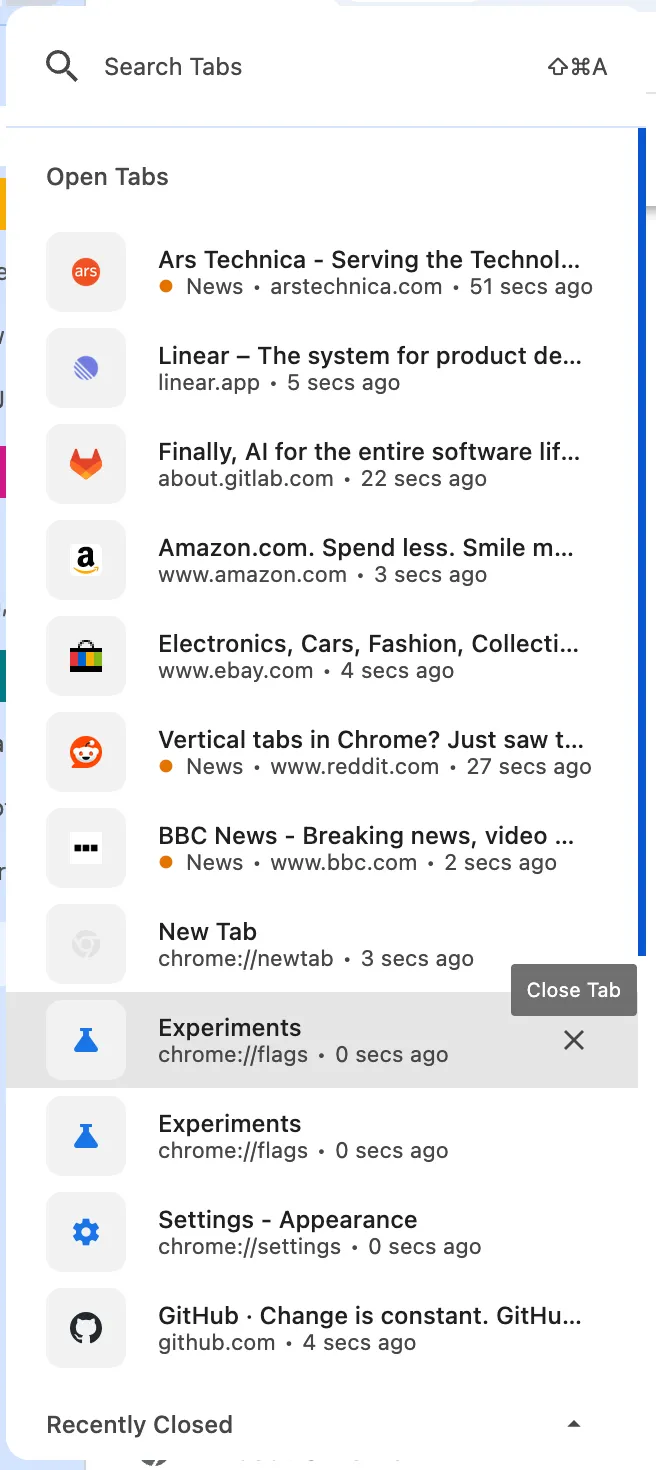
Ctrl+Shift+A(Mac では Cmd+Shift+A)を押して Chrome のタブ検索を開きます。アドレスバーに @tabs と入力して、折りたたまれたグループ内のタブを含む、すべての開いているタブを検索することもできます。複数のグループにまたがって数十のタブを整理しているときに特定のページを見つける最速の方法です。
重要なタブをグループの外にピン留め
ピン留めされたタブはすべてのタブグループの左側にあり、グループに入れることができません。メール、カレンダー、プロジェクト管理ツールなど、常に開いているアプリにはピン留めタブを使用します。どのグループで作業していても、最もよく使うタブにアクセスできます。
グループと Chrome プロファイルを組み合わせる
全く異なるコンテキストで作業する場合(例:フリーランス業務 vs. 個人のブラウジング vs. 本業)、それぞれに別々の Chrome プロファイルの使用を検討してください。各プロファイル内でサブプロジェクトにはタブグループを使います。この2レベルの階層は複雑なワークフローにも対応できます。

定期的な作業のテンプレートグループを作る
毎週同じタブのセット(プロジェクトボード、コミュニケーションツール、関連ドキュメント)で始めるなら、そのグループをテンプレートとして保存します。TabGroup Vault のような拡張機能を使えば、毎月曜日の朝に各 URL を手動で開く代わりに、ワンクリックで同じタブのグループを復元できます。
タブグループ vs. 他の整理方法
タブグループはブラウザ整理のいくつかのアプローチのひとつです。グループを使うべき場面と他の方法を比較した早見表です:
| 方法 | 最適な場面 | 弱点 |
|---|---|---|
| タブグループ | 各3〜15タブのアクティブプロジェクト | グループが消えることがある、バックアップなし |
| ブックマーク | 長期的な参考 URL | セッション状態なし、タブが個別に開く |
| 複数ウィンドウ | 完全に分離されたコンテキスト | 追跡が難しい、カラーコードなし |
| Chrome プロファイル | 仕事と個人の分離 | 重い、別々のログインが必要 |
| タブマネージャー拡張機能 | グループの保存、復元、共有 | 拡張機能のインストールが必要 |
| バーティカルタブ | グループ名を表示したいヘビータブユーザー | 横方向の画面スペースを使用、Chrome 146 で新規追加 |
より詳細な比較については、Chrome タブグループ vs. ブックマークの記事をご覧ください。
タブグループの将来
Google はタブグループ機能に継続的に追加しています。最近の Chrome アップデートでは保存グループのインターフェースが改善され、タブグループの提案が追加され、クラッシュ後のグループの安定性が向上しました。Chrome チームはブラウジングパターンに基づく自動グループ化もテストしています。
しかしコアの制限は残っています。Chrome はタブグループを保存されたデータではなく一時的な UI 状態として扱います。Google がこれを変えるまで、拡張機能はすべての再起動、クラッシュ、アップデートを乗り越えてタブグループを保持する必要があるユーザーのギャップを埋めます。
はじめ方:実践的なワークフロー
タブグループが初めての場合は、1週間このワークフローを試してみてください:
- 毎朝、主要タスクのグループを作成します。名前を付けて色を選択します。
- 一日中タブを開く際、関連するグループに追加します。
- 使用していないグループを折りたたんでタブバーをすっきりさせます。
- 一日の終わりに、翌日も続けたいグループを保存します。
- 週に一度、グループを見直してもう不要なものを閉じます。
1週間定期的に使えば、タブグループが自然に感じられるようになります。これなしでどうやって作業していたか不思議に思うかもしれません。
プロのヒント
最初は2〜3個のグループだけで始めましょう。一度に多くのグループを追加すると、タブが多すぎる時と同様に圧倒される可能性があります。徐々にシステムを構築し、明確な必要性がある場合にのみグループを追加してください。
