왜 탭 관리 시스템이 필요한가
| 항목 | 확인할 사항 |
|---|---|
| TabGroup Vault | 그룹 백업과 전체 세션을 저장합니다. 로컬 저장을 기본으로 하며 Pro에서는 선택적 Drive 백업과 창 종료 시 자동 저장을 제공합니다. 프로필 밖에도 내보낸 파일을 보관하세요. |
| Session Buddy | 세션과 창을 관리하며 자동 로컬 백업을 제공합니다. Chrome 기본 그룹 지원은 로드맵에 있습니다. 클라우드 기능의 제공 단계와 요금제는 별도로 확인하세요. |
| Tab Session Manager | 현재 개발자 안내에는 Chrome·Firefox 그룹 저장, 자동 저장, 선택적 클라우드 동기화가 포함됩니다. Chrome 그룹 저장에 보조 확장 프로그램이 더 이상 필요하지 않습니다. |
| OneTab | 탭을 목록으로 저장합니다. 현재 공식 안내에는 암호화된 브라우저 간 동기화, 폴더, 메모, 작업도 포함됩니다. Chrome 그룹 메타데이터의 정확한 복원은 별도로 확인하세요. |
| Workona | 자료·메모·작업을 모으는 프로젝트 공간입니다. 탭 관리는 활성화해야 하며 세션 백업과 여러 기기에서의 사용을 안내합니다. 고정된 월 요금을 가정하지 말고 현재 요금제를 확인하세요. |
| Toby | 시각적 링크 모음과 공유 공간을 계정 동기화로 관리합니다. 현재 요금제에는 세션 저장도 포함됩니다. 모음 관리와 Chrome 그룹 메타데이터의 정확한 복원은 구분하세요. |
| Tab Manager Plus | MPLv2 라이선스의 무료 오픈 소스 확장 프로그램입니다. 현재 저장소는 열린 탭 검색, 창 저장, 탭 수 제한을 안내합니다. 복원 동작은 자신의 샘플 그룹으로 확인하세요. |
출처 확인: 2026년 10월 1일: TabGroup Vault Features · Session Buddy Roadmap · Session Buddy Backups · Session Buddy Cloud Plans · Tab Session Manager · OneTab · Workona Tab Manager · Toby · Tab Manager Plus Source
대부분의 사람들은 탭 문제가 있는 것이 아닙니다. 시스템 문제가 있는 것입니다. 탭이 쌓이는 이유는 탭으로 무엇을 할지 계획이 없기 때문입니다. 시스템이 없으면 열린 각 탭은 미뤄둔 결정을 나타냅니다: 닫아야 하나, 북마크해야 하나, 아니면 열어둬야 하나?
탭 관리 시스템은 이런 미시적 결정을 없앱니다. 탭 분류, 진행 중인 작업 저장, 작업 완료 시 정리에 대한 명확한 규칙을 제공합니다. 결과는 정신적 오버헤드가 줄고 실제 작업에 더 많은 시간을 쓰는 것입니다.
이 가이드는 핵심 원칙부터 시작하여 여러 프로젝트에 걸쳐 200개 이상의 탭을 처리하는 것까지 완전한 시스템을 구축하는 과정을 안내합니다.
탭 관리의 핵심 원칙
원칙 1: 모든 탭은 어딘가에 속해야 한다
그룹화되지 않은 탭이 탭 혼란의 원인입니다. 브라우저의 모든 탭은 고정된 세트(상시 앱), 이름이 있는 탭 그룹(활성 작업), 또는 닫기 버튼(필요 없음) 중 하나에 속해야 합니다. 이 중 어느 카테고리에도 맞지 않으면 북마크하고 닫으세요.
원칙 2: 활성 작업과 참조 자료는 다르다
활성 작업 탭은 지금 상호작용하는 페이지입니다: 편집 중인 문서, 작성 중인 양식, 리뷰 중인 코드. 참조 탭은 나중에 필요할 수 있는 페이지입니다: 문서, 기사, 검색 결과. 이들을 별도의 그룹에 유지하세요. 활성 작업은 펼쳐두고, 참조 그룹은 접어두세요.
원칙 3: 저장은 선택이 아니다
Chrome은 언젠가 탭을 잃을 것입니다. 업데이트가 브라우저를 재시작합니다. 충돌이 세션 파일을 손상시킵니다. 실수로 창을 닫습니다. 탭 그룹을 저장하지 않았다면 그 작업 컨텍스트는 사라집니다. 정기적 저장은 시스템의 다른 모든 것을 안전하게 만드는 보험입니다.
원칙 4: 적은 것이 더 좋다 (되돌릴 수 있다면)
목표는 모든 탭을 영원히 열어두는 것이 아닙니다. 목표는 잃지 않고 탭을 닫을 수 있다는 확신을 갖는 것입니다. 저장이 쉬우면 탭을 닫는 것도 쉬워집니다. TabGroup Vault 같은 도구가 시스템의 기반이지 부가 기능이 아닌 이유입니다.
TabGroup Vault
시스템에서의 역할: 지속성 레이어를 처리합니다. 모든 탭 그룹을 스냅샷으로 저장하고 원클릭으로 복원합니다.
무료: 10개 스냅샷. Pro: 무제한 스냅샷과 자동 저장을 위해 $39 일회성 결제.
시스템 구축하기: 레이어별
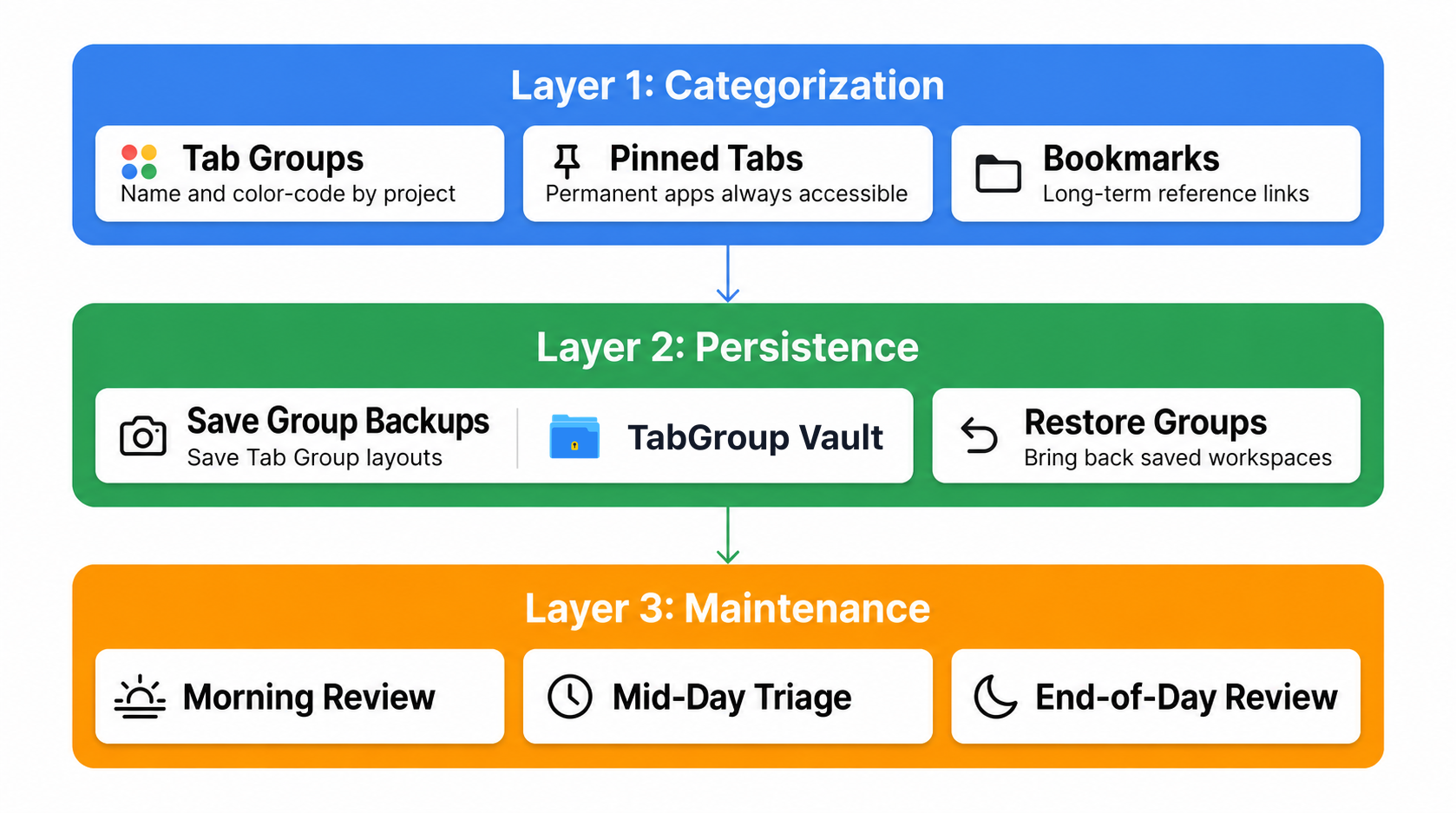
레이어 1: 분류
이것은 브라우저의 가시적 구조입니다. 특정 시점에 탭이 어떻게 정리되는지 결정합니다.
고정 탭 (최대 3-5개): 항상 켜져 있는 애플리케이션입니다. 이메일, 캘린더, 채팅, 프로젝트 관리. 고정하고 그대로 두세요. 탭 바 왼쪽 가장자리에 작은 아이콘으로 위치합니다.
활성 탭 그룹 (한 번에 2-4개): 현재 작업 중인 프로젝트나 작업입니다. 각 그룹은 이름이 지어지고, 색상으로 구분되며, 펼쳐져 있습니다. 2-4개의 활성 그룹이 최적점입니다. 그 이상이면 컨텍스트 전환을 너무 자주 하는 것입니다.
참조 탭 그룹 (접힌 상태): 사용 가능해야 하지만 적극적으로 사용하지 않는 그룹입니다. 나중에 재개할 프로젝트의 리서치, 가끔 확인하는 문서, 비교 쇼핑. 탭 바 공간을 절약하기 위해 접어두세요.
그룹화되지 않은 탭 (임시): 가끔 탭을 빠르게 열고 어디에 넣을지 아직 결정하지 못할 수 있습니다. 괜찮지만 그룹화되지 않은 탭은 한 시간 내에 분류해야 합니다. 그룹화하거나, 북마크하거나, 닫으세요.
레이어 2: 지속성
이 레이어는 분류가 충돌, 재시작, 시간을 견딜 수 있도록 보장합니다.
탭 그룹 스냅샷: TabGroup Vault를 사용하여 최소 하루에 한 번 현재 탭 그룹의 스냅샷을 저장하세요. Pro 사용자는 자동 저장을 활성화하여 스냅샷을 자동으로 캡처할 수 있습니다. 각 스냅샷은 그룹 이름, 색상, 탭 순서, URL을 보존합니다.
장기 참조를 위한 북마크: 수개월 또는 수년간 보관하고 싶은 페이지는 탭 그룹이 아닌 북마크에 속합니다. 탭 그룹 카테고리를 반영하는 북마크 폴더를 사용하세요. 이렇게 하면 2단 시스템이 만들어집니다: 활성 및 최근 작업을 위한 탭 그룹, 보관을 위한 북마크.
공유를 위한 내보내기: 동료에게 탭 세트를 공유해야 할 때 스냅샷을 파일로 내보내세요. 링크 목록을 보내는 것보다 깔끔하고 TabGroup Vault를 사용하는 누구에게나 그룹 구조를 보존합니다.
레이어 3: 유지 보수
정기적 유지 보수 없이는 어떤 시스템이든 쇠퇴합니다. 이 습관들이 탭 시스템을 깨끗하게 유지합니다.
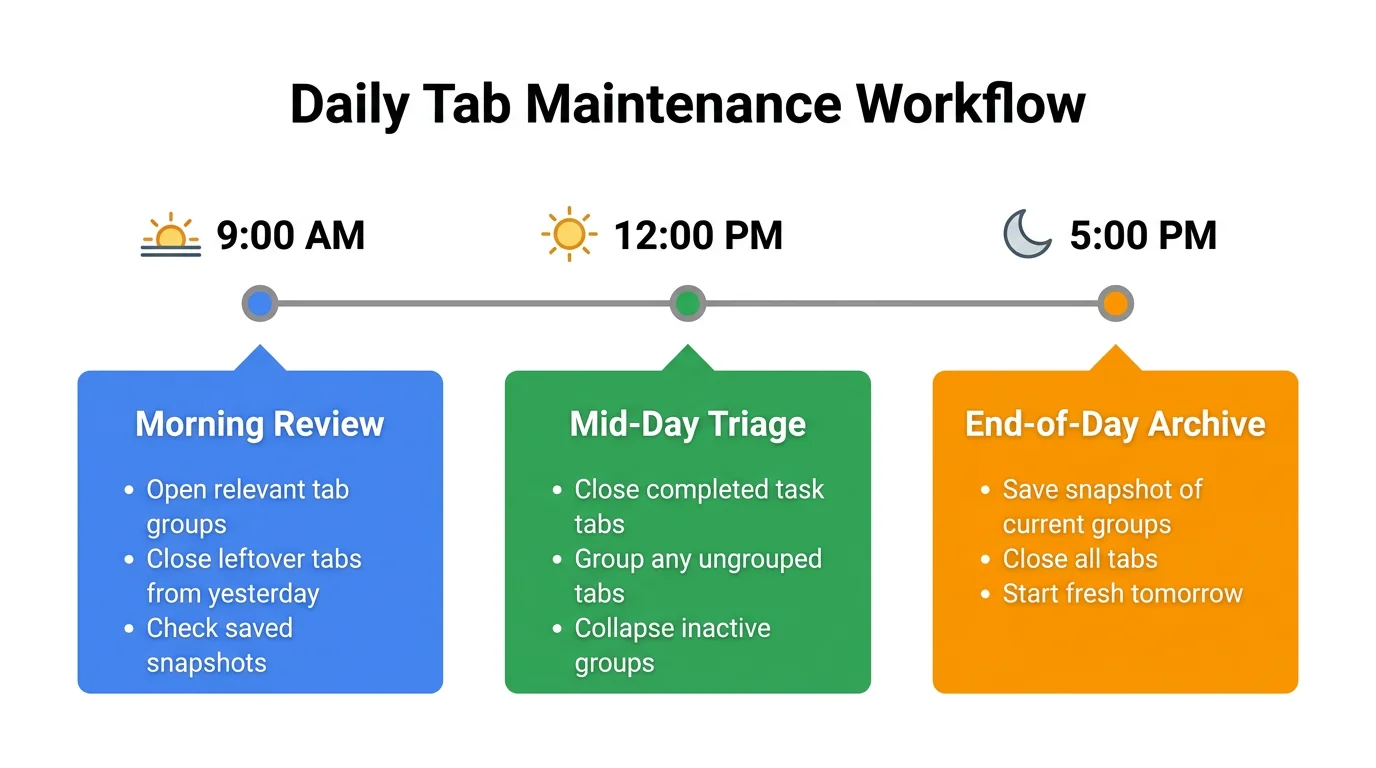
아침 검토 (2분): Chrome을 열고 탭 그룹을 스캔하세요. 어제 완료한 작업의 그룹을 닫으세요. 오늘의 우선순위를 위한 그룹을 만드세요. 스냅샷을 저장하세요.
오후 분류 (1분): 그룹화되지 않은 탭을 확인하고 그룹화하거나 닫으세요. 표시 탭 수가 20개를 초과하면 그룹 하나 둘을 접으세요.
하루 끝 아카이브 (2분): TabGroup Vault로 스냅샷을 저장하세요. 장기 보관할 참조 자료를 북마크하세요. 완료된 작업의 그룹을 닫으세요. 하루를 시작할 때보다 브라우저가 눈에 띄게 깨끗해야 합니다.
시스템 확장하기: 10개에서 200개 이상까지
10-30개 탭: 기본 그룹화
이 수준에서는 2-3개 탭 그룹과 고정 탭이 필요합니다. 정리는 가볍고 수동적입니다. 하루에 한 번 스냅샷을 저장하세요.
30-100개 탭: 적극적 아카이브
대부분의 파워 유저가 여기에 해당합니다. 4-6개 탭 그룹, 활성과 접힌 그룹의 혼합, 그리고 매일 저장이 필요합니다. 이 규모에서는 한 시간 동안 건드리지 않은 그룹을 접으세요.
| 탭 수 | 필요한 그룹 | 저장 빈도 | 핵심 행동 |
|---|---|---|---|
| 10-30 | 2-3 | 하루 1회 | 기본 그룹화 |
| 30-100 | 4-6 | 하루 2회 | 적극적 접기 및 아카이브 |
| 100-200 | 6-10 | 자동 저장 권장 | 다중 창 + 프로필 |
| 200+ | 10+ | 자동 저장 필수 | 적극적 아카이브 + 완료된 작업 닫기 |
100-200개 탭: 다중 창과 프로필
이 규모에서는 단일 Chrome 창이 다루기 어려워집니다. 작업을 여러 창으로 나누세요: 주요 프로젝트 영역당 하나의 창, 각각 자체 탭 그룹이 있습니다. Chrome 프로필을 사용하여 다른 컨텍스트를 분리하세요(업무 vs 개인, 클라이언트 A vs 클라이언트 B). 이 규모에서는 수동 저장이 잊기 쉬우므로 TabGroup Vault 자동 저장이 중요해집니다.
200개 이상 탭: 적극적 아카이브
정기적으로 200개 이상의 탭이 있다면, 필요가 아닌 불안으로 탭을 보유하고 있는 것입니다. 해결책은 더 나은 정리가 아니라 더 자신 있는 닫기입니다. TabGroup Vault가 그룹을 자동 저장하면, 완료된 프로젝트 그룹을 저장되어 있다는 것을 알고 닫을 수 있습니다. 필요하면 언제든지 복원할 수 있습니다. 200개 이상 탭 습관을 고친 방법에서 실용적인 워크쓰루를 읽어보세요.
프로 팁
"스냅샷 + 닫기" 워크플로를 사용하세요: TabGroup Vault로 탭 그룹의 스냅샷을 저장한 다음, 즉시 그룹을 닫으세요. 이렇게 하면 메모리와 탭 바 공간을 확보하면서 그룹을 완전히 복구 가능하게 유지합니다. 이메일을 아카이브하는 것의 탭 버전입니다.
시스템을 지원하는 도구
탭 관리 시스템은 각 레이어에 올바른 도구가 있을 때 가장 잘 작동합니다. 권장 스택은 다음과 같습니다.
- 분류: Chrome의 네이티브 탭 그룹 (내장, 무료)
- 지속성: TabGroup Vault (10개 스냅샷 무료, $39 Pro)
- 탐색: Ctrl+Shift+A를 통한 Chrome 탭 검색 (내장) 또는 Tab Manager Plus (무료 확장 프로그램)
- 성능: Chrome의 내장 메모리 절약 모드 (chrome://settings/performance) 또는 탭 서스펜더 확장 프로그램
- 장기 저장: Chrome 북마크 (내장)
이 모든 것이 필요하지는 않습니다. 최소한 탭 그룹과 TabGroup Vault를 사용하세요. 탭 수와 워크플로 복잡성이 증가하면 나머지를 추가하세요.
피해야 할 일반적인 실수
- 과도한 정리: 모든 마이크로 작업에 대해 탭 그룹을 만들지 마세요. 그룹은 프로젝트와 컨텍스트를 위한 것이지 개별 페이지를 위한 것이 아닙니다.
- 탭을 절대 닫지 않음: 탭 그룹은 영구적인 집이 아닙니다. 작업이 끝나면 스냅샷을 저장하고 그룹을 닫으세요.
- Chrome의 세션 복원에 의존: Chrome의 내장 세션 복원은 충돌과 업데이트 중에 자주 실패합니다. 백업이어야지 주요 안전망이 아닙니다.
- 너무 많은 확장 프로그램 사용: 집중된 2-3개 확장 프로그램이 겹치는 6개보다 낫습니다. 각 확장 프로그램은 메모리 사용량과 잠재적 충돌을 추가합니다.
- 일일 유지 보수 건너뛰기: 하루 5분이 시스템을 작동시킵니다. 일주일간 유지 보수를 건너뛰면 혼란으로 돌아갑니다.
Chrome의 네이티브 정리 도구에 대한 완전한 워크쓰루는 Chrome 탭 정리 완전 가이드를 참조하세요. 툴킷의 확장 프로그램 옵션을 비교하려면 Chrome 탭 정리 확장 프로그램 비교를 확인하세요.
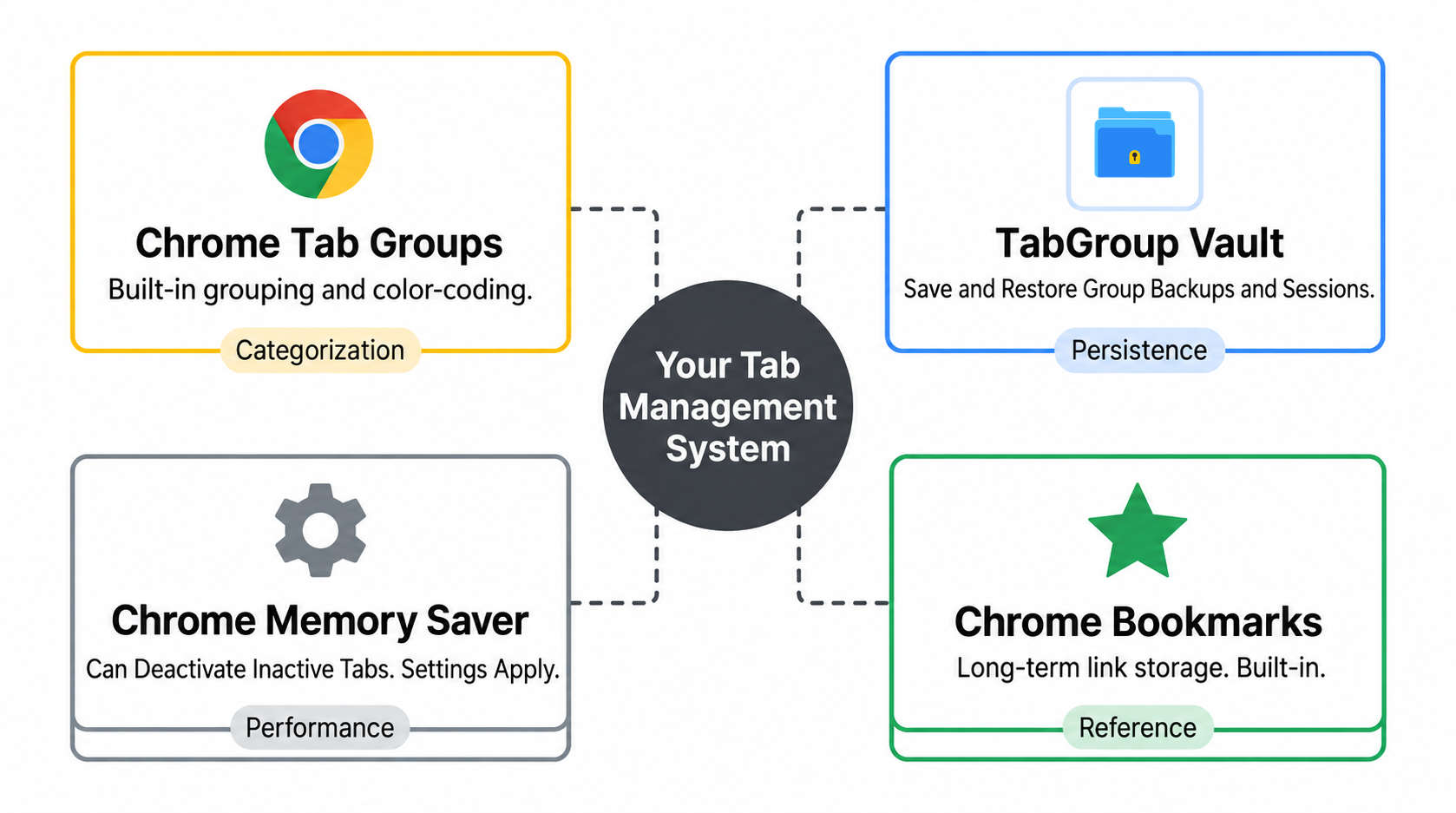
설명을 위한 예시입니다. 배치와 샘플 데이터는 개념을 보여 줍니다.
