크롬 탭 저장, 바로 쓰는 답
| 항목 | 확인할 사항 |
|---|---|
| 북마크 | URL과 북마크 폴더 순서를 저장합니다. 전체 Chrome 그룹 구조나 브라우저 세션을 기록하지는 않습니다. |
| 저장된 Chrome 그룹 | Chrome 기본 저장과 다시 열기입니다. 동기화는 계정 설정으로 관리됩니다. |
| TabGroup Vault | 그룹 백업과 전체 세션을 저장합니다. 로컬 저장을 기본으로 하며 Pro에서는 선택적 Drive 백업과 창 종료 시 자동 저장을 제공합니다. 프로필 밖에도 내보낸 파일을 보관하세요. |
| Session Buddy | 세션과 창을 관리하며 자동 로컬 백업을 제공합니다. Chrome 기본 그룹 지원은 로드맵에 있습니다. 클라우드 기능의 제공 단계와 요금제는 별도로 확인하세요. |
| 별도 사본 | 백업은 저장된 데이터만 복원할 수 있습니다. 프로필이나 확장 프로그램을 삭제하면 로컬 데이터도 사라질 수 있습니다. 삭제 전 별도 사본을 내보내고 확인하세요. |
출처 확인: 2026년 10월 1일: Chrome Help · TabGroup Vault Features · Session Buddy Roadmap · Session Buddy Backups · Chrome Extension Storage
크롬에서 현재 열려 있는 탭을 저장하려면 Ctrl+Shift+D를 누르세요. Mac에서는 Cmd+Shift+D입니다. Chrome이 현재 창의 모든 탭을 새 북마크 폴더로 저장합니다.
이 답은 "크롬 탭 저장", "크롬 현재 탭 저장", "크롬 열려있는 탭 저장"을 찾는 사람에게 맞습니다. 단, 탭 그룹 이름, 색상, 접힌 상태까지 남기는 기능은 아닙니다. 여러 Chrome 창 전체를 한 번에 저장해야 한다면 세션 관리자나 탭 그룹 전용 도구를 쓰는 편이 낫습니다.
원하는 결과에 따라 아래에서 고르세요.
상황별 저장 방법
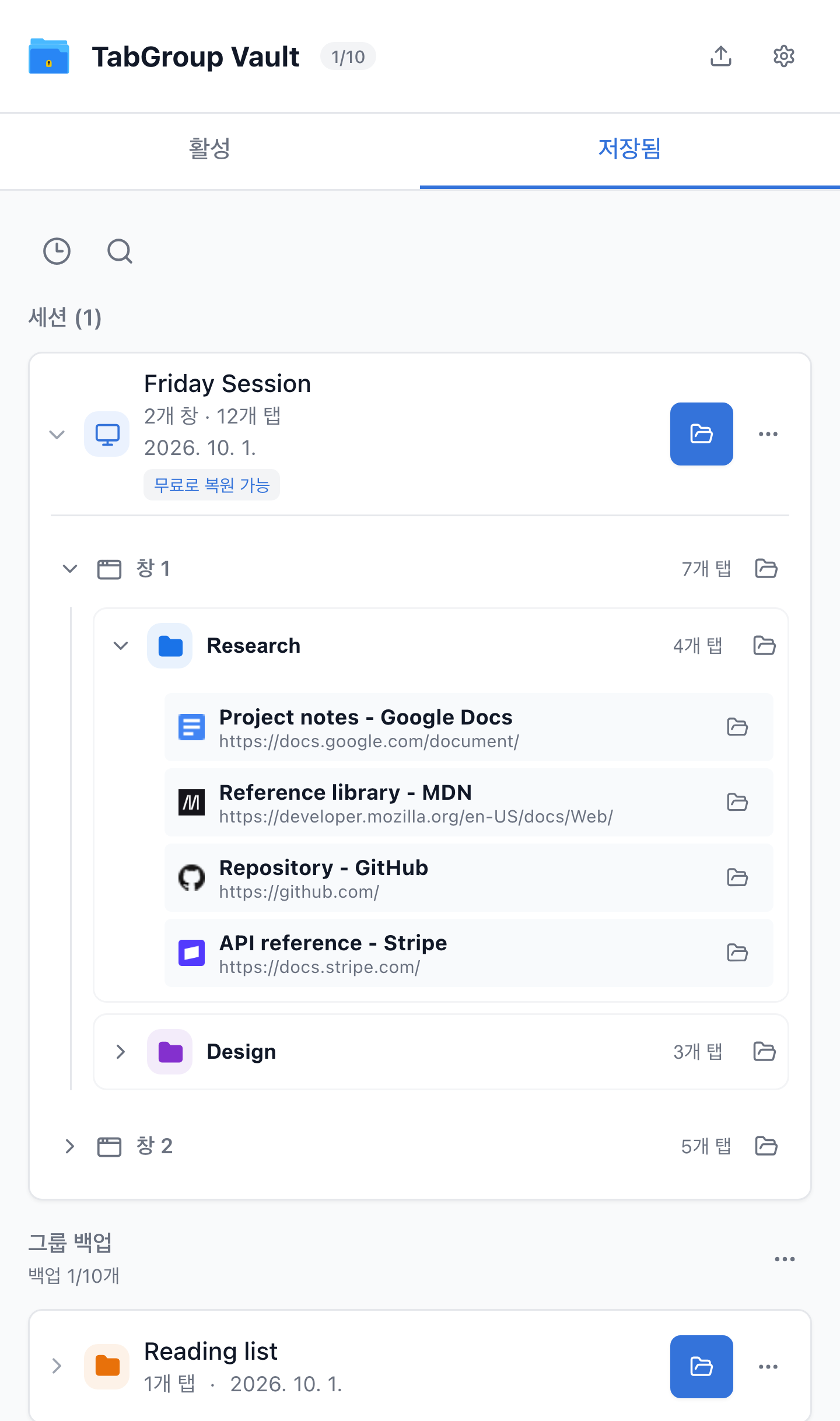
고정 샘플 데이터를 사용한 현재 TabGroup Vault 저장된 세션 화면입니다. 인터페이스 예시이며 실제 클라우드 연결이나 충돌 복구 테스트는 아닙니다.
| 목적 | 추천 방법 | 저장되는 것 | 주의할 점 |
|---|---|---|---|
| 현재 창의 모든 탭 저장 | Ctrl+Shift+D / Cmd+Shift+D | 현재 창의 탭 URL이 북마크 폴더에 저장됩니다. | 여러 창 전체나 탭 그룹 구조까지 저장한다고 보면 안 됩니다. |
| 크롬 창 다시 열기 | 이전 세션에서 중단된 부분부터 시작 | Chrome을 다시 시작할 때 이전 페이지를 다시 엽니다. | 백업 파일이 아니라 시작 동작 설정입니다. |
| 크롬 탭 그룹 저장 | Chrome의 자동 저장 및 동기화 | 동기화가 켜진 탭 그룹 변경사항이 저장되고 동기화됩니다. | "그룹 저장"을 찾기보다 "그룹 닫기"와 다시 열기를 사용합니다. |
| 탭 그룹 구조 백업 | TabGroup Vault 스냅샷 | 탭 그룹 이름, 색상, 탭 순서, 그룹 구성을 저장합니다. | 확장 프로그램 설치가 필요합니다. |
방법 1: 현재 창의 모든 탭을 북마크로 저장
확장 프로그램 없이 크롬 탭을 저장하려면 여기서 시작하세요. 현재 창에 열려 있는 모든 탭이 하나의 북마크 폴더에 들어갑니다.
작동 방식
- 저장하려는 탭들이 있는 Chrome 창을 활성화합니다.
- Windows 또는 Linux에서는 Ctrl+Shift+D를 누릅니다.
- Mac에서는 Cmd+Shift+D를 누릅니다.
- 새 북마크 폴더 이름을 정하고 저장합니다.
- 나중에 북마크 폴더를 오른쪽 클릭하고 "모두 열기"를 선택합니다.
장점
- Chrome 기본 기능이라 설치가 필요 없습니다.
- 북마크라서 오래 보관하기 좋습니다.
- Chrome Sync를 쓰면 북마크가 기기 간 동기화됩니다.
- 북마크 관리자를 통해 HTML 파일로 내보낼 수 있습니다.
단점
- 탭 그룹 이름, 색상, 그룹 구성을 보존하지 않습니다.
- 현재 창의 탭을 저장합니다. 여러 창을 모두 남겨야 한다면 창마다 저장하거나 세션 관리 도구를 쓰세요.
- 나중에 모두 열면 개별 탭으로 열리며 그룹이 자동 재생성되지는 않습니다.
현재 탭 하나만 저장하려면
현재 탭 하나만 북마크하려면 Ctrl+D를 누르세요. Mac에서는 Cmd+D입니다. 여러 탭을 한 번에 저장하려면 Ctrl+Shift+D 또는 Cmd+Shift+D가 훨씬 빠릅니다.
방법 2: 크롬 창을 다시 열도록 설정
매번 같은 작업 창을 이어서 열고 싶다면 북마크보다 시작 설정이 편합니다. Chrome 설정에서 이전 세션에서 중단된 부분부터 시작을 켜면 Chrome을 종료한 뒤 다시 열 때 같은 페이지가 열립니다.
작동 방식
- Chrome 설정을 엽니다.
- "시작 시" 섹션으로 이동합니다.
- "이전 세션에서 중단된 부분부터 시작"을 선택합니다.
- Chrome을 종료하고 다시 열면 이전에 열려 있던 페이지가 다시 열립니다.
장점
- 매일 같은 작업을 이어가기 좋습니다.
- 별도 저장 버튼을 누르지 않아도 됩니다.
- 확장 프로그램이 필요 없습니다.
단점
- 영구 백업이나 파일 저장 방식은 아닙니다.
- 특정 날짜의 탭 상태를 따로 보관하지 않습니다.
- 실수로 탭을 정리한 뒤 Chrome을 계속 쓰면 예전 상태로 돌아가기 어렵습니다.
방법 3: 크롬 탭 그룹 저장과 다시 열기
지금 Chrome 탭 그룹은 수동으로 "그룹 저장"을 누르는 방식과 다릅니다. Google 계정에서 방문 기록과 탭 동기화가 켜져 있으면 탭 그룹 변경사항이 자동으로 저장되고 동기화됩니다.
작동 방식
- Google 계정으로 Chrome에 로그인합니다.
- 방문 기록과 탭 동기화가 켜져 있는지 확인합니다.
- 탭 그룹을 만들고 이름과 색상을 정합니다.
- 탭 표시줄에서 잠시 치우고 싶으면 그룹 메뉴에서 "그룹 닫기"를 사용합니다.
- 닫은 그룹은 북마크바 또는 Chrome 메뉴의 저장된 탭 그룹 표시 영역에서 다시 열 수 있습니다.
장점
- Chrome에 내장되어 있습니다.
- 탭 그룹 이름과 색상을 그대로 두기 좋습니다.
- 북마크바에 탭 그룹 표시를 켜두면 다시 열기 쉽습니다.
단점
- 탭 그룹을 별도 파일로 내보내는 내장 백업 기능은 아닙니다.
- 저장된 그룹이 보이지 않으면 먼저 동기화와 북마크바 표시 설정을 확인하세요.
- 컴퓨터의 로컬 파일이나 로컬 PDF를 열어둔 탭은 탭 그룹 저장만 믿기보다 북마크, 내보내기, 파일 백업을 따로 두는 편이 안전합니다.
탭 그룹만 따로 보고 싶다면 Chrome에서 탭 그룹을 저장하는 방법 가이드를 참고하세요. 이미 사라진 그룹을 찾는 중이라면 Chrome 탭 그룹이 사라지는 이유에서 복구 순서를 확인할 수 있습니다.
방법 4: 여러 창 세션을 저장해야 할 때
여러 Chrome 창과 많은 탭을 한 번에 저장해야 한다면 세션 관리자 확장 프로그램이 편합니다. Session Buddy - Tab & Bookmark Manager는 탭과 북마크 관리, 세션 저장과 복원, 컬렉션 및 기록 검색, 여러 형식의 가져오기와 내보내기를 지원합니다.
알아둘 점
- Chrome 웹 스토어 기준 이름은 Session Buddy - Tab & Bookmark Manager입니다.
- 버전 4.1.2, 2026년 4월 28일 업데이트, 평점 4.7, 평점 수 25.1K, 사용자 1,000,000명으로 표시됩니다.
- Session Buddy는 기본적으로 데이터를 로컬에 저장하고, 로그인, 추적, 데이터 공유가 없다고 설명합니다.
- Chrome 웹 스토어 FAQ는 기기 간 동기화를 지원하지 않는다고 안내합니다.
Session Buddy는 여러 창의 탭을 세션 단위로 다룰 때 쓸 만합니다. Chrome 탭 그룹 구조까지 필요한 작업이라면 설치 후 실제 복원 결과를 확인한 뒤 쓰세요.
방법 5: 탭 그룹 구조까지 백업하기
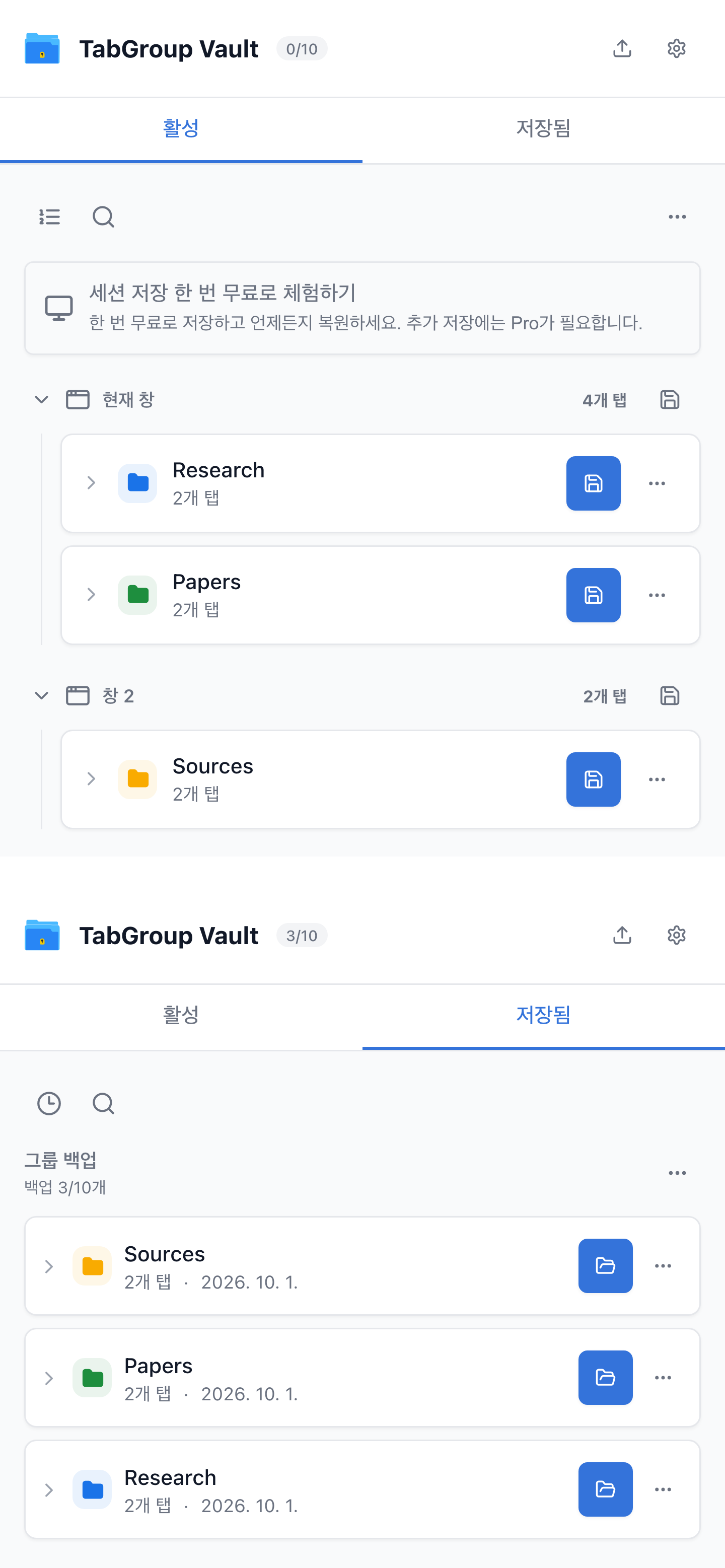
탭 그룹을 실제 작업 단위로 쓴다면 URL 목록만으로는 부족합니다. TabGroup Vault는 Chrome 탭 그룹을 저장하고 복원하기 위한 확장 프로그램입니다. 탭 그룹 이름, 색상, 탭 순서, 어떤 탭이 어떤 그룹에 속하는지를 스냅샷으로 저장합니다.
작동 방식
- Chrome 도구 모음에서 TabGroup Vault 아이콘을 클릭합니다.
- "스냅샷 저장"을 클릭하여 현재 탭 그룹을 캡처합니다.
- 나중에 확장 프로그램을 열고 저장된 스냅샷에서 "복원"을 클릭합니다.
장점
- 탭 그룹의 이름, 색상, 탭 순서를 함께 남깁니다.
- 여러 스냅샷을 만들어 작업 상태를 버전처럼 남길 수 있습니다.
- JSON 파일로 스냅샷을 내보내고 가져올 수 있습니다.
- 저장과 복원이 빠릅니다.
단점
- Chrome 확장 프로그램 설치가 필요합니다.
- 무료 티어는 10개 스냅샷으로 제한됩니다. Pro는 $39 일회성 결제입니다.
TabGroup Vault
탭 그룹 이름, 색상, 탭 순서까지 남겨야 한다면 북마크보다 스냅샷이 맞습니다. 10개 스냅샷으로 무료 체험할 수 있고, Pro는 무제한 스냅샷, 내보내기/가져오기, 우선 지원을 제공합니다.
어떤 방법을 선택해야 하나요?
대부분의 경우 답은 단순합니다.
지금 열린 탭을 저장하고 싶다면
Ctrl+Shift+D 또는 Cmd+Shift+D로 북마크 폴더를 만드세요. 빠르고, 설치가 필요 없고, 오래 보관하기에도 좋습니다.
매일 같은 창을 이어서 쓰고 싶다면
Chrome 설정에서 이전 세션에서 중단된 부분부터 시작을 켜세요. 단, 이것은 백업이라기보다 재시작 복원에 가깝습니다.
탭 그룹을 많이 쓴다면
Chrome의 자동 저장 및 동기화를 기본으로 쓰고, 중요한 작업 그룹은 TabGroup Vault 같은 스냅샷 도구로 따로 보관하세요.
우리의 추천
먼저 Chrome 내장 기능으로 시작하세요. 현재 창은 Ctrl+Shift+D 또는 Cmd+Shift+D로 저장하고, 매일 이어서 쓰는 창은 "이전 세션에서 중단된 부분부터 시작"을 켭니다.
그다음 탭 그룹이 실제 작업 공간이라면 TabGroup Vault를 추가하세요. 북마크는 URL을 잘 보관하지만, 탭 그룹의 이름, 색상, 탭 순서까지 남기려면 전용 스냅샷이 더 정확합니다.
빠른 시작 제안
지금 저장해야 하는 탭이 있다면 먼저 Ctrl+Shift+D 또는 Cmd+Shift+D를 누르세요. 그다음 Chrome 설정의 시작 시 섹션에서 "이전 세션에서 중단된 부분부터 시작"을 켜두면 일상 복원이 쉬워집니다.
탭 그룹별 저장은 Chrome에서 탭 그룹을 저장하는 방법 가이드에서 더 자세히 다룹니다. 이미 잃어버린 탭을 복구하려면 Chrome 탭 그룹이 사라지는 이유 기사에서 복구 옵션을 확인하세요.
