Chrome에 하드 탭 한도가 있나요?
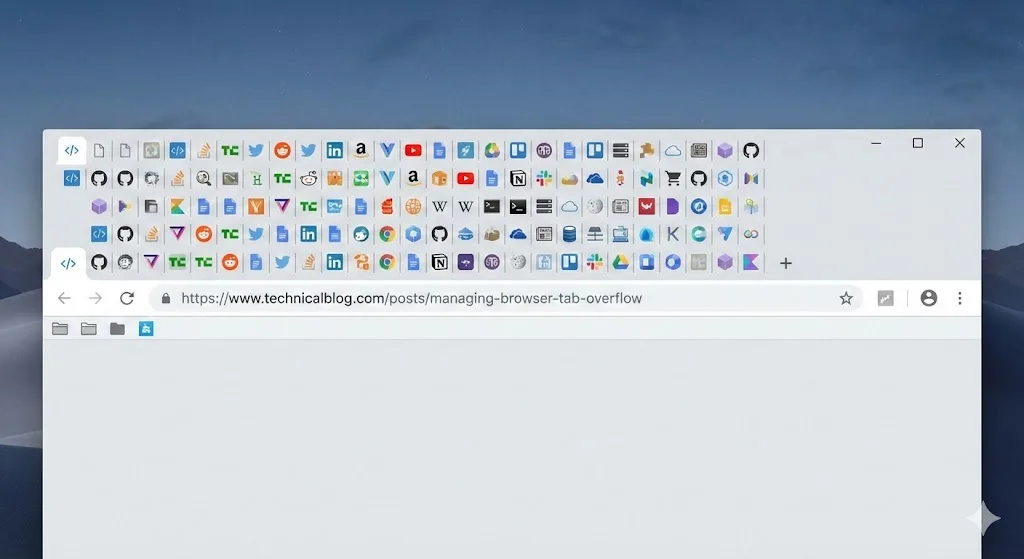
아닙니다. Chrome은 최대 탭 수를 강제하지 않습니다. 시스템에 이를 지원할 리소스가 있다면 수백 또는 수천 개의 탭을 열 수 있습니다. "최대 탭 수에 도달했습니다"라는 팝업이나 탭 수를 제한하는 설정은 없습니다.
그러나 하드 한도가 없다고 해서 결과가 없는 것은 아닙니다. Chrome의 실질적인 탭 한도는 시스템의 물리적 RAM, CPU, 열려 있는 페이지의 복잡성에 의해 결정됩니다. Chrome이 사용 가능한 메모리를 소진하면 운영 체제가 디스크로 데이터를 스왑하기 시작하고, 성능이 급격히 저하됩니다.
진짜 질문은 Chrome이 몇 개의 탭을 허용하느냐가 아니라, 사용 가능한 상태를 유지하면서 몇 개의 탭을 처리할 수 있느냐입니다. 이것은 하드웨어에 따라 다릅니다.
탭 수에 따른 RAM 사용량
표준화된 페이지 유형 혼합을 사용하여 다양한 탭 수에서 Chrome의 메모리 소비를 테스트했습니다: 40% 간단한 콘텐츠 페이지, 30% 뉴스 및 미디어 사이트, 20% 웹 애플리케이션, 10% 무거운 앱. 일반적으로 사용되는 3개의 확장 프로그램이 전체 테스트 동안 활성화되었습니다. 결과는 다음과 같습니다.
| 열린 탭 | Chrome RAM 사용량 | Chrome 프로세스 | 시스템 영향 |
|---|---|---|---|
| 5 | ~500 MB | 12 | 무시할 수 있음 |
| 10 | ~900 MB | 18 | 미미함 |
| 25 | ~2.1 GB | 35 | 16 GB 시스템에서 가벼움 |
| 50 | ~4.2 GB | 62 | 8 GB 시스템에서 눈에 띔 |
| 75 | ~6.0 GB | 88 | 8 GB에서 느림; 16 GB에서 괜찮음 |
| 100 | ~7.8 GB | 115 | 8 GB에서 고통스러움; 16 GB에서 눈에 띔 |
| 150 | ~11 GB | 168 | 작동하려면 16+ GB 필요 |
| 200 | ~14 GB | 220 | 32 GB 필요; 탭 충돌 시작 |
| 항목 | 확인할 사항 |
|---|---|
| 자신의 환경에서 측정 | RAM과 CPU 사용량은 페이지, 프레임, 확장 프로그램, 백그라운드 활동, 다른 앱에 따라 달라집니다. 탭 수만으로 고정 RAM 사용량, 충돌 기준, 절감률을 예측할 수 없습니다. |
| 메모리 절약 | Chrome은 비활성 페이지를 비활성화하고 필요할 때 다시 로드할 수 있습니다. 설정과 예외가 적용됩니다. 그룹을 접거나 색을 바꾸는 것만으로 페이지가 언로드되지는 않습니다. |
| 프로세스와 탭 | 탭은 렌더러 프로세스를 공유할 수 있고 격리된 프레임이 있는 페이지는 여러 프로세스를 사용할 수 있습니다. Chrome에는 브라우저·GPU·확장 프로그램·유틸리티 프로세스도 있습니다. |
출처 확인: 2026년 10월 1일: Chrome Memory Saver · Chromium Process Model · Chrome Troubleshooting
탭 수와 메모리 간의 관계는 낮은 수에서는 대략 선형이지만, Chrome의 내부 메모리 관리가 작동하면서 높은 수에서는 예측하기 어려워집니다. Chrome은 충돌을 피하기 위해 탭 콘텐츠를 폐기하기 시작하며, 이는 탭을 클릭할 때 "앗, 이런!" 오류로 나타납니다.
시스템 사양별 실용 권장 사항
테스트를 기반으로, 하드웨어에 따라 열어두어야 할 탭 수에 대한 실용적인 지침입니다.
| 시스템 RAM | CPU | 권장 활성 탭 | 참고 |
|---|---|---|---|
| 4 GB | 모든 | 5-10 | 최소한으로 유지; 적극적으로 저장하고 닫기 |
| 8 GB | 듀얼 코어 | 10-20 | 여러 탭에서 무거운 웹 앱 피하기 |
| 8 GB | 쿼드 코어+ | 15-30 | CPU가 응답성에 도움이 되지만 RAM이 병목 |
| 16 GB | 쿼드 코어+ | 30-60 | 대부분의 워크플로에 쾌적한 범위 |
| 32 GB | 8코어+ | 60-120 | 파워 유저 영역; 주기적으로 그룹 저장 |
| 64 GB | 8코어+ | 120-200+ | 워크스테이션급; 여전히 탭 관리의 이점 있음 |
중요한 참고사항
이 숫자는 Chrome이 주요 애플리케이션으로 실행되는 것을 가정합니다. IDE, Slack, Figma 또는 기타 메모리를 많이 사용하는 애플리케이션을 Chrome과 함께 실행한다면 모든 것에 충분한 RAM을 남기기 위해 권장 탭 수를 30-50% 줄이세요.
Chrome이 메모리가 부족해지면 일어나는 일
Chrome이 시스템의 메모리 한도에 접근하면 순서대로 여러 가지가 발생합니다:
- 탭 폐기: Chrome이 최근 방문하지 않은 백그라운드 탭의 콘텐츠를 조용히 언로드합니다. 탭은 탭 바에 남아 있지만 클릭하면 "앗, 이런!" 오류가 표시되며 다시 로드해야 합니다.
- 시스템 스왑: 운영 체제가 Chrome의 메모리 일부를 디스크의 스왑 파일로 이동합니다. 디스크 접근이 RAM 접근보다 수천 배 느리기 때문에 극적인 속도 저하가 발생합니다.
- UI 지연: Chrome의 인터페이스가 반응하지 않게 됩니다. 탭 전환이 밀리초가 아닌 초 단위가 됩니다. 주소창에 타이핑이 눈에 띄게 지연됩니다.
- 탭 충돌: 개별 탭 프로세스가 "앗, 이런!" 오류로 충돌합니다. Chrome은 탭 프로세스가 실패해도 메인 브라우저 프로세스를 유지하려고 합니다.
- 브라우저 충돌: 극단적인 경우, Chrome의 메인 프로세스 자체가 메모리 부족으로 전체 브라우저가 닫힙니다. 탭의 저장되지 않은 작업은 모두 손실됩니다.
콘텐츠 변수: 모든 탭이 동일하지 않다
탭 수만으로는 전체 이야기를 알 수 없습니다. 각 탭의 콘텐츠 유형이 엄청나게 중요합니다. 다양한 콘텐츠 유형의 비교입니다:
- 정적 HTML 페이지 (문서, 위키피디아): 각각 ~50-80 MB. 가장 가벼운 탭입니다.
- 광고가 있는 뉴스 사이트: 각각 ~150-300 MB. 광고 네트워크가 수많은 스크립트와 트래킹 픽셀을 주입하여 메모리 사용량을 부풀립니다.
- Google Workspace 앱: 각각 ~200-400 MB. Docs, Sheets, Slides는 복잡한 렌더링이 있는 완전한 웹 애플리케이션입니다.
- 커뮤니케이션 도구 (Slack, Discord, Teams): 각각 ~300-500 MB. WebSocket 연결과 지속적 상태가 메모리를 높게 유지합니다.
- 디자인 도구 (Figma, Canva): 각각 ~400-1000+ MB. 복잡한 시각적 콘텐츠를 렌더링하며 대용량 파일의 경우 1 GB를 초과할 수 있습니다.
Figma 탭 10개가 위키피디아 탭 100개보다 더 많은 메모리를 소비할 수 있습니다. 탭 용량을 평가할 때는 몇 개가 열려 있는지가 아니라 무엇이 열려 있는지를 고려하세요.
Chrome의 실질적 탭 한도를 초과하는 방법
시스템이 동시에 처리할 수 있는 것보다 더 많은 탭에 접근해야 한다면, 해결책은 활성 탭만 로드된 상태로 유지하고 나머지는 외부에 저장하는 것입니다.
저장-후-닫기 접근법
TabGroup Vault를 사용하면 탭 그룹을 최소한의 시스템 리소스를 사용하는 경량 스냅샷으로 저장할 수 있습니다. 스냅샷은 탭 URL, 그룹 이름, 색상, 탭 순서를 몇 킬로바이트의 로컬 저장소에 저장합니다. 그런 다음 해당 탭을 완전히 닫아 전체 메모리 할당을 해제하고, 나중에 원클릭으로 복원할 수 있습니다.
TabGroup Vault
가격: 무료 (10개 스냅샷) / $39 일회성 Pro
효과적 탭 용량: 무제한 (활성 탭만 메모리 사용; 저장된 탭은 0)
Pro 기능: 무제한 스냅샷, 일괄 복원, Google Drive 백업, 5개 Chrome 프로필, 다크 테마
이 접근법으로 효과적 탭 한도가 무제한이 됩니다. 다양한 그룹에 200개 탭을 저장하되 한 번에 15개만 로드할 수 있습니다. 시스템은 활성 15개 탭만 지원하면 되고, 나머지 185개는 메모리를 사용하지 않는 저장된 스냅샷으로 존재합니다.
활성 탭을 위한 메모리 절약 모드 결합
현재 열려 있는 탭의 경우, Chrome의 메모리 절약 모드가 활발히 보고 있지 않은 탭을 일시 중단하여 추가 최적화 레이어를 제공합니다. 비활성 그룹의 저장-후-닫기 접근법과 결합하면 하드웨어의 원시 탭 한도를 훨씬 넘어서 생산적인 워크플로를 유지할 수 있습니다.
다른 브라우저와의 비교
높은 탭 수로 어려움을 겪는 것은 Chrome만이 아니지만, 멀티 프로세스 아키텍처로 인해 메모리를 많이 사용합니다. Firefox는 프로세스 공유 모델로 인해 탭당 평균적으로 적은 메모리를 사용하지만, 높은 수에서는 마찬가지로 반응하지 않을 수 있습니다. Edge는 Chromium 기반으로 Chrome과 거의 동일한 메모리 특성을 가지지만 도움이 되는 내장 슬리핑 탭 기능이 포함되어 있습니다. 전체 비교는 Chrome vs Firefox vs Edge 탭 관리 기사를 참조하세요.
핵심: 탭을 세지 말고 관리하라
특정 탭 수에 집착하는 것은 핵심을 놓치는 것입니다. 진짜 목표는 활성 작업 세트를 작게, 저장된 컬렉션을 크게 유지하는 것입니다. 시스템이 20개든 200개든 처리할 수 있든 원칙은 같습니다: 지금 사용하지 않는 탭을 로드된 상태로 유지하지 마세요.
탭 그룹을 저장하세요. 사용하지 않는 것을 닫으세요. 필요할 때 복원하세요. 이렇게 하면 Chrome의 실질적 탭 한도가 하드웨어 제약에서 문제가 되지 않는 것으로 바뀝니다. 메모리 줄이기에 대한 자세한 단계는 탭을 잃지 않고 Chrome 메모리 줄이기 가이드를 참조하세요. 더 넓은 성능 팁은 Chrome 속도 최적화 가이드를 확인하세요.
