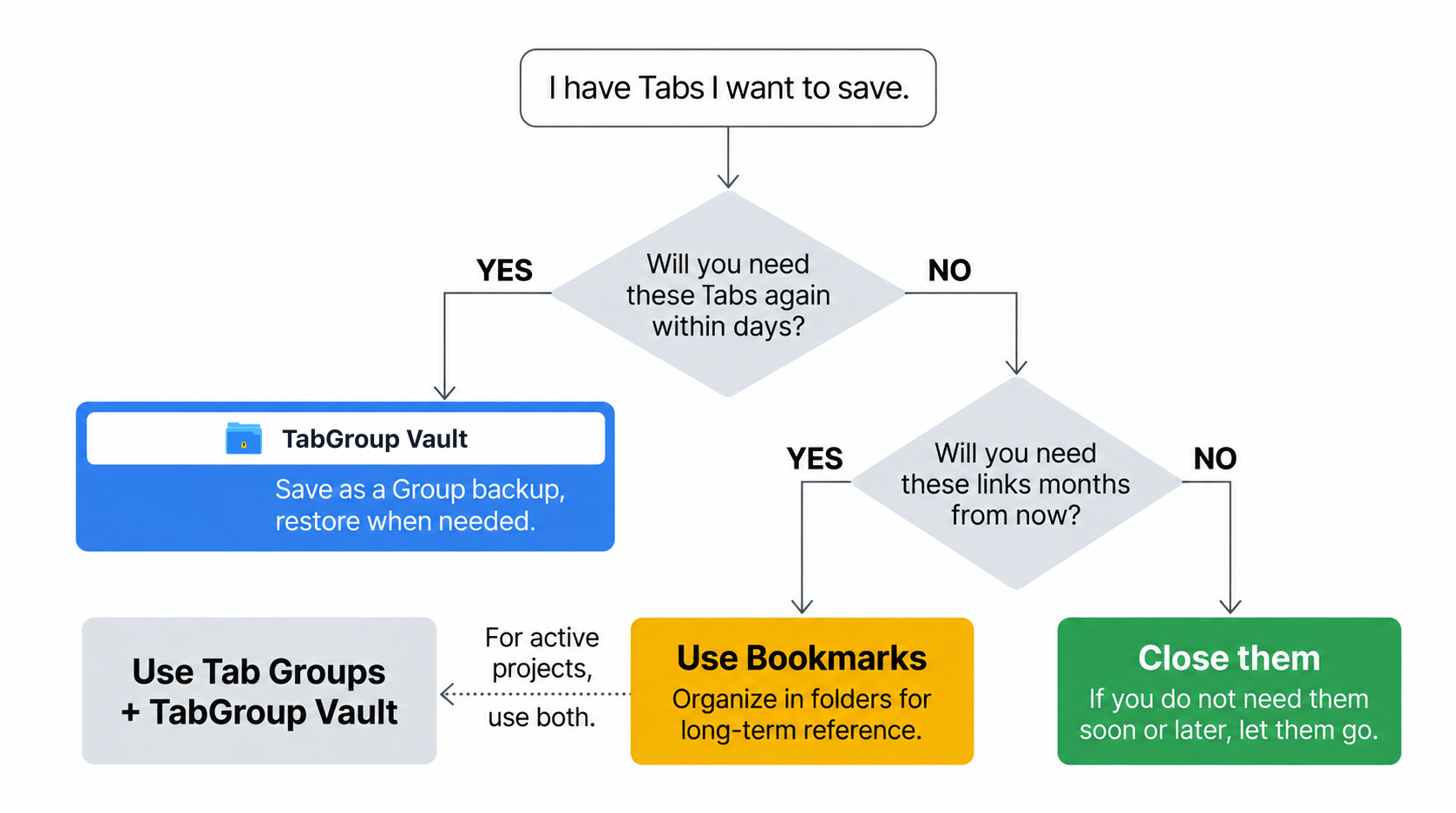
Chrome에서 모든 탭을 북마크하는 방법
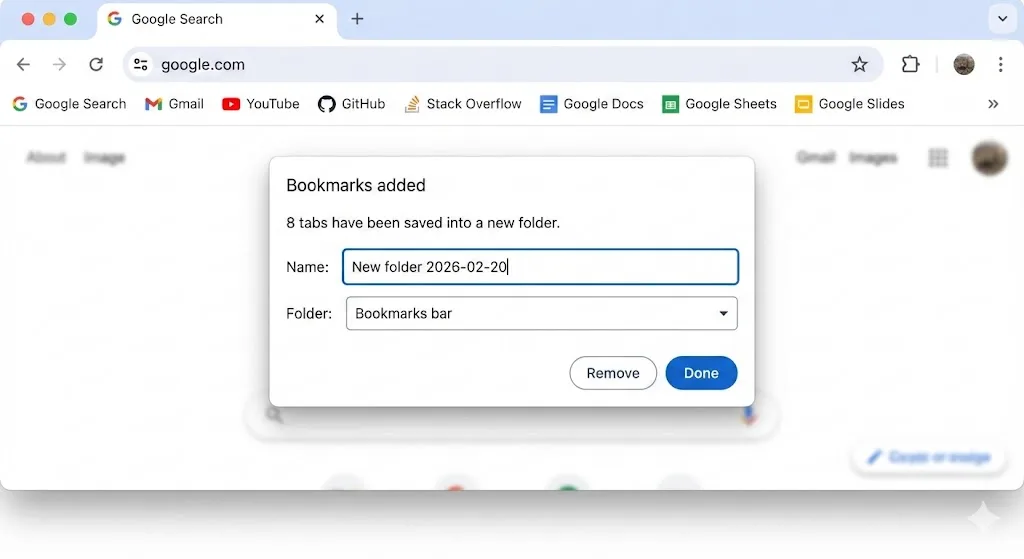
Chrome에는 열려 있는 모든 탭을 한 번에 북마크하는 내장 기능이 있습니다. 수년간 사용 가능했으며 모든 Chrome 버전에서 작동합니다. 사용 방법은 다음과 같습니다.
방법 1: 키보드 단축키
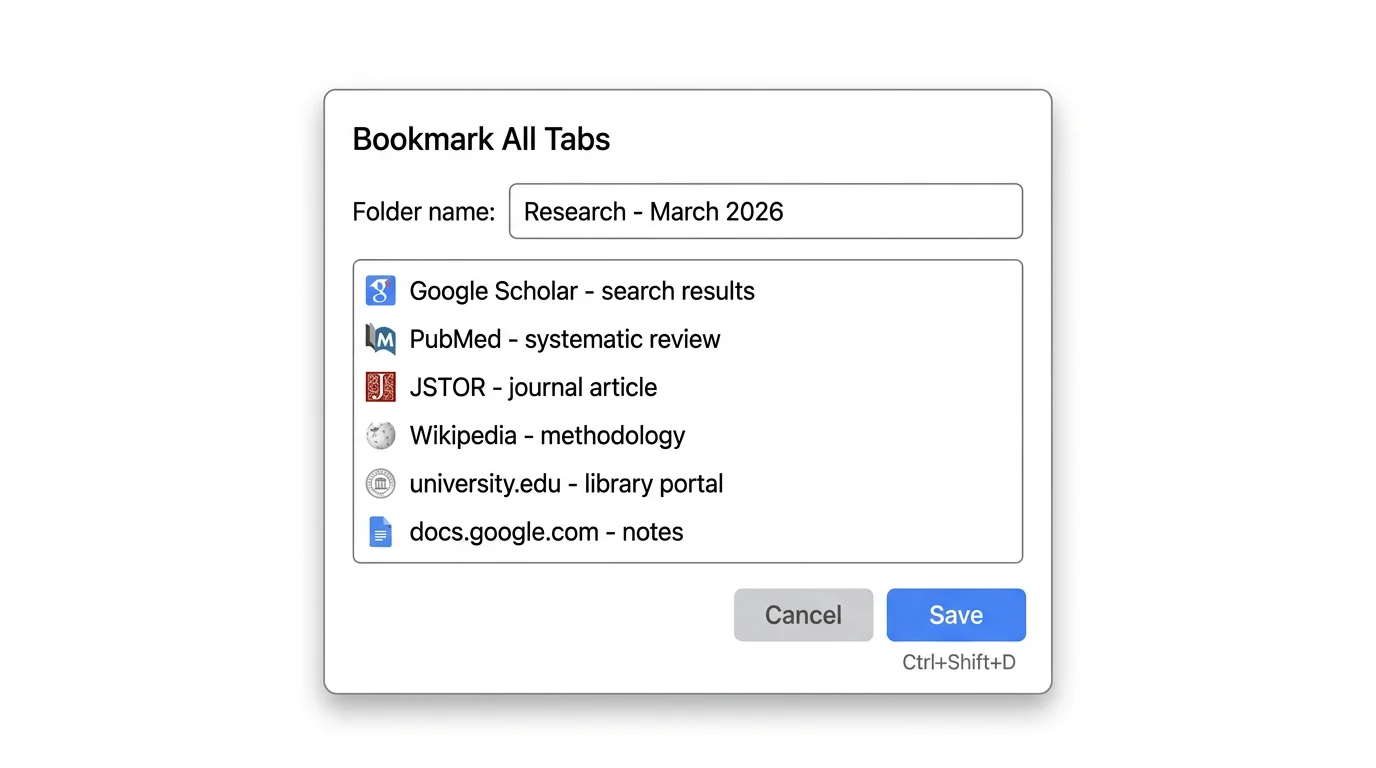
Windows 또는 Linux에서 Ctrl+Shift+D를, Mac에서 Cmd+Shift+D를 누릅니다. 폴더 이름을 지정하라는 대화 상자가 나타납니다. Chrome이 새 북마크 폴더를 만들고 현재 창에 열린 모든 탭을 해당 폴더 안에 북마크로 저장합니다.
방법 2: 오른쪽 클릭 메뉴
- 탭 바에서 아무 탭이나 오른쪽 클릭합니다.
- 컨텍스트 메뉴에서 "모든 탭 북마크"를 선택합니다.
- 폴더 이름을 지정하고 저장할 위치를 선택합니다.
- "저장"을 클릭합니다.
방법 3: Chrome 메뉴
- Chrome 오른쪽 상단의 점 세 개 메뉴를 클릭합니다.
- "북마크 및 목록" 위에 마우스를 올립니다.
- "모든 탭 북마크"를 선택합니다.
- 폴더 이름을 지정하고 저장합니다.
대안: "이전 세션 복원"
북마크가 필요 없고 Chrome을 다시 시작한 후에 탭만 돌려받고 싶다면, 설정 > 시작 시로 이동하여 "이전에 열었던 페이지 열기"를 선택하세요. Chrome이 이전 세션의 모든 탭을 자동으로 다시 엽니다. 북마크보다 간단하지만 안정성은 떨어집니다. Chrome이 충돌하거나 잘못된 창을 먼저 닫으면 해당 탭을 잃을 수 있습니다. 편의 기능이지 백업이 아닙니다.
북마크한 탭 정리하기
모든 탭을 북마크한 후, 잠시 시간을 내어 정리하세요. Ctrl+Shift+O(Mac에서는 Cmd+Shift+O)로 북마크 관리자를 열고 다양한 프로젝트나 주제별 하위 폴더를 만드세요. 폴더 이름에 날짜를 포함하면(예: "리서치 - 2026년 3월") 나중에 세션을 쉽게 식별할 수 있습니다. 폴더 간에 북마크를 드래그 앤 드롭하여 깔끔하게 유지하세요. 약간의 사전 정리로 대부분의 사람들이 겪는 북마크 무덤을 방지할 수 있습니다.
Android Chrome에서 모든 탭을 북마크하는 방법
Android Chrome에는 데스크톱처럼 "모든 탭 북마크" 단축키가 없지만, 여러 탭을 선택하여 한 번에 북마크할 수 있습니다.
- Android 기기에서 Chrome을 열고 오른쪽 상단의 점 세 개 메뉴를 탭합니다.
- "탭 선택"을 탭하여 선택 모드로 진입합니다.
- 개별 탭을 탭하여 선택하거나, "모두 선택"을 탭하여 모든 열린 탭을 선택합니다.
- 점 세 개 메뉴를 다시 탭하고 "탭 북마크"를 선택합니다.
탭은 기본적으로 "모바일 북마크" 폴더에 저장됩니다. 하위 폴더로 정리하려면 점 세 개 메뉴에서 북마크 관리자를 열고 원하는 폴더로 북마크를 드래그하세요. Google 계정으로 Chrome에 로그인되어 있다면 이 북마크는 기기 간에 동기화됩니다.
북마크한 탭을 복원하는 방법
탭을 북마크한 후, 한 번에 모두 다시 여는 방법입니다.
- 북마크 관리자를 Ctrl+Shift+O(Mac에서는 Cmd+Shift+O)로 열거나, 점 세 개 메뉴에서 북마크 및 목록 > 북마크 관리자로 이동합니다.
- 저장한 탭이 포함된 폴더를 찾습니다.
- 폴더를 오른쪽 클릭하고 옵션 중 하나를 선택합니다: "모두 열기"(현재 창에 탭 추가), "새 창에서 모두 열기", 또는 "시크릿 창에서 모두 열기".
북마크된 탭이 세션에 추가됩니다. 이미 열려 있는 탭을 닫거나 대체하지 않습니다. 폴더에 북마크가 많으면 Chrome이 모두 열기 전에 경고를 표시합니다.
다른 브라우저에서 모든 탭 북마크하기
같은 개념이 다른 Chromium 기반 및 주요 브라우저에서도 약간 다른 단계로 작동합니다.
- Microsoft Edge: Ctrl+Shift+D를 누르거나 아무 탭이나 오른쪽 클릭하고 "모든 탭을 즐겨찾기에 추가"를 선택합니다. Edge는 "북마크" 대신 "즐겨찾기"를 사용하지만 동작은 동일합니다.
- Firefox: Ctrl+Shift+D를 누르거나, 아무 탭이나 오른쪽 클릭하여 "모든 탭 선택"을 선택한 다음 다시 오른쪽 클릭하여 "탭 북마크"를 선택합니다.
- Safari (Mac): 북마크 메뉴에서 "이 탭에 대한 북마크 추가"를 클릭하거나 일부 버전에서 Cmd+Shift+D를 누릅니다.
모든 탭 북마크가 잘 작동하는 경우
모든 탭 북마크 기능은 여러 시나리오에서 진정으로 유용합니다.
완료된 연구 보관
연구 프로젝트를 마치고 열어두지 않고 참고용으로 페이지를 저장하고 싶다면, 이름이 있는 폴더에 북마크하는 것이 빠르고 효과적입니다. 한 번에 모두 다시 열 필요가 없을 것이고, 개별 북마크는 Chrome의 북마크 검색으로 쉽게 찾을 수 있습니다.
간단한 페이지 세트 저장
하나의 주제에 관련된 소수의 탭(10개 미만)이 있을 때 북마크 폴더가 잘 작동합니다. 예를 들어, 5개의 레시피 페이지를 "추석 저녁 식사" 폴더에 저장하는 경우입니다. 구조가 평면적이고 단순해서 북마크가 잘 처리합니다.
영구 참조 컬렉션 만들기
일부 페이지 컬렉션은 진정으로 영구적입니다: 즐겨 찾는 뉴스 소스, 개발 문서 사이트, 매일 사용하는 도구. 북마크 폴더는 무기한 유지되고 Google 계정을 통해 기기 간 동기화되므로 이런 용도에 이상적입니다.
빠른 팁
폴더의 모든 북마크를 한 번에 열 수 있습니다. 폴더를 오른쪽 클릭하고 "모두 열기"를 선택하면 됩니다. 기본적인 세션 복원으로 작동하지만 탭 그룹이나 탭 순서는 보존되지 않습니다.
모든 탭 북마크의 한계
편리함에도 불구하고, 탭 그룹에 의존하거나 활성 작업흐름을 관리하는 사람에게 모든 탭 북마크 접근 방식에는 상당한 한계가 있습니다.
탭 그룹이 손실됨
이것이 가장 큰 문제입니다. "디자인 리서치", "경쟁사 분석", "예산"이라는 색상 코드 그룹으로 탭을 정리했다면, 모든 탭 북마크는 모든 그룹의 모든 탭을 하나의 평면 목록으로 합칩니다. 그룹 이름, 색상, 어떤 탭이 어떤 그룹에 속했는지 모두 사라집니다.
북마크를 다시 열면 그룹 없이 단일 창에 모든 탭이 열립니다. 모든 그룹을 수동으로 다시 만들고 탭을 다시 분류해야 합니다. 30-50개의 그룹화된 탭이 있는 복잡한 설정의 경우 15-20분이 걸릴 수 있습니다.
탭 순서가 불안정
북마크는 대략 탭이 나타나는 순서로 저장되지만 보장되지는 않습니다. 다른 그룹의 탭이 예측할 수 없게 섞일 수 있습니다. 작업흐름에서 탭 순서가 중요하다면(첫 번째 탭이 개요 문서, 두 번째가 데이터 소스 등) 북마크가 이를 보존하지 못할 수 있습니다.
자동 저장 없음
모든 탭 북마크는 수동 작업입니다. 북마크하기 전에 Chrome이 충돌하면 탭이 사라집니다. Chrome에는 예약 또는 자동 북마크 기능이 없습니다. 직접 기억해야 하며, 대부분의 사람들은 잊어버립니다.
북마크 폴더 누적
정기적으로 모든 탭을 북마크하면 수십 개의 북마크 폴더가 빠르게 쌓입니다. 명확한 이름 규칙과 정기적인 정리 없이는 북마크 바가 탭 바만큼 어수선해집니다. 많은 사람들이 이런 폴더를 만들고 다시는 열지 않습니다.
복원 미리보기 없음
북마크를 복원하기 전에 폴더를 확장하지 않고는 안에 무엇이 있는지 미리보기를 볼 수 없습니다. 폴더가 많으면 필요한 탭이 어느 폴더에 있는지 기억하지 못할 수 있습니다. TabGroup Vault 같은 도구의 탭 그룹 스냅샷은 복원 전에 그룹 이름, 색상, 탭 제목을 보여줍니다.
| 기능 | 모든 탭 북마크 | TabGroup Vault |
|---|---|---|
| 모든 탭 한 번에 저장 | 예 | 예 |
| 탭 그룹 보존 | 아니요 | 예 (이름, 색상, 순서) |
| 탭 순서 보존 | 대략적 | 정확히 |
| 자동 저장 | 아니요 | 예 (Pro) |
| 복원 미리보기 | 아니요 | 예 |
| 원클릭 완전 복원 | 부분적 | 예 |
| 기기 간 동기화 | 예 (Google 계정 통해) | 내보내기 통해 |
| 가격 | 무료 (내장) | 무료 / $39 Pro |
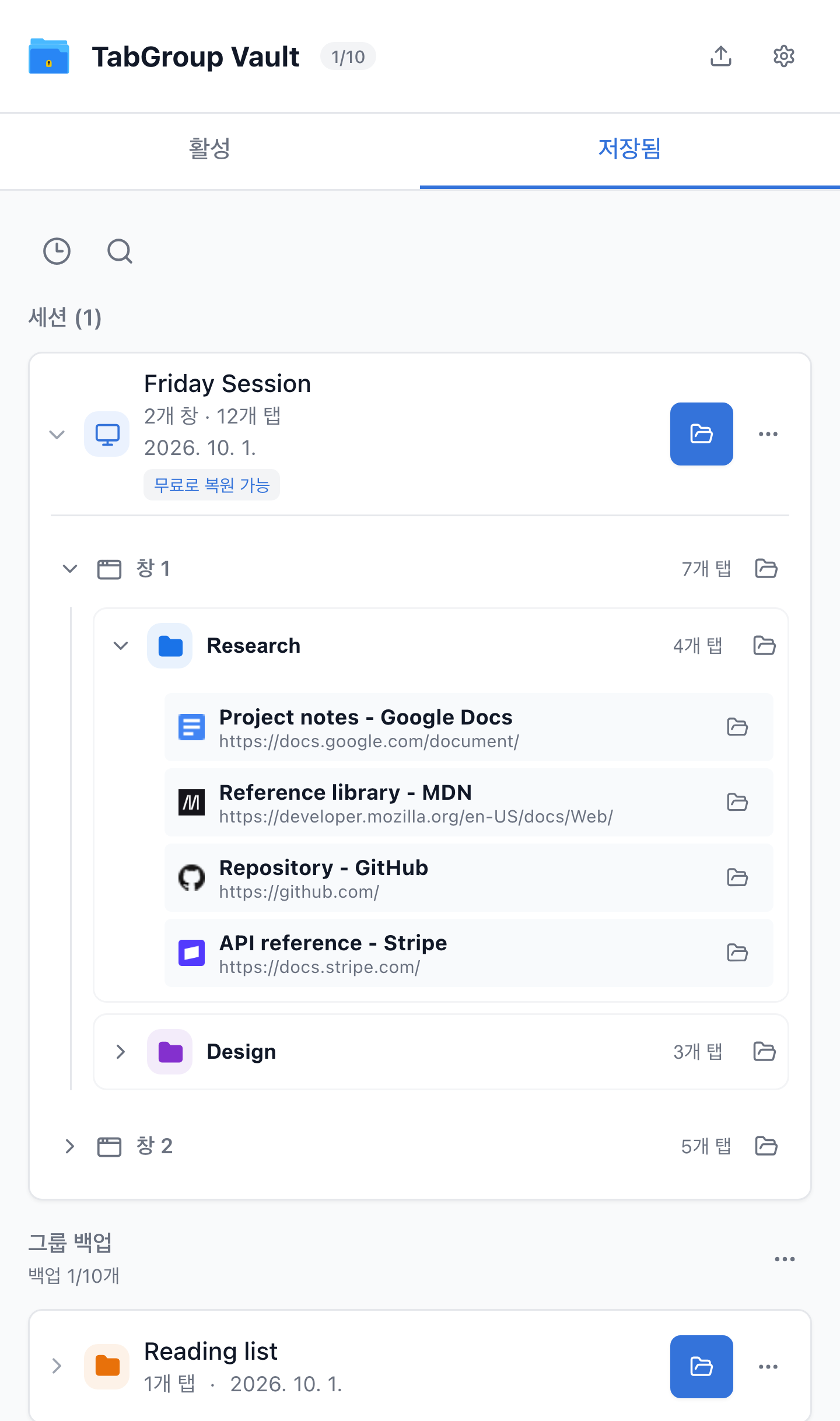
고정 샘플 데이터를 사용한 현재 TabGroup Vault 저장된 세션 화면입니다. 인터페이스 예시이며 실제 클라우드 연결이나 충돌 복구 테스트는 아닙니다.
활성 작업흐름을 위한 더 나은 접근법
현재 작업 공간을 저장하고 나중에 돌아오기 위해 모든 탭을 북마크하고 있다면, 더 나은 접근법이 있습니다: Chrome 탭 그룹을 TabGroup Vault와 함께 사용하는 것입니다.
작업흐름
- 탭을 그룹으로 정리합니다. Chrome의 내장 탭 그룹 기능을 사용합니다. 각 그룹에 이름을 지정하고 색상을 할당합니다.
- 스냅샷을 저장합니다. TabGroup Vault로 모든 그룹의 이름, 색상, 탭 순서, URL을 캡처합니다.
- 지금 필요하지 않은 그룹을 닫습니다. 스냅샷에 저장되어 있습니다.
- 필요할 때 복원합니다. TabGroup Vault에서 스냅샷을 클릭하면 이전과 동일한 탭 그룹 설정이 복원됩니다.
이 방법은 북마크가 잃는 모든 구조를 보존합니다. 복원이 더 빠르고(원클릭 vs 다시 열고 다시 그룹화), TabGroup Vault Pro의 자동 저장 기능으로 자동화할 수 있습니다.
TabGroup Vault
탭 그룹을 위한 북마크 대안: Chrome 탭 그룹을 완벽하게 저장하고 복원합니다. 한 번 클릭으로 저장, 한 번 클릭으로 복원.
무료: 10개 스냅샷. Pro: $39 일회성 결제로 무제한 스냅샷과 자동 저장.
각 방법을 언제 사용할까
가장 좋은 접근법은 목적에 따라 다릅니다.
- "모든 탭 북마크"를 사용할 때: 페이지 세트를 영구적으로 보관하고 싶을 때, 탭 그룹 구조가 필요 없을 때, 또는 Chrome 동기화를 통한 기기 간 액세스가 필요할 때.
- TabGroup Vault를 사용할 때: 활성 작업 공간을 저장하고 복원하고 싶을 때, 탭 그룹 구조가 중요할 때, 또는 자동 저장과 충돌 보호가 필요할 때.
- 둘 다 사용할 때: 장기적으로 보관할 개별 페이지는 북마크하고, 활성 탭 그룹 작업흐름에는 TabGroup Vault를 사용합니다. 서로 완벽하게 보완됩니다.
네이티브 도구와 확장 프로그램을 모두 사용한 탭 정리에 대한 자세한 내용은 Chrome 탭 정리 완벽 가이드를 참조하세요. 다양한 탭 저장 도구를 비교하려면 7가지 Chrome 탭 관리자 리뷰에서 모든 옵션을 비교합니다.