なぜタブ管理システムが必要なのか
| 項目 | 確認すること |
|---|---|
| TabGroup Vault | グループとセッション全体を保存。ローカル保存に加え、Proでは任意のDriveバックアップとウィンドウ終了時の自動保存を利用できます。プロファイル外にもエクスポートを保管してください。 |
| Session Buddy | セッション・ウィンドウ管理と自動ローカルバックアップに対応。Chromeのネイティブグループ対応はロードマップ上の予定です。クラウド機能は別の提供状況・プランを確認してください。 |
| Tab Session Manager | 現在の開発者情報ではChrome・Firefoxのグループ保存、自動保存、任意のクラウド同期に対応。Chromeグループ保存に補助拡張機能は不要です。 |
| OneTab | タブをリストに保存。現在の公式情報では暗号化されたブラウザ間同期、フォルダー、メモ、タスクにも対応。Chromeグループの詳細な復元は別途確認してください。 |
| Workona | 資料・メモ・タスクをまとめるプロジェクト用スペース。タブ管理は有効化が必要で、セッションのバックアップと複数端末での利用が案内されています。固定料金を前提にせず最新プランを確認してください。 |
| Toby | リンクのコレクションと共有スペースをアカウント同期で管理。現在のプランにはセッション保存も含まれます。コレクション管理とChromeグループの完全な復元は区別してください。 |
| Tab Manager Plus | MPLv2の無料オープンソース拡張機能。現在のリポジトリではタブ検索、ウィンドウ保存、開くタブ数の制限を案内。復元の動作は実際のグループで確認してください。 |
出典確認:2026年10月1日: TabGroup Vault Features · Session Buddy Roadmap · Session Buddy Backups · Session Buddy Cloud Plans · Tab Session Manager · OneTab · Workona Tab Manager · Toby · Tab Manager Plus Source
ほとんどの人が抱えているのはタブの問題ではなく、システムの問題です。タブが蓄積するのは、タブをどう扱うかの計画がないからです。システムがなければ、開いているすべてのタブは先送りした決断を表しています:これを閉じるべきか、ブックマークすべきか、開いたままにすべきか?
タブ管理システムはそのような微小な決断を排除します。タブを分類し、進行中の作業を保存し、タスク完了時にクリーンアップするための明確なルールを提供します。結果として、精神的なオーバーヘッドが減り、実際の作業により多くの時間を使えるようになります。
このガイドでは、コアの原則から始めて200以上のタブを複数のプロジェクトにまたがって扱うまで、完全なシステムの構築を解説します。
タブ管理のコア原則
原則1:すべてのタブには居場所があるべき
グループ化されていないタブがタブの混乱の源です。ブラウザのすべてのタブは、ピン留めセット(常設アプリ)、名前付きタブグループ(アクティブな作業)、または閉じるボタン(不要なもの)のいずれかに属すべきです。どのカテゴリにも当てはまらないタブは、ブックマークして閉じましょう。
原則2:アクティブな作業と参考資料は別物
アクティブな作業タブは、今まさにやり取りしているページです:編集中のドキュメント、入力中のフォーム、レビュー中のコード。参考タブは、後で必要になるかもしれないページです:ドキュメント、記事、検索結果。これらは別のグループに保管しましょう。アクティブな作業は展開したまま、参考グループは折りたたんだままにします。
原則3:保存はオプションではない
Chrome はいずれタブを失います。アップデートがブラウザを再起動させます。クラッシュがセッションファイルを破損させます。誤ってウィンドウを閉じてしまいます。タブグループを保存していなければ、その作業コンテキストは失われます。定期的な保存が、システムの他すべてを安全にする保険です。
原則4:少ない方が良い(ただし取り戻せる場合のみ)
目標はすべてのタブを永遠に開いておくことではありません。タブを失わずに閉じられるという確信を持つことです。保存が簡単になれば、タブを閉じることも簡単になります。だからこそ TabGroup Vault のようなツールはシステムの基盤であり、あれば便利というものではないのです。
TabGroup Vault
システムでの役割:永続化レイヤーを担当します。すべてのタブグループをスナップショットとして保存し、ワンクリックで復元します。
無料:10スナップショット。Pro:$39 一括払いで無制限のスナップショットと自動保存。
システムの構築:レイヤーごとに
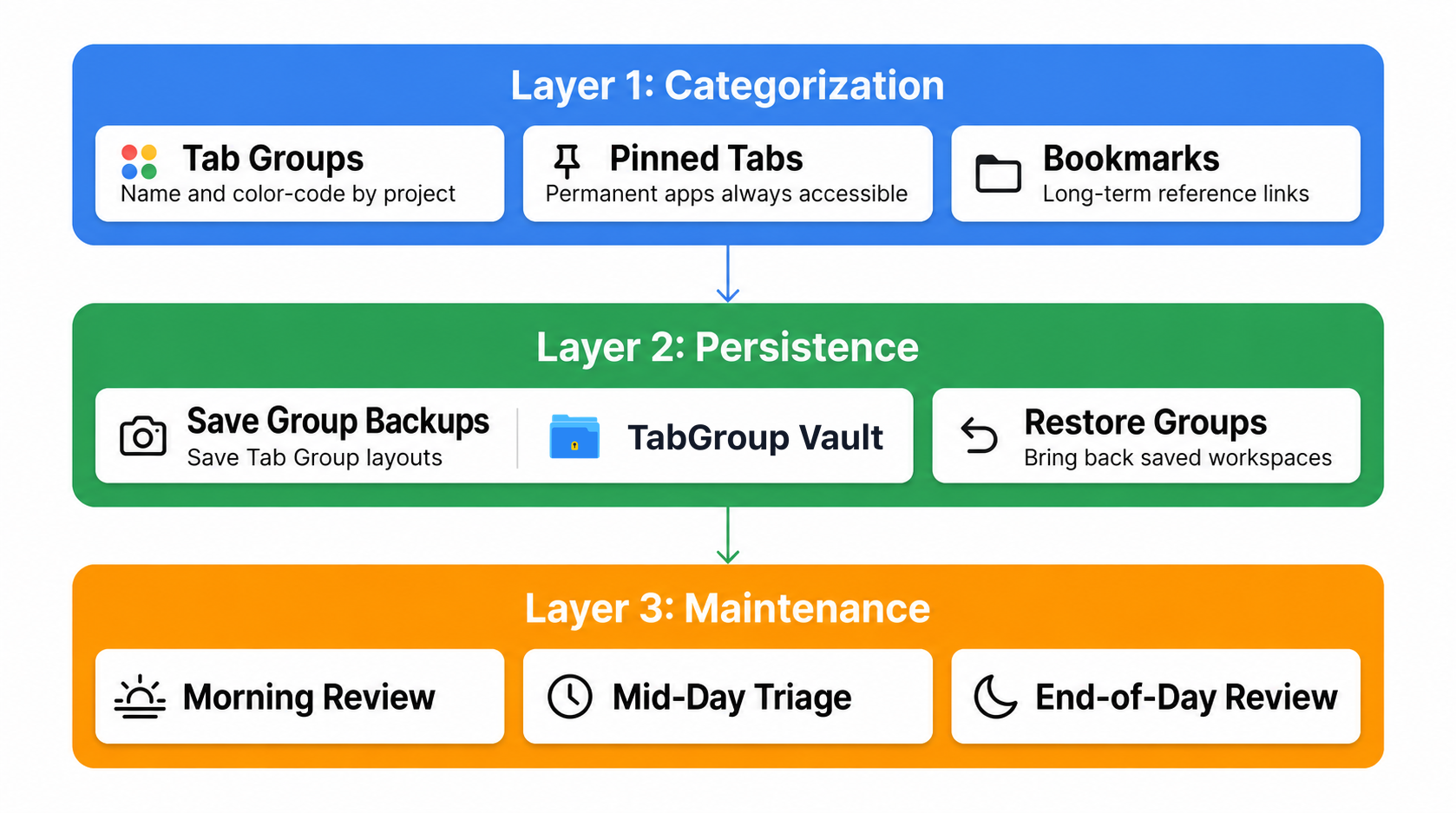
レイヤー1:分類
これはブラウザの見える構造です。任意の時点でタブがどのように整理されているかを決定します。
ピン留めタブ(最大3〜5個):常時使用のアプリケーションです。メール、カレンダー、チャット、プロジェクト管理。ピン留めしてそのままにします。タブバーの左端に小さなアイコンとして表示されます。
アクティブなタブグループ(同時に2〜4個):現在取り組んでいるプロジェクトやタスクです。各グループに名前を付け、色を設定し、展開します。2〜4のアクティブグループがスイートスポットです。それ以上はコンテキストスイッチが多すぎます。
参考タブグループ(折りたたみ):利用可能にしておく必要があるが、積極的に使っていないグループです。後で再開するプロジェクトのリサーチ、時々確認するドキュメント、比較検討中のショッピングなど。タブバーのスペースを節約するために折りたたんでおきます。
グループ化されていないタブ(一時的):素早くタブを開いて、まだどこに置くか決めていないことがあります。それは問題ありませんが、グループ化されていないタブは1時間以内にトリアージすべきです。グループ化するか、ブックマークするか、閉じるかです。
レイヤー2:永続化
このレイヤーは、分類がクラッシュ、再起動、時間の経過を乗り越えることを保証します。
タブグループスナップショット:TabGroup Vault を使って、少なくとも1日1回は現在のタブグループのスナップショットを保存しましょう。Pro ユーザーは自動保存を有効にしてスナップショットを自動的にキャプチャできます。各スナップショットはグループ名、色、タブの順序、URL を保持します。
長期保存用のブックマーク:数ヶ月や数年保持したいページはタブグループではなくブックマークに属します。タブグループのカテゴリに対応するブックマークフォルダを使いましょう。これにより2層システムが作られます:アクティブで最近の作業にはタブグループ、アーカイブにはブックマークです。
共有のためのエクスポート:同僚とタブのセットを共有する必要がある場合、スナップショットをファイルとしてエクスポートします。リンクのリストを送るよりもクリーンで、TabGroup Vault を使っている人にはグループ構造も保持されます。
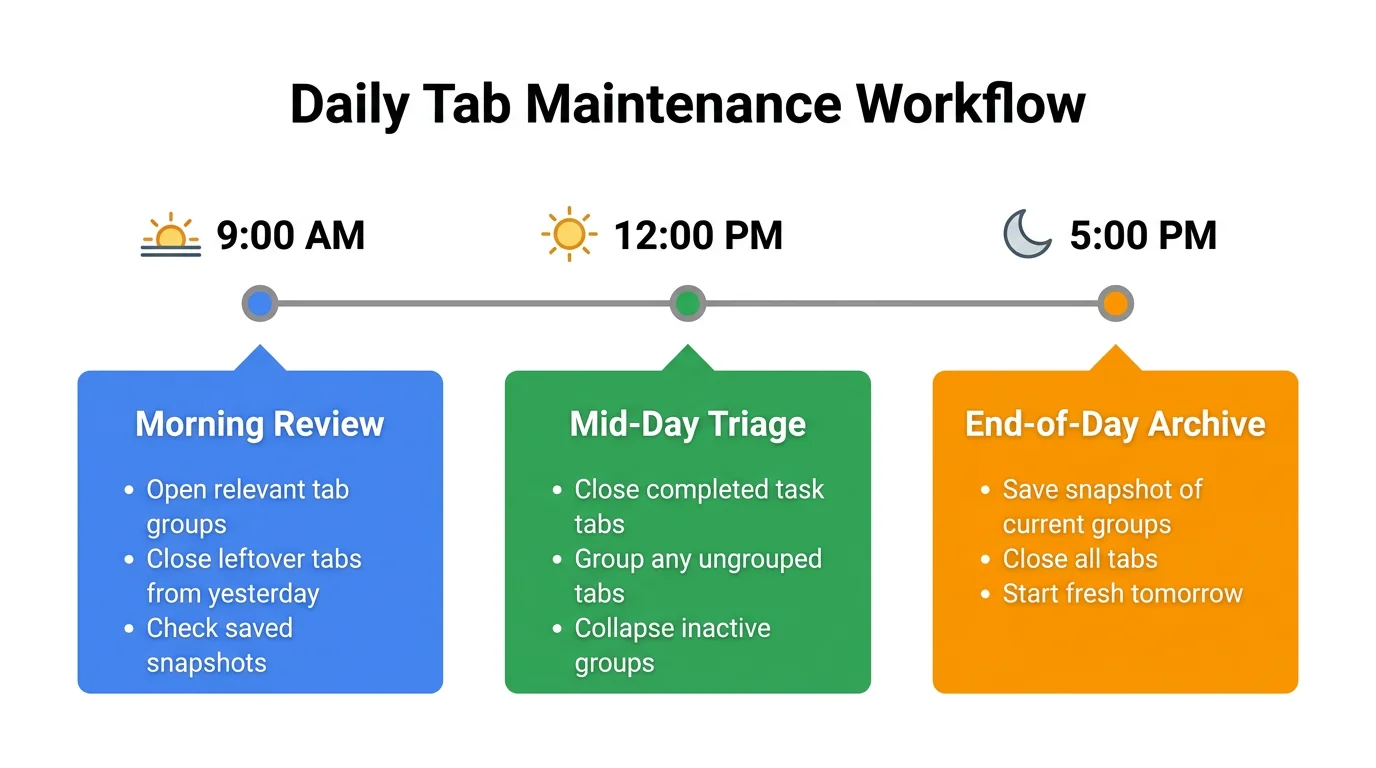
レイヤー3:メンテナンス
定期的なメンテナンスなしには、どんなシステムも劣化します。これらの習慣でタブシステムをクリーンに保ちます。
朝のレビュー(2分):Chrome を開いてタブグループをスキャンします。昨日完了したタスクのグループを閉じます。今日の優先事項用のグループを作成します。スナップショットを保存します。
日中のトリアージ(1分):グループ化されていないタブをチェックし、グループ化するか閉じます。表示タブ数が20を超えたら、グループを1つか2つ折りたたみます。
終業時のアーカイブ(2分):TabGroup Vault でスナップショットを保存します。長期保存したい参考資料をブックマークします。完了したタスクのグループを閉じます。始業時よりもブラウザが明らかにすっきりしているはずです。
システムの拡張:10タブから200以上まで
10〜30タブ:基本的なグループ化
このレベルでは2〜3のタブグループとピン留めタブが必要です。整理は軽量で手動です。1日1回スナップショットを保存します。
30〜100タブ:アクティブなアーカイブ
ほとんどのパワーユーザーがここにいます。4〜6のタブグループ、アクティブと折りたたみグループの混在、毎日の保存が必要です。このスケールでは、1時間以上触れていないグループを折りたたみましょう。
| タブ数 | 必要なグループ数 | 保存頻度 | 主な行動 |
|---|---|---|---|
| 10-30 | 2-3 | 1日1回 | 基本的なグループ化 |
| 30-100 | 4-6 | 1日2回 | アクティブな折りたたみとアーカイブ |
| 100-200 | 6-10 | 自動保存推奨 | 複数ウィンドウ+プロファイル |
| 200以上 | 10以上 | 自動保存必須 | 積極的なアーカイブ+完了した作業を閉じる |
100〜200タブ:複数ウィンドウとプロファイル
このスケールでは、1つの Chrome ウィンドウは扱いにくくなります。作業をウィンドウに分割しましょう:主要なプロジェクト領域ごとに1つのウィンドウ、それぞれにタブグループを持たせます。異なるコンテキスト(仕事と個人、クライアント A とクライアント B)を分離するために Chrome プロファイルを使用します。このスケールでは手動保存を忘れがちなので、TabGroup Vault の自動保存が重要になります。
200以上のタブ:積極的なアーカイブ
日常的に200以上のタブを開いている場合、必要からではなく不安からタブを保持しています。解決策はより良い整理ではなく、より自信を持って閉じることです。TabGroup Vault がグループを自動保存しているので、完了したプロジェクトグループは保存されていることを知った上で閉じられます。必要であればいつでも復元できます。実践的なウォークスルーについては、200以上のタブの習慣を直した方法をお読みください。
プロのヒント
「スナップショット+閉じる」ワークフローを使いましょう:TabGroup Vault でタブグループのスナップショットを保存し、すぐにグループを閉じます。メモリとタブバーのスペースを解放しつつ、グループは完全に復元可能です。メールをアーカイブするのと同じタブ版です。
システムをサポートするツール
タブ管理システムは各レイヤーに適切なツールがあると最も効果的です。推奨スタックは以下の通りです。
- 分類:Chrome のネイティブタブグループ(組み込み、無料)
- 永続化:TabGroup Vault(10スナップショット無料、$39 Pro)
- ナビゲーション:Ctrl+Shift+A による Chrome タブ検索(組み込み)または Tab Manager Plus(無料拡張機能)
- パフォーマンス:Chrome 組み込みのメモリセーバー(chrome://settings/performance)またはタブサスペンダー拡張機能
- 長期保存:Chrome ブックマーク(組み込み)
これらすべてが必要なわけではありません。最低限、タブグループと TabGroup Vault を使いましょう。タブ数やワークフローの複雑さが増すにつれて、他のツールを追加してください。
よくある間違いを避ける
- 過度な整理:すべての微小なタスクにタブグループを作らないでください。グループはプロジェクトやコンテキスト用であり、個々のページ用ではありません。
- タブを決して閉じない:タブグループは永住の場所ではありません。タスクが完了したら、スナップショットを保存してグループを閉じましょう。
- Chrome のセッション復元に依存する:Chrome の組み込みセッション復元はクラッシュやアップデート時に頻繁に失敗します。バックアップとしてのみ使用し、メインのセーフティネットとしないでください。
- 拡張機能を使いすぎる:焦点を絞った2〜3の拡張機能の方が、重複する6つよりも効果的です。各拡張機能はメモリ使用量と潜在的な競合を増やします。
- 日々のメンテナンスを怠る:1日5分でシステムが維持されます。1週間メンテナンスを怠ると混乱に逆戻りです。
Chrome のネイティブ整理ツールの完全なウォークスルーについては、Chrome タブ整理の決定版ガイドをご覧ください。ツールキットの拡張機能オプションを比較するには、Chrome タブ整理拡張機能の比較をご確認ください。
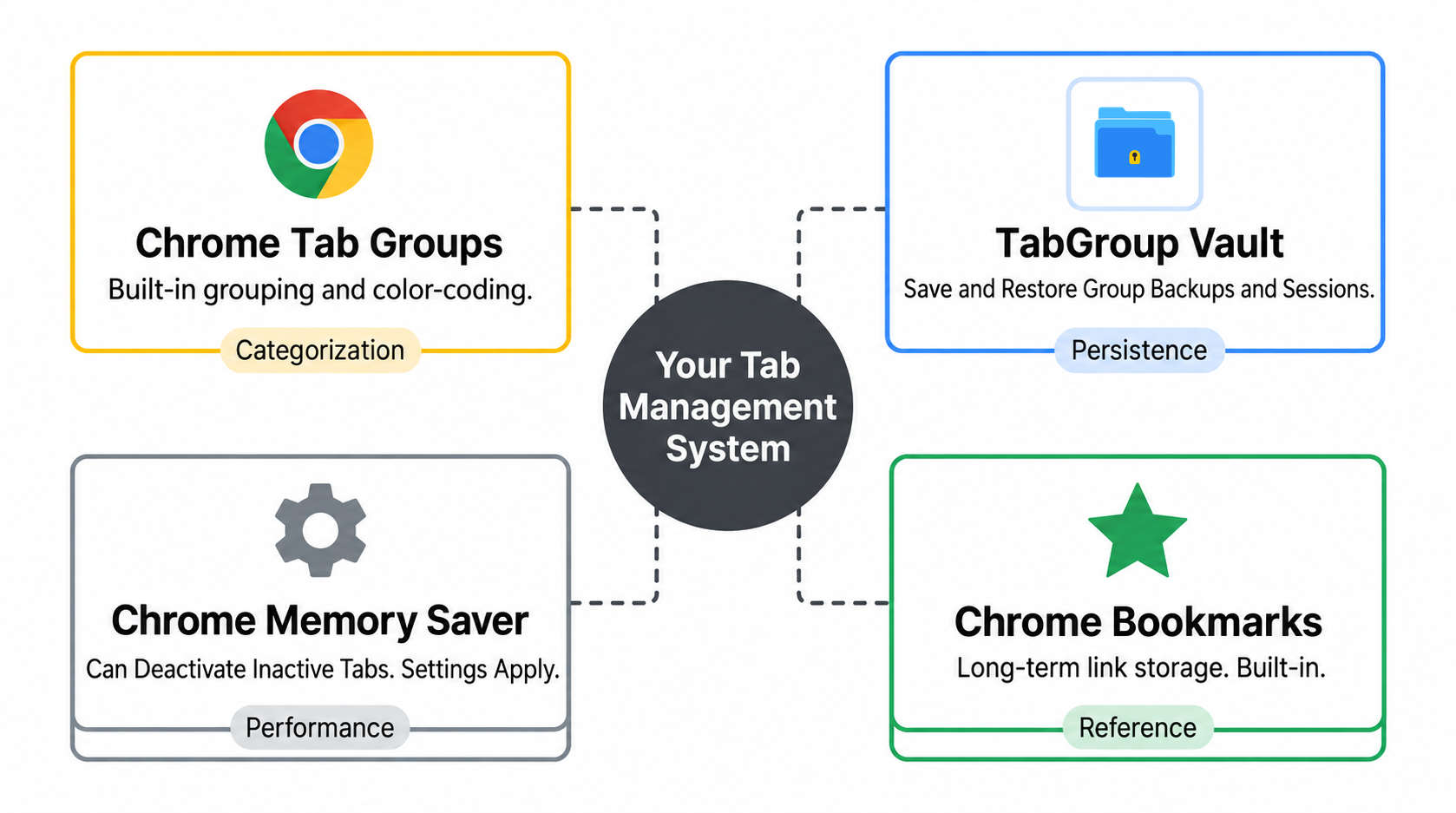
説明用の例です。配置やサンプルデータは概念を示します。
