なぜタブが Chrome の速度の鍵なのか
Chrome を高速化するほとんどのガイドは、キャッシュのクリア、ブラウザの更新、アニメーションの無効化に焦点を当てています。これらのステップは役立ちますが、周辺的な最適化にすぎません。Chrome の速度における最大の要因は、開いているタブの数と種類です。
各タブは独自のプロセスとして実行され、独自のメモリ割り当て、JavaScript エンジン、レンダリングパイプラインを持っています。拡張機能はすべてのタブにコードを注入します。バックグラウンドタブはタイマーと接続を実行し続けます。40のタブを開いていると、実質的に40の小さなアプリケーションを同時に実行しているのと同じです。キャッシュのクリアでは解決できません。
このガイドでは、最も劇的な速度改善を生み出すタブ固有の最適化に焦点を当てます。最も影響の大きい変更から始めて、微調整の詳細まで順に説明します。
ステップ1:タブのオーバーヘッドを特定する
最適化する前に、測定しましょう。Shift+Esc で Chrome のタスクマネージャーを開き、メモリフットプリントでソートします。以下を確認してください:
- 300MB 以上使用しているタブ:重いウェブアプリケーションやメディアリッチなページです。今すぐ開いている必要があるか検討してください。
- 拡張機能プロセス:タブとは別にリストされます。各50MB以上使用する拡張機能は精査する価値があります。
- サブフレームプロセス:ページに埋め込まれた iframe を表します。広告、埋め込み動画、サードパーティウィジェットなどです。隠れたオーバーヘッドを追加します。
| 項目 | 確認すること |
|---|---|
| 自分の環境で測定 | RAM・CPU使用量はページ、フレーム、拡張機能、バックグラウンド処理、他のアプリで変わります。タブ数だけではRAM量、クラッシュの境界、削減率を決められません。 |
| メモリセーバー | Chromeは非アクティブなページを無効化し、必要時に再読み込みできます。設定と例外が適用されます。グループの折りたたみや色分けだけではページはアンロードされません。 |
| プロセスとタブ | タブがレンダラープロセスを共有する場合も、分離されたフレームを含むページが複数のプロセスを使う場合もあります。Chromeにはブラウザ・GPU・拡張機能・補助プロセスもあります。 |
出典確認:2026年10月1日: Chrome Memory Saver · Chromium Process Model · Chrome Troubleshooting
ステップ2:目的別にタブをグループ化する
タブを効果的に管理する前に、整理する必要があります。Chrome の組み込みタブグループを使用すると、関連するタブを名前付きのカラーコードラベルの下にまとめることができます。タブを右クリックして「タブをグループに追加」を選択するか、既存のグループにタブをドラッグします。
現在のプロジェクトやアクティビティに基づいてグループを作成します:
- アクティブな作業プロジェクト用のグループ
- 参考資料用のグループ
- コミュニケーションツール(メール、Slack など)用のグループ
- その他のブラウジング用のグループ
グループ化すると、今すぐ必要なタブとあとで使うために残しているタブがはっきりと見えるようになります。この可視性が次のステップを可能にします。
ステップ3:非アクティブなタブグループをアーカイブする
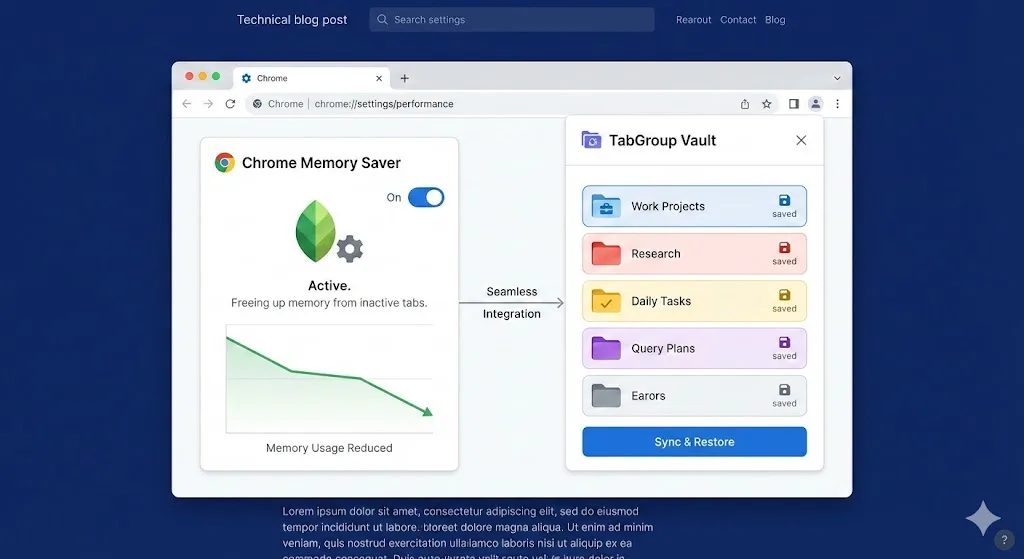
これが最もインパクトのある速度最適化です。今アクティブに作業していないすべてのタブグループを TabGroup Vault で保存し、それらのタブを閉じます。
TabGroup Vault でタブグループを保存すると、すべての詳細がキャプチャされます:タブ URL、グループ名、グループの色、タブの順番。スナップショットはローカルに保存され、最小限のリソースを使用します。それらのタブが再び必要になったら、ワンクリックでグループを復元すれば、すべてが元通りに戻ります。
TabGroup Vault
価格:無料(10スナップショット)/ $39 一括払い Pro
速度への影響:保存済みの20タブを閉じると、2GB 以上の RAM が解放され、数十のバックグラウンドプロセスが削除されます
Pro 機能:無制限のスナップショット、一括復元、Google Drive バックアップ、5つの Chrome プロファイル、ダークテーマ
パフォーマンスの影響は即座に感じられます。50の開いているタブから10のアクティブなタブに減らし(残りの40は保存して閉じる)と、通常3〜5GB の RAM が解放され、タブの切り替え、ページの読み込み、ブラウザ全体の応答性が明らかに速くなります。
ステップ4:開いたままにするタブグループを折りたたむ
現在のセッションで開いたままにするが、アクティブに見ていないタブグループについては、グループラベルをクリックして折りたたみます。折りたたまれたグループはタブバーの最小限のスペースを占め、Chrome がバックグラウンドアクティビティをより積極的にスロットルします。
タブを完全に閉じるほどの効果はありませんが、視覚的な散らかりを減らし、ロードされたままのタブに対して控えめなパフォーマンス改善を提供します。完全にアクティブと完全にアーカイブの中間と考えてください。
ステップ5:メモリセーバーを有効にする
設定 > パフォーマンスに移動してメモリセーバーを有効にします。この機能はしばらく訪問していないタブを自動的にサスペンドし、メモリを解放します。サスペンドされたタブをクリックすると再読み込みされます。
メモリセーバーは、断続的にアクセスするアクティブな作業セット内のタブに最適です。フォームデータやスクロール位置などのページ内状態を保持する必要があるタブにはあまり適していません。
メールクライアントやリアルタイムコミュニケーションツールなど、常にアクティブにしておくべきサイトの例外を追加できます。
ステップ6:拡張機能を整理する
拡張機能は Chrome の速度に2つの方法で影響します。まず、各拡張機能がメモリと CPU を消費する独自のバックグラウンドプロセスを実行します。次に、コンテンツスクリプトを持つ拡張機能は訪問するすべてのページにコードを注入し、すべての開いているタブにまたがって乗算するタブごとのオーバーヘッドを追加します。
拡張機能を監査する方法
- chrome://extensions にアクセスします
- 各拡張機能を確認し、毎日使っているかを自問します
- 週に1回未満しか使わない拡張機能を無効にします
- 1ヶ月以上使っていない拡張機能を削除します
コンテンツスクリプト拡張機能を1つ削除した場合の影響は、タブ数に比例して拡大します。30のタブを開いていて、すべてのページにスクリプトを注入する拡張機能を1つ削除すると、その拡張機能のコードが同時に実行されている30のインスタンスを排除できます。
| 拡張機能の種類 | タブあたりのメモリ | 30タブでの影響 | 例 |
|---|---|---|---|
| 広告ブロッカー | 5-15 MB | 合計 150-450 MB | uBlock, Adblock Plus |
| 文法チェッカー | 10-25 MB | 合計 300-750 MB | Grammarly, LanguageTool |
| パスワードマネージャー | 5-10 MB | 合計 150-300 MB | 1Password, LastPass |
| ダークモード | 5-15 MB | 合計 150-450 MB | Dark Reader |
| スクリーンショットツール | 2-5 MB | 合計 60-150 MB | Lightshot, Awesome Screenshot |
プロのヒント
広告ブロッカーはタブごとのオーバーヘッドがあっても残しましょう。広告、トラッキングスクリプト、自動再生動画をブロックすることで節約されるメモリは、広告ブロッカー自体のメモリコストをはるかに上回ります。2MB の広告スクリプトをブロックする広告ブロッカーがタブあたり10MB 使用しても、それでもネットで得です。
ステップ7:Chrome の設定を最適化する
いくつかの Chrome 設定はパフォーマンスを改善できます。特にスペックの低いハードウェアで効果的です。
プリロード
設定 > パフォーマンスに移動してプリロードオプションを確認します。標準プリロードは過去の閲覧データを使用して次に訪問するページを予測し、事前にフェッチします。これはナビゲーションを高速化しますが、メモリと帯域幅をより多く使用します。制約のあるシステムでは、標準プリロードに切り替えるかオフにすると改善する場合があります。
ハードウェアアクセラレーション
設定 > システムのハードウェアアクセラレーションのトグルは、レンダリングを GPU にオフロードします。高性能な専用 GPU を搭載したシステムではオンにしておきましょう。統合グラフィックスが弱いシステムや Chrome が正しくレンダリングされないシステムでは、オフにすることで安定性が向上し、場合によっては速度も改善されます。
起動時の動作
設定 > 起動時で、Chrome 起動時の動作を選択します。Chrome が前回のすべてのタブを復元する設定になっている場合、タブが多いと起動が遅くなります。起動時に新しいタブページを開く設定にし、TabGroup Vault を使ってその日に必要なタブグループだけを選択的に復元することを検討してください。
ステップ8:パフォーマンス向上のための Chrome フラグ
chrome://flags にアクセスして実験的機能にアクセスします。パフォーマンスを改善できるいくつかのフラグ:
- 並列ダウンロード(#enable-parallel-downloading):ファイルダウンロードを複数のストリームに分割し、より速く完了します。
- GPU ラスタライゼーション(#enable-gpu-rasterization):ページレンダリングを CPU から GPU に移し、CPU を他のタスクに解放します。
- バック/フォワードキャッシュ(#back-forward-cache):ページ全体をメモリにキャッシュし、即座に戻る/進むナビゲーションを実現します。メモリをより多く使用しますが、ナビゲーションが高速化されます。
フラグはバージョン間で変更されます
Chrome フラグは実験的であり、Chrome のアップデートで名前変更、削除、または安定した設定に昇格される可能性があります。ここにリストされたフラグがお使いのバージョンに存在しない場合、Chrome のデフォルト動作に組み込まれたか、削除された可能性があります。
ステップ9:キャッシュと閲覧データを定期的にクリアする
数ヶ月の使用で、Chrome はキャッシュファイル、Cookie、サイトデータを蓄積し、数ギガバイトに成長する可能性があります。このデータは主にディスクに保存されますが、大きなデータフットプリントは Chrome の内部インデックスやルックアップ操作を遅くする可能性があります。
設定 > プライバシーとセキュリティ > 閲覧データを削除に移動し、キャッシュされた画像とファイルを定期的にクリアします(月1回が良いペースです)。選択的に行いましょう:Cookie をクリアするとすべてのサイトからログアウトされるため、Cookie は残しておきたい場合があります。
ステップ10:週次メンテナンスルーティンを確立する
パフォーマンスの改善は1回限りの修正ではありません。タブは蓄積され、拡張機能は増え、キャッシュは成長します。シンプルな週次ルーティンで Chrome を一貫して高速に保てます。
- 金曜日の締め:TabGroup Vault ですべてのタブグループを保存し、すべてを閉じます。
- 月曜日の起動:その週の優先事項に必要なタブグループだけを復元します。
- 月次拡張機能監査:chrome://extensions を確認し、衝動的に追加したが定期的に使っていないものを無効にします。
- 月次キャッシュクリア:キャッシュされた画像とファイルをクリアしてディスク使用量を軽くします。
このルーティンは5分もかからず、何ヶ月もの未チェックのタブと拡張機能の蓄積による段階的な速度低下を防ぎます。
期待される結果
これらのステップを実施すると、通常以下の改善が得られます:
| 最適化 | 典型的な効果 | 手間 |
|---|---|---|
| 非アクティブなタブグループをアーカイブ | メモリ 40-70% 削減 | 少ない(ワンクリック保存) |
| メモリセーバーを有効化 | メモリ 15-30% 削減 | 1回の切り替え |
| 3-4個の拡張機能を削除 | メモリ 10-25% 削減 | 10分の監査 |
| 非アクティブなグループを折りたたむ | CPU 5-15% 削減 | 習慣的(数秒) |
| キャッシュクリア | 起動が速く、ディスク I/O が減少 | 月1回、2分 |
| Chrome フラグの調整 | 状況により異なる;段階的 | 1回、5分 |
最初の3項目だけで、動作の重い Chrome を応答性の高いものに変えることができます。パフォーマンスのメモリ面の詳細については、Chrome のメモリ使用量を修正する方法のガイドをお読みください。Chrome の速度低下の技術的な理由については、タブが多すぎると Chrome が遅くなる理由をご覧ください。
