コアの問題:タブは無料ではない
| 項目 | 確認すること |
|---|---|
| 自分の環境で測定 | RAM・CPU使用量はページ、フレーム、拡張機能、バックグラウンド処理、他のアプリで変わります。タブ数だけではRAM量、クラッシュの境界、削減率を決められません。 |
| メモリセーバー | Chromeは非アクティブなページを無効化し、必要時に再読み込みできます。設定と例外が適用されます。グループの折りたたみや色分けだけではページはアンロードされません。 |
| プロセスとタブ | タブがレンダラープロセスを共有する場合も、分離されたフレームを含むページが複数のプロセスを使う場合もあります。Chromeにはブラウザ・GPU・拡張機能・補助プロセスもあります。 |
出典確認:2026年10月1日: Chrome Memory Saver · Chromium Process Model · Chrome Troubleshooting
Chrome で開いているすべてのタブにはメモリコストがかかります。少額ではありません。シンプルな静的ウェブページでも約50〜80 MBを使用します。Gmail、Google Docs、Slack のようなウェブアプリケーションは200〜500 MBを消費する場合があります。自動再生動画のあるメディアリッチなサイトはさらに跳ね上がります。
2026年のアップデート:Chrome のメモリセーバーはより実用的になり、現在は控えめ、バランス、最大の3モードで非アクティブタブの扱いを調整できます。ただし、節約量はページの内容、タブが非アクティブだった時間、拡張機能、OS のメモリ圧によって大きく変わります。タブが50個以上になると Chrome は依然として数GBの RAM を使うため、以下の戦略は今でも重要です。
人々がタブを開いたままにするのは、作業中のもの、参照資料、後で戻ろうと思っているものを表しているからです。そのコンテキストを失う恐怖がタブを生かし続け、Chrome が数ギガバイトを消費してシステムが遅くなり始めるまでメモリコストが静かに蓄積されます。
解決策はタブの使用をやめることではありません。タブを保持することと実行することを分離することです。すべてのタブコレクションへの完全なアクセスを維持しながら、一つもメモリに読み込まない状態にできます。
戦略1:Chrome の組み込みメモリセーバー
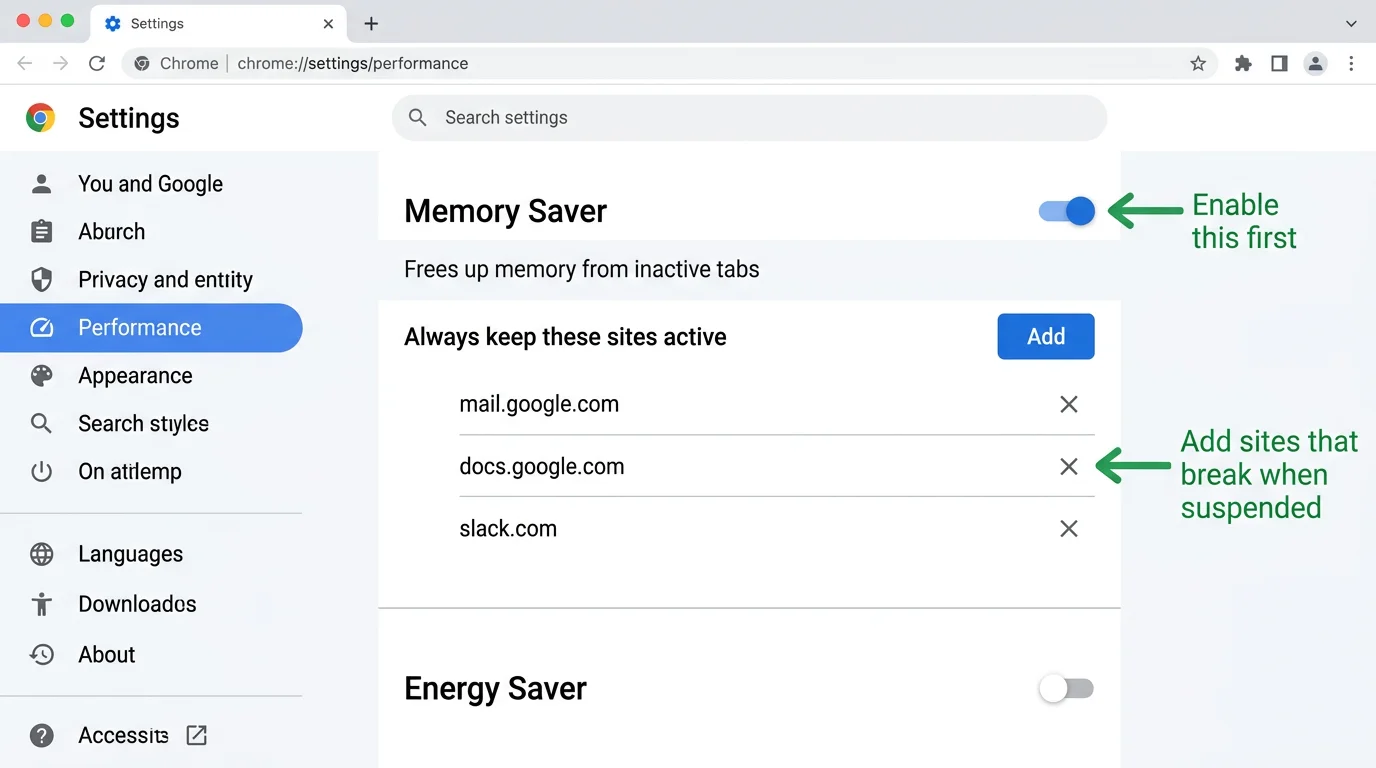
Chrome のメモリセーバー機能(設定 > パフォーマンスにあります)は、しばらく操作していないタブを自動的にサスペンドします。サスペンドされたタブはタブバーに残りますが、コンテンツはメモリからアンロードされます。クリックすると Chrome がページを再読み込みします。
メモリセーバーの有効化方法
- Chrome 設定(chrome://settings)を開きます。
- 左サイドバーの「パフォーマンス」をクリックします。
- メモリセーバーをオンに切り替えます。
- 強度を選びます:控えめ(タブが非アクティブになってから長めの遅延でサスペンド)、バランス(Google 推奨のデフォルト)、または最大(最も早くサスペンドし、RAM 節約量も最大)。
- オプションで、アクティブに保ちたいサイトを例外リストに追加します。
メモリセーバーの効果は条件で変わる
メモリセーバーは、非アクティブタブを破棄して RAM を空け、戻ったときに再読み込みする仕組みです。効果は大きい場合もありますが、すべてのタブやすべての環境で同じではありません。フォーム入力中のページ、音声や動画を再生中のページ、例外リストに入れたサイトは保持されることがあります。
メモリセーバーの制限
メモリセーバーは良い第一歩ですが、パワーユーザーにとって重要な欠点があります:
- 状態の喪失:サスペンドされたタブは再読み込み時に未保存のフォームデータ、スクロール位置、ページ内アプリケーション状態を失います。
- プロセススタブ:サスペンドされたタブでもメモリ内に小さなプロセスを維持します。50個のサスペンドタブがあると、このオーバーヘッドが積み重なります。
- 整理機能なし:メモリセーバーはタブの整理や検索には役立ちません。タブバーは同じように散らかったままです。
- 再読み込みの遅延:サスペンドされたタブをクリックするとページの完全な再読み込みがトリガーされ、遅い接続では数秒かかることがあります。
戦略2:タブグループに整理して折りたたむ
Chrome のタブグループでは、関連するタブを名前とカラーコード付きのラベルでクラスター化できます。任意のタブを右クリックし、「タブをグループに追加」を選択して開始します。グループ化すると、グループラベルをクリックするだけでグループ全体を折りたためます。
折りたたまれたタブグループはタブバーで最小限のスペースしか占めず、これらのタブがアクティブに使用されていないことを Chrome に信号として伝えます。Chrome は折りたたまれたグループ内のタブのバックグラウンドアクティビティをスロットルし、CPU とメモリへの影響を多少軽減します。閉じるのと同じではありませんが、助けにはなります。
整理のメリットも重要です。タブがプロジェクトやトピック別にグループ化されていると、現在関連のあるグループと参照のために保持しているだけのグループを素早く識別できます。その参照グループは次の戦略の有力な候補です。
戦略3:タブグループを保存してから閉じる
これが最大の違いを生むアプローチです。タブグループを開いたまま Chrome にメモリを管理させるのではなく、外部に保存して完全に閉じます。再び必要になったら、ワンクリックで復元します。
TabGroup Vault はこのワークフローのために作られました。タブグループをスナップショットとして保存し、すべての詳細を保持します:タブのURL、グループ名、グループの色、タブの順番。スナップショットはマシンのローカルに保存され、最小限のシステムリソースを使用します。50タブのスナップショットはディスク上では数キロバイトですが、RAMでは数ギガバイトになります。
TabGroup Vault
価格:無料(10スナップショット)/ $39 買い切り Pro
メモリ節約:保存したタブを閉じればRAMの100%が解放(プロセススタブなし)
Pro 機能:無制限スナップショット、一括復元、Google Drive バックアップ、ダークテーマ
保存-閉じる-復元ワークフロー
- タブをプロジェクトやトピック別にグループに整理します。
- TabGroup Vault で各グループを保存します(グループごとにワンクリック、またはすべて一括でワンクリック)。
- 現在積極的に作業していないグループを閉じます。
- 必要なときにグループを復元すれば、元通りです。
このアプローチは閉じたタブが使用していたメモリの100%を解放します。部分的な削減ではありません。プロセススタブなし、サスペンドされたページなし、バックグラウンドタイマーなし。復元するまでタブは Chrome に存在しません。
3つの戦略の比較
40個のタブが開いているシナリオでの各アプローチのメモリ節約と使いやすさの比較です。
| 戦略 | メモリ解放量 | タブアクセス | 状態保持 |
|---|---|---|---|
| メモリセーバーのみ | 条件によって変動 | 即座(タブバークリック) | 部分的(フォーム/スクロール喪失) |
| タブグループ折りたたみ | 小〜中程度 | 即座(グループ展開) | 完全(タブはまだ読み込み済み) |
| TabGroup Vault で保存 + 閉じる | 100% | ワンクリックで復元 | URL と構造を保持 |
| 組み合わせアプローチ | 60-90% | 混合(アクティブタブは即座) | 保存済みは完全、サスペンドは部分的 |
推奨レイヤードアプローチ
パフォーマンスと利便性の最良のバランスのために、3つの戦略すべてを組み合わせましょう:
- 現在の作業セッションでアクティブに表示していないタブにはメモリセーバーを有効にします。
- アクティブな作業を名前付きで折りたたみ可能なクラスターに整理するためにタブグループを使用します。
- 今日必要のないグループは TabGroup Vault で保存して閉じます。
これにより、作業タブにはメモリセーバーの即座アクセス、現在のセッションにはタブグループの整理、それ以外のすべてには保存して閉じたグループの完全なメモリ節約が得られます。
実際のメモリ節約量
数字で示すと、典型的なナレッジワーカーの Chrome セッションを考えてみましょう:
- 5つのアクティブ作業タブ(メール、ドキュメント、内部ツール):約800 MB
- 15の参照タブ(記事、ドキュメント、Stack Overflow):約1.2 GB
- 3つの非アクティブプロジェクトにまたがる20のプロジェクトタブ:約2.5 GB
- 6つの拡張機能が実行中:約300 MB
合計:Chrome で消費される約4.8 GB。
レイヤードアプローチ適用後:5つのアクティブタブはそのまま実行、15の参照タブはメモリセーバーに任せ、20のプロジェクトタブは TabGroup Vault で保存して閉じます。推定 Chrome メモリは約1.5 GBに減少。すべてのタブへの完全なアクセスを維持しながら70%の削減です。
メモリを低く保つための追加のヒント
拡張機能を減らす
各拡張機能はすべてのタブにわたって独自のメモリオーバーヘッドを追加します。chrome://extensions で拡張機能を監査し、毎日使用していないものを無効にしましょう。詳しくはChrome のメモリ使用量の10の修正方法をご覧ください。
軽量版を選ぶ
一部のサイトは軽量版を提供しています。Gmail の基本HTML表示、ニュースサイトのモバイル版、Chrome のリーダーモードはすべて、フル機能版より少ないメモリを使用します。
重複タブを閉じる
気づかないうちに同じページを複数のタブで開いていることはよくあります。Chrome の組み込みタブ検索(Ctrl+Shift+A または Cmd+Shift+A)で重複を見つけることができます。
定期的に Chrome を再起動する
Chrome は長時間のセッション中、特に複雑なウェブアプリからメモリリークが発生することがあります。ブラウザを再起動するとこれらのリークがクリアされます。TabGroup Vault でタブグループを先に保存しておけば、Chrome の再起動は数秒で済み、何も失いません。
タブの状態を確認して手動で破棄する
アドレスバーに chrome://discards/ と入力すると、開いているすべてのタブとそのメモリの状態、メモリセーバーが既に破棄したかどうかを一覧で確認できます。任意のタブで Urgent Discard をクリックすれば、メモリを即座に解放できます。次にクリックしたときに再読み込みされる仕組みです。メモリセーバーがまだ手を付けていない、メモリを大量に消費するタブを特定するのに便利です。
プロのヒント
週次の習慣にしましょう:毎週金曜日に TabGroup Vault でタブグループを保存し、すべて閉じて、月曜日にフレッシュな状態で始めましょう。保存されたスナップショットはいつでも必要なときに待っていますし、システムは新しい週のためにクリーンな状態になります。
メモリセーバーでは不十分な場合
メモリセーバーを試してもシステムが苦しんでいる場合、タブだけが問題ではない可能性があります。Chrome のタスクマネージャー(Shift+Esc)で、予期しない量のメモリを消費している拡張機能やバックグラウンドプロセスを確認してください。一部のウェブアプリは WebSocket 接続を維持したり、メモリセーバーがサスペンドしないバックグラウンドワーカーを実行したりしています。
Chrome がなぜこれほど多くのメモリを消費するのかについてより深い技術的理解を得るには、タブが多すぎると Chrome が遅くなる理由の記事をお読みください。実際の限界を知りたい場合は、Chrome が処理できるタブ数のデータをご確認ください。
