マルチプロジェクトのブラウザ問題
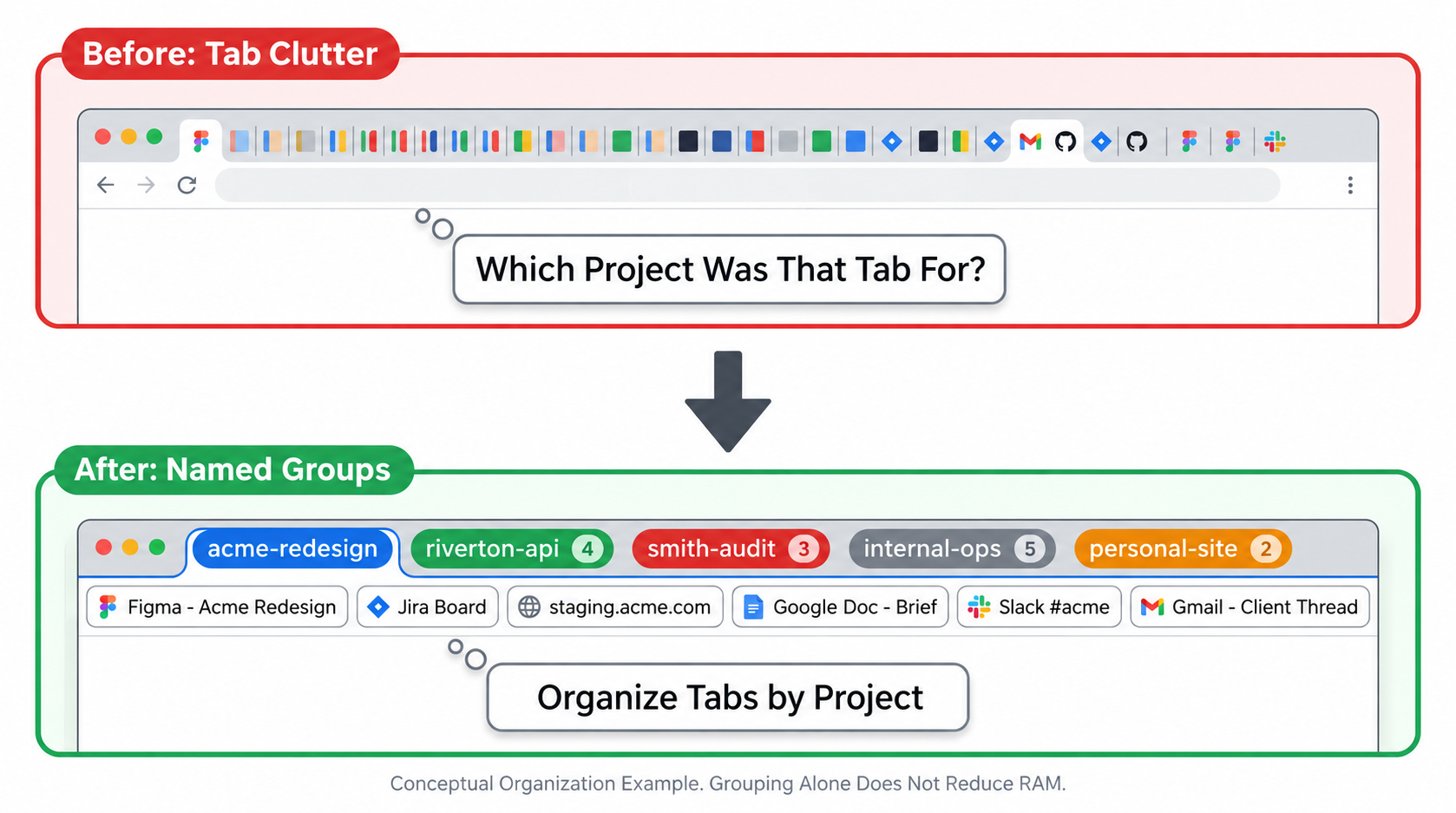
説明用の例です。配置やサンプルデータは概念を示します。
複数のプロジェクトを同時に進行することは、フリーランサー、プロジェクトマネージャー、複数の責任を持つ誰にとっても日常的なことです。しかし、同じくらい一般的なのに通常とは言えないのが、その現実を体系的に反映するブラウザを持っていないことです。多くの人は、クライアントAのFigmaモックアップの隣にクライアントBのアナリティクスダッシュボード、その隣に個人ブログのCMS、さらにランチタイムに開いたレシピ、というように区別のないタブの塊になってしまいます。
これは怠慢ではありません。ブラウザの仕組みの自然な結果です。タブは注意が向いた順番に蓄積されていき、整理の原則に基づいているわけではありません。3つのプロジェクトにまたがる35個のタブが開いている頃には、タブバーは判読不能(すべてのタブが読めないファビコン)になり、プロジェクトを切り替えるにはアイコンの海をスキャンしてどのクラスターがどのクライアントに属するか思い出す必要があります。
隠れたコストは大きいです。クライアントAの仕事からクライアントBの仕事に切り替えるとき、タスクを切り替えるだけではなく、クライアントBでどこまで進んでいたかのコンテキストを頭の中で再構築する必要があります。何をしていたか?何が保留中か?どのタブが必要か?そのタブが混在するプロジェクトタブの海に埋もれていたら、再構築には毎回5〜10分かかります。これが1日4〜6回のコンテキストスイッチで発生すると、毎日20〜60分を純粋な再確認オーバーヘッドに費やしていることになります。
解決策はまったく新しいブラウザではなく、Chrome がすでに提供している整理ツールを体系的に使用し、信頼性のあるセッション保存と組み合わせて再起動をまたいで整理を維持することです。
Chrome プロファイルとタブグループの違いを理解する
タブグループシステムに入る前に、Chrome プロファイルとタブグループをいつ使うかを明確にしておきましょう。混同するとセットアップが過剰に複雑になります。
Chrome プロファイルは、独自のCookie、履歴、保存パスワード、拡張機能、Chrome同期アカウントを持つ独立したブラウザインスタンスです。根本的に異なるアイデンティティを分離するための適切なツールです:仕事アカウントと個人アカウント、またはエージェンシーのGoogleアカウントと自分のアカウント。クライアント用と自分用の2つの異なるユーザーとしてGmailに同時ログインする必要がある場合は、2つのプロファイルが必要です。
タブグループは、単一プロファイル内の整理ラベルです。タブのクラスターを視覚的に分離して名前を付け、使用していないときに折りたたみ、拡張機能を使えば保存と復元ができます。単一のアイデンティティコンテキスト内でプロジェクトを分離するための適切なツールです。
実用的な意味:フリーランサーとして常に自分のGoogleアカウントでクライアントツールにログインしている場合は、おそらく1つのプロファイルだけで十分で、すべてのクライアントプロジェクトをタブグループで管理できます。クライアントのドメインのユーザーとしてログインする必要がある場合(例:クライアントのGoogle Workspace)は、クライアントごとに別のChromeプロファイルが必要で、各プロファイル内でタブグループを使ってそのクライアントの作業を整理します。
ほとんどの人は1つか2つのプロファイルで十分です。各プロファイル内の重い作業はタブグループが担います。
プロジェクトワークスペースシステムの構築
3〜8個のアクティブプロジェクトを管理するフリーランサーやプロジェクトマネージャーのための具体的なシステムです。設定に30分、週5分のメンテナンスで、その10倍の時間を節約することが目標です。
ステップ1:プロジェクトインベントリを定義する。すべてのアクティブなプロジェクトまたはクライアントをリストアップします。内部プロジェクトやサイドワークも含めてください。これが整理の基盤となるリストです。過去3週間に活動がないプロジェクトはアーカイブを検討しましょう。アクティブリストはスキャンできる程度に短く保つべきです。
ステップ2:プロジェクトごとの「ベースタブ」を特定する。各プロジェクトで常に必要な3〜6個のタブは何ですか?クライアントのウェブサイトプロジェクトであれば、クライアントのCMS管理画面、Google Analytics、そのクライアントにフィルタリングしたプロジェクト管理ツール、Figmaファイルなどです。これらのベースタブがワークスペースの骨格で、常に開いていて常に関連性があります。
ステップ3:グループを作成して名前を付ける。Chrome で任意のタブを右クリックし、「タブを新しいグループに追加」を選択します。クライアントまたはプロジェクト名でグループに名前を付けます。短く一貫した命名を使用しましょう。「acme」「river-co」「personal-site」などです。スキャンを速くするためにカラーコードを付けてください。Chrome は8色のオプションを提供しています。ベースタブをそれぞれのグループに入れます。
ステップ4:各グループをすぐに保存する。TabGroup Vault を使って、セットアップしたらすぐに各グループを保存します。これがクリーンなベースラインです。何か問題が起きた場合(Chrome がクラッシュ、グループを誤って閉じた場合)でも、このベースラインを数秒で復元できます。
ステップ5:毎日のチェックポイント習慣を確立する。毎日の仕事の終わりに、30秒かけて現在のグループ状態を保存します。これにより、ベースタブに加えてその日に開いた追加のタブがキャプチャされます。翌朝、復元して前日の続きからそのまま始められます。
スケールする命名規則
タブグループの一貫した命名は些細な詳細に聞こえますが、20〜30個の保存済みグループ設定がある場合に重要になります。保存ライブラリ内のグループは一目で識別できる必要があり、命名スキームは冗長にならずに十分な情報を持つ必要があります。
3部構成の命名規則がほとんどのマルチプロジェクトセットアップでうまく機能します:
- クライアント/プロジェクト識別子:短く明確に。「acme」「riverton」「blog」。「Acme Corp Website Redesign Project」ではなく、単に「acme」。
- 作業タイプ(オプション):「acme-dev」「acme-analytics」「acme-comms」。1つのクライアントが複数の異なる作業コンテキストを生成する場合に便利です。
- ステータス(保存スナップショット用):「acme [active]」「acme [onhold]」「acme [complete]」。保存スナップショットにステータスタグがあれば、各スナップショットを開かずに最新のものを判別できます。
識別子はタブバーの折りたたまれたタブグループチップで読める程度に短くしてください。長い名前は切り詰められて価値を失います。Chrome UI で読みやすい実用的な限界は4〜8文字です。

プロジェクトワークスペースをいつでも準備万端に
マルチプロジェクトのブラウザセットアップ全体を保存し、どのワークスペースも瞬時に復元。毎日ゼロから始めるのをやめましょう。
TabGroup Vault を無料インストール無料プランあり • 7日間のPro無料トライアル
プロジェクトの移行と引き継ぎの処理
説明用の例です。配置やサンプルデータは概念を示します。
プロジェクトは終了します。新しいものが始まります。システムは移行を適切に処理する必要があり、6ヶ月前に終了したプロジェクトのゾンビグループを蓄積してはいけません。
プロジェクトが完了したら、ブラウザワークスペースで「プロジェクトクローズアウト」を行います:グループの最終状態を保存し(プロジェクトが復活したり後続の契約がある場合に便利)、アクティブグループを閉じて削除します。これにより、アクティブワークスペースはスリムに、保存ライブラリは意味のある状態に保たれます。
プロジェクトが一時停止している場合(保留中、クライアントのフィードバック待ち、静かなフェーズ)は、グループを折りたたんで保存状態として残しますが、アクティブなブラウザセッションからは削除します。プロジェクトが再開されたら、保存状態を復元します。これはファイルをデスクに置いたままにするのではなく、キャビネットにしまうのと同じです。
プロジェクトの引き継ぎの場合(同僚や新しいチームメンバーにプロジェクトを引き渡す場合)、保存されたタブグループは実は有用な成果物です。グループをURLリストとしてエクスポートすれば、引き継ぎを受ける人が必要とするブラウザリソースの出発点になります。完全なプロジェクト引き継ぎ文書ではありませんが、有意義な補足資料になります。
週次ワークスペースレビュー
このシステムは有用であり続けるために軽いメンテナンスが必要です。5分の週次レビューでカオスに戻るのを防ぎます。確認すべきことは以下の通りです:
- 完了プロジェクトを整理する。先週終了したプロジェクトのグループがまだ開いていませんか?アーカイブして閉じましょう。
- ベースタブを調整する。リソースURLが変更されていませんか?プロジェクトにツールを追加して、それがベースタブに入るべきではありませんか?グループを更新してベースラインを再保存しましょう。
- 孤立タブを確認する。タブバーにプロジェクトに属するべきグループ未割り当てのタブがありませんか?関連グループに追加するか閉じましょう。
- 保存スナップショットを確認する。保存ライブラリに不要になった古いスナップショットがありませんか?削除しましょう。散らかった保存ライブラリは散らかったタブバーとほぼ同じくらい悪いです。
5分、週1回。このシステムは週30分以上の再確認時間を削減してくれ、ほとんどの整理システムをその重みで崩壊させる段階的なエントロピーを防ぎます。
サイドプロジェクトと個人タブ
常に出てくる質問:仕事中心のグループシステムで個人タブはどこに置くのか?答えは、仕事と個人のブラウジングに別のChrome プロファイルを使用しているかどうかによります。
すべてに1つのプロファイルを使用している場合(個人のマシンで作業するフリーランサーに一般的)、クライアントグループと並んで「personal」グループを作成します。ショッピング、読書、個人プロジェクトの調査はすべてそこに入れます。このグループは、同じブラウザウィンドウ内にあっても、仕事と個人のコンテキストの境界として機能します。
サイドプロジェクトにはクライアントプロジェクトと同じように独自のグループを与えます。個人ブログ、サイドビジネス、オープンソースプロジェクトなど、繰り返しブラウザコンテキストを生成するもの(CMS、アナリティクス、GitHubリポジトリ)には名前付きグループが必要です。このシステムはプロジェクトが収益を生むかどうかは関係なく、コンテキストに確実に再入する必要があるかどうかだけを気にします。
避けるべきことは、「personal」を他のどこにもうまく収まらないものすべてのキャッチオールにすることです。「misc」や「other」という名前のグループは組織的な負債です。制限なく成長し、グループ化されていないタブバーと同じくらい管理不能になります。自然な居場所がないものは、グループを作成するかタブを閉じましょう。