なぜ Chrome タブの保存が必要なのか
Chrome はデフォルトでは開いているタブを永続的に保存しません。ブラウザを閉じればタブは消えます。Chrome がクラッシュすればセッションがきれいに復元されないことがあります。アップデートでブラウザが再起動すれば、丁寧に整理したワークスペースが消失します。
10タブでも100タブでも、失うということはコンテキストを失うことです。記事の読みかけの位置、プロジェクト途中のリサーチ、何に取り組んでいたかのメンタルマップを失います。そのコンテキストの再構築には、実際の仕事に使うべき時間と認知エネルギーが必要です。
Chrome でタブを保存する5つの方法をテストし、信頼性、利便性、タブ整理の保持力でランキングしました。結果は以下のとおりです。
総合ランキング
| 項目 | 確認すること |
|---|---|
| ブックマーク | URLとフォルダー内の順序を保存。Chromeグループ構造やセッション全体は記録しません。 |
| 保存したChromeグループ | Chrome標準の保存・再表示。同期はアカウント設定で管理されます。 |
| TabGroup Vault | グループとセッション全体を保存。ローカル保存に加え、Proでは任意のDriveバックアップとウィンドウ終了時の自動保存を利用できます。プロファイル外にもエクスポートを保管してください。 |
| Session Buddy | セッション・ウィンドウ管理と自動ローカルバックアップに対応。Chromeのネイティブグループ対応はロードマップ上の予定です。クラウド機能は別の提供状況・プランを確認してください。 |
| 別のコピー | 復元できるのは保存済みのデータです。プロファイル削除や拡張機能の削除でローカルデータも失われる可能性があります。削除前に別のコピーをエクスポートして確認してください。 |
出典確認:2026年10月1日: Chrome Help · TabGroup Vault Features · Session Buddy Roadmap · Session Buddy Backups · Chrome Extension Storage
#1:TabGroup Vault(総合ベスト)
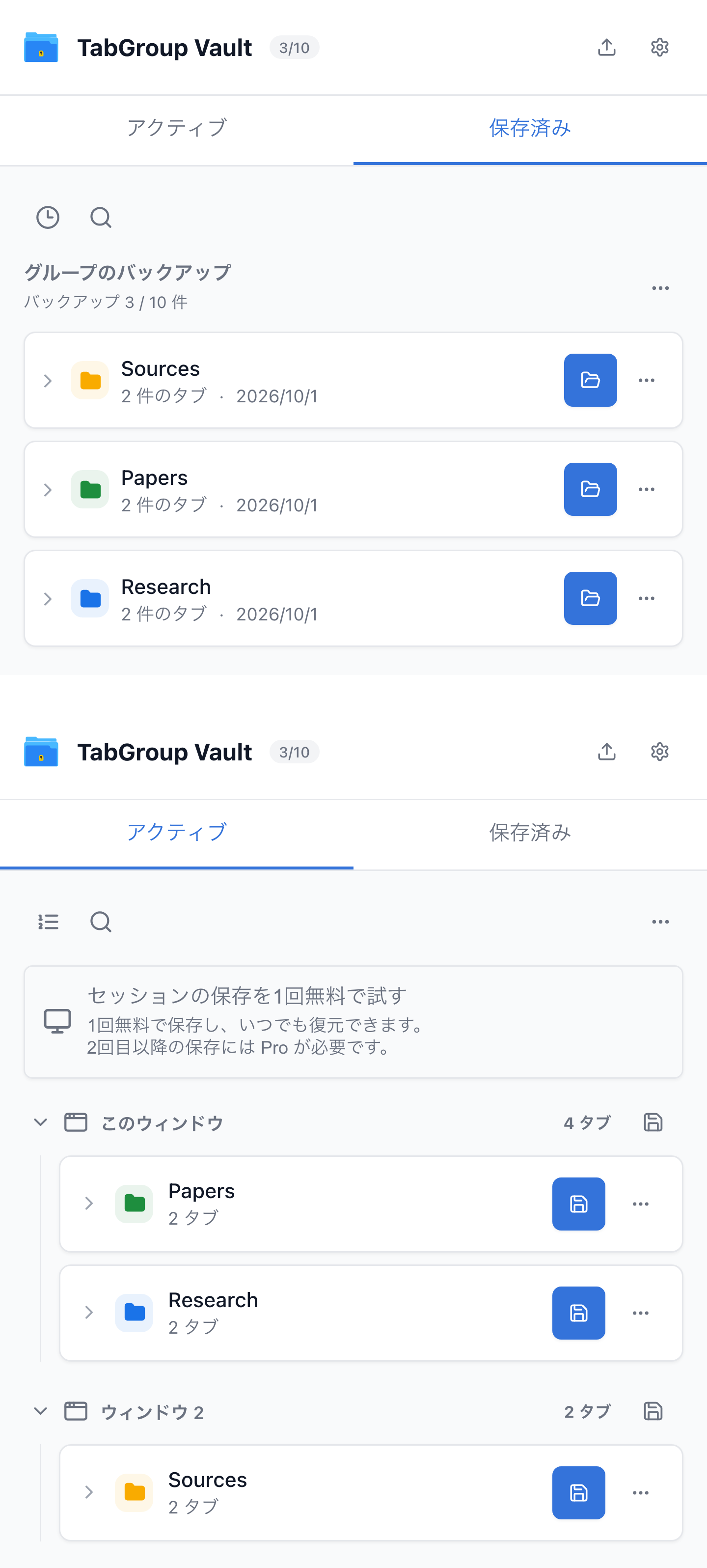
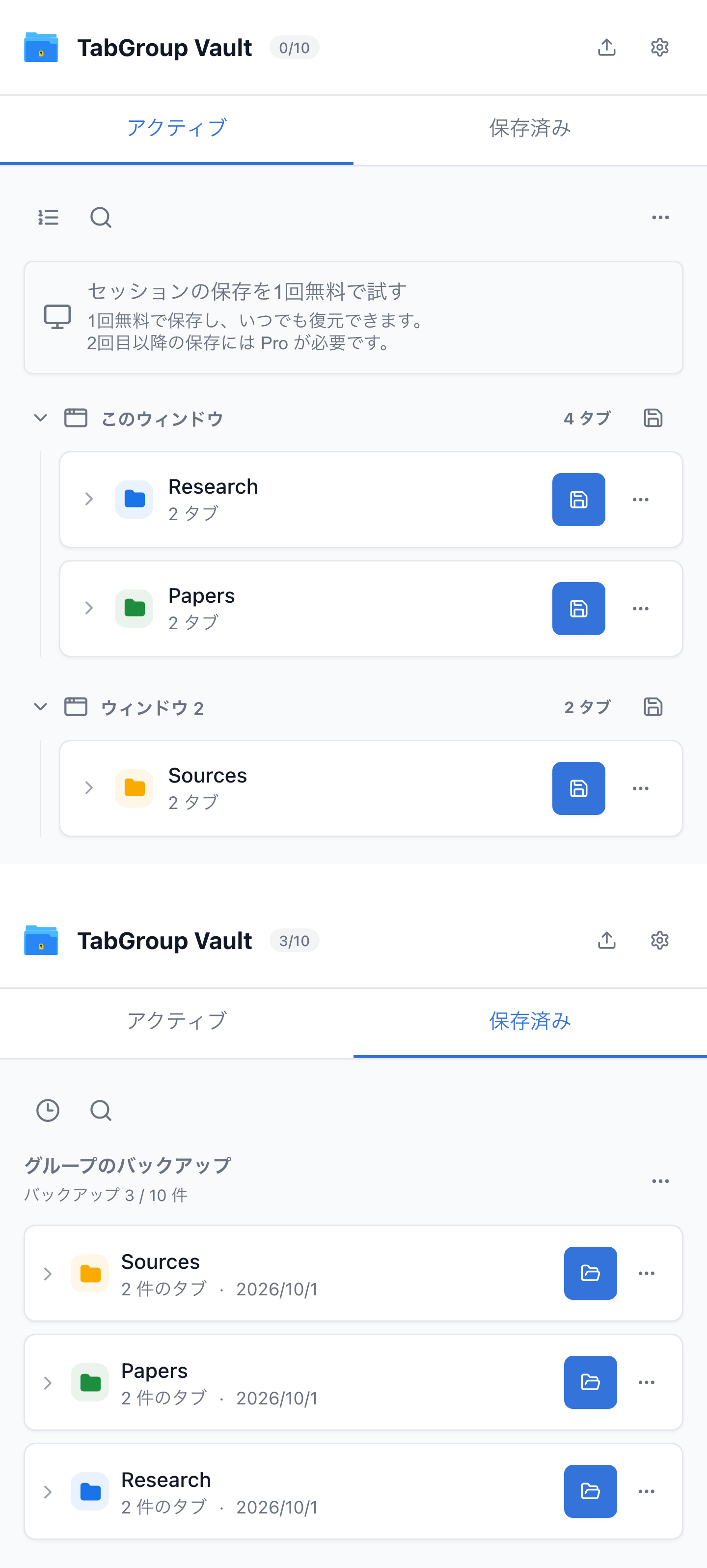
TabGroup Vault はタブグループの保存と復元に特化して設計された Chrome 拡張機能です。URLのフラットリストを保存するセッションマネージャーとは異なり、TabGroup Vault はタブグループの完全な構造(名前、色、タブの順番、どのタブがどのグループに属するか)を取得します。
仕組み
- Chrome ツールバーの TabGroup Vault アイコンをクリックします。
- 「スナップショットを保存」をクリックして現在のすべてのタブグループをキャプチャします。
- スナップショットは Chrome のセッションデータの外に保存されます。
- 復元するには、拡張機能を開いて保存されたスナップショットの「復元」をクリックします。
メリット
- 完全なタブグループコンテキスト(名前、色、タブの順番)を保持。
- スナップショットは Chrome のクラッシュ、アップデート、プロファイルリセットを乗り越えます。
- バージョン履歴のための複数スナップショットをサポート。
- スナップショットを JSON ファイルとしてエクスポート・インポート。
- ワンクリックで保存・復元。
デメリット
- Chrome 拡張機能のインストールが必要。
- 無料枠は10スナップショットに制限(Pro は $39 買い切りで無制限)。
TabGroup Vault
このリストで完全なタブグループ構造を保持する唯一のタブ保存方法です。10スナップショットで無料お試しいただけます。$39 買い切りの Pro アップグレードで無制限スナップショット、エクスポート/インポート、優先サポートが利用できます。
#2:Chrome の組み込みグループ保存機能
Chrome はタブグループ用のネイティブ保存機能を追加しました。タブグループラベルを右クリックして「グループを保存」を選択すると、ブラウザセッションをまたいで保持されます。
仕組み
- タブグループラベルを右クリックします。
- 「グループを保存」を選択します。
- グループがブックマークバーに表示されます。
- Chrome を閉じて再度開きます。グループはそこにあるはずです。
メリット
- 拡張機能不要。Chrome に組み込み。
- すばやく簡単に使用可能。
- グループがブックマークバーに表示されアクセスしやすい。
デメリット
- メジャー Chrome アップデート後にグループの保存が解除されることがある。
- バージョン履歴なし。変更すると保存状態が上書きされる。
- 保存したグループをファイルにエクスポートやバックアップできない。
- デバイス間の同期が信頼できない。
- 各グループを個別に保存する必要がある(「すべて保存」オプションなし)。
この機能の制限の詳細については、Chrome でタブグループを保存する方法の記事をご覧ください。
#3:すべてのタブをブックマーク
Chrome の「すべてのタブをブックマーク」機能は、開いているすべてのタブをブックマークフォルダに保存します。大雑把なツールですが、非常に信頼性があります。
仕組み
- Ctrl+Shift+D(Mac では Cmd+Shift+D)を押します。
- Chrome が新しいブックマークフォルダの作成を促します。
- フォルダに名前を付けて保存をクリックします。
- 開いているすべてのタブがそのフォルダにブックマークされます。
- 復元するには、ブックマークバーのフォルダを右クリックして「すべてを開く」を選択します。
メリット
- 非常に信頼性が高い。ブックマークはほとんど消えない。
- Chrome Sync でデバイス間で同期される。
- HTML ファイルとしてエクスポートしてバックアップ可能。
- 拡張機能不要。
デメリット
- タブグループが保持されない。URLのフラットリストになる。
- グループ名、色、整理は失われる。
- ブックマークを再度開いてもグループは再作成されない。タブは個別に開く。
- 時間の経過とともにブックマークが散乱する。
#4:Session Buddy
Session Buddy はブラウザセッションを保存・復元する有名な Chrome 拡張機能です。すべての開いているウィンドウとタブをセッションとしてキャプチャし、名前を付けて後で復元できます。
仕組み
- Chrome ウェブストアから Session Buddy をインストールします。
- 拡張機能アイコンをクリックして Session Buddy のインターフェースを開きます。
- 「保存」をクリックして現在のセッションをキャプチャします。
- 復元するには、保存したセッションを選択して「開く」をクリックします。
メリット
- すべての開いているウィンドウとタブを一度に保存。
- 定期的な間隔でセッションを自動保存可能。
- 無料で使用可能(任意の寄付あり)。
- 大きなユーザーベースを持つ確立された拡張機能。
デメリット
- タブグループ構造が保持されない。セッションはグループ化されていないタブとして復元される。
- インターフェースが現代的な代替品と比べて古い印象。
- 他の人と共有するための標準フォーマットへのエクスポートがない。
#5:手動ブックマーク
最も基本的な方法:Ctrl+D(Mac では Cmd+D)でタブを1つずつブックマークします。
仕組み
- 保存したいタブに移動します。
- Ctrl+D(Mac では Cmd+D)を押します。
- フォルダを選択または作成してブックマークを保存します。
- 保存したい各タブで繰り返します。
メリット
- 何をどこに保存するかを最大限にコントロール。
- ブックマークは永続的でデバイス間で同期される。
- 拡張機能や特別な機能は不要。
デメリット
- 複数タブの場合、非常に遅い。
- タブグループ構造が保持されない。
- 重要なタブのブックマークを忘れやすい。
- 時間の経過とともにブックマークが散乱する。
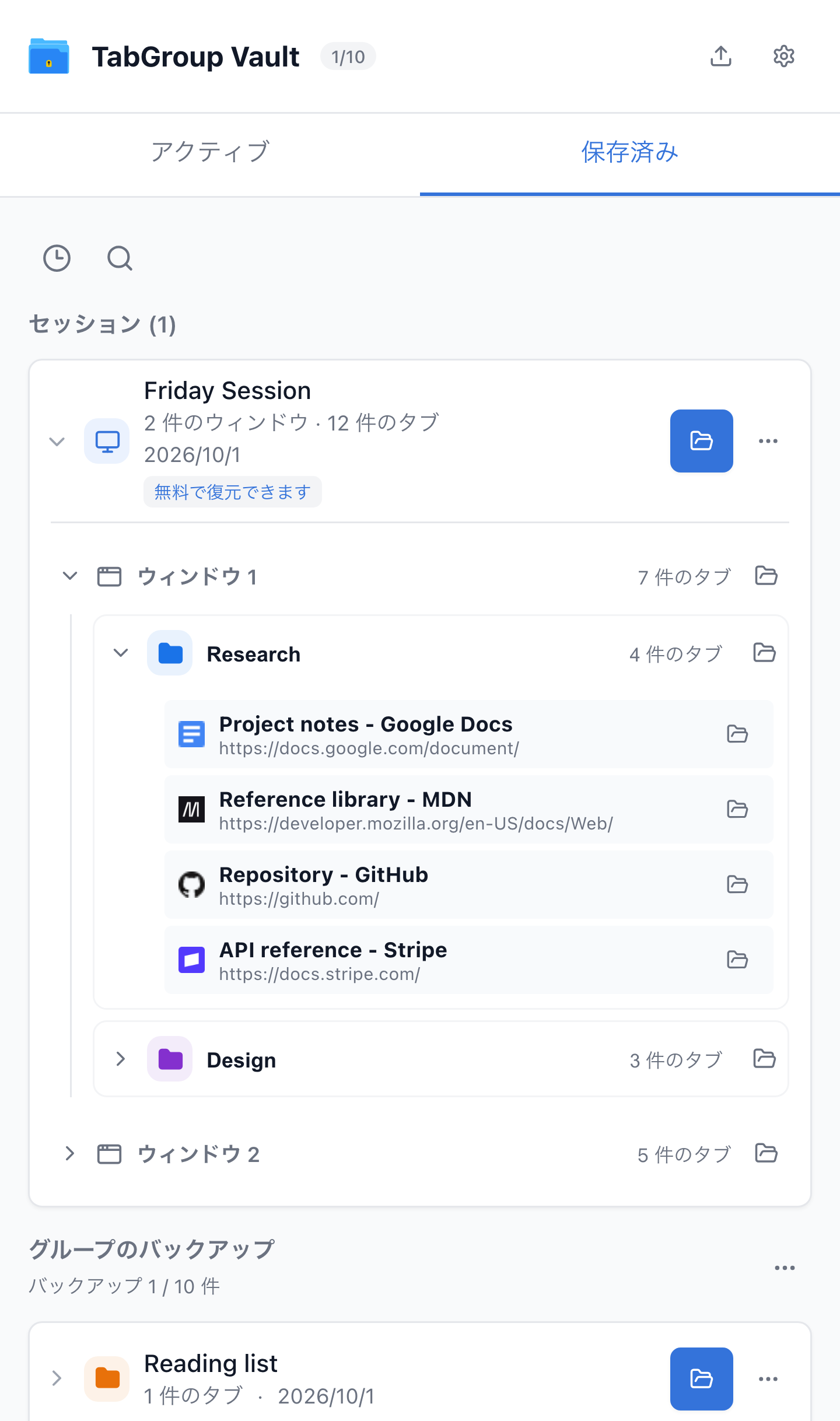
固定サンプルデータを使用した現在のTabGroup Vault「保存済みセッション」画面。画面の例であり、実際のクラウド接続やクラッシュ復旧のテストではありません。
どの方法を選ぶべきか?
適切な方法は、タブの使い方と何を保持したいかによります。
タブグループを多用する場合
TabGroup Vault を選びましょう。名前、色、構造を含む完全なタブグループ体験を保持する唯一の方法です。1〜2個のグループしかなく、アップデート後の再保存を気にしないなら、Chrome の組み込み保存も合理的な代替案です。
グループなしでタブだけ保存したい場合
Session Buddy または すべてのタブをブックマーク を選びましょう。どちらもURLを効果的に保存します。Session Buddy は頻繁な保存に便利で、すべてのタブをブックマークは長期保存により信頼性があります。
最大の信頼性を求める場合
複数の方法を組み合わせましょう。日常のスナップショットに TabGroup Vault、二次バックアップに Chrome のグループ保存、重要なプロジェクトの最終セーフティネットに すべてのタブをブックマーク。この多層アプローチにより、何が起きても少なくとも1つの動作するバックアップが確保されます。
私たちの推奨
ほとんどの Chrome ユーザーには、TabGroup Vault をプライマリの保存ツールとし、ベースラインとして Chrome の「前回終了時の状態から再開する」設定を有効にすることを推奨します。この組み合わせにより、完全なタブグループ設定を保持するワンクリック保存と、自動的な最初の防御ラインとしての Chrome のセッション復元が得られます。
拡張機能をインストールする準備がまだできていない場合は、Chrome の組み込みグループ保存機能とすべてのタブをブックマークのキーボードショートカットから始めましょう。これらの組み込みツールはほとんどのシナリオをカバーし、より多くの信頼性と機能が必要になったら後から拡張機能を追加できます。
クイックスタートの提案
今すぐ Chrome の設定で「前回終了時の状態から再開する」を有効にしましょう(chrome://settings、起動時セクション)。10秒で完了し、タブとグループの即座の基本的な保護が得られます。
タブグループ固有の保存の詳細については、Chrome でタブグループを保存する方法のガイドをお読みください。すでに失ったタブを回復しようとしている場合は、Chrome タブグループが消える理由の記事ですべての回復オプションを説明しています。
