タブグループが初めてですか?
タブグループを作成するには、任意のタブを右クリックして「新しいグループに追加」を選択し、名前と色を付けます。詳しい手順については、Chrome タブグループ完全ガイドをご覧ください。
問題:タブグループは永続的ではない
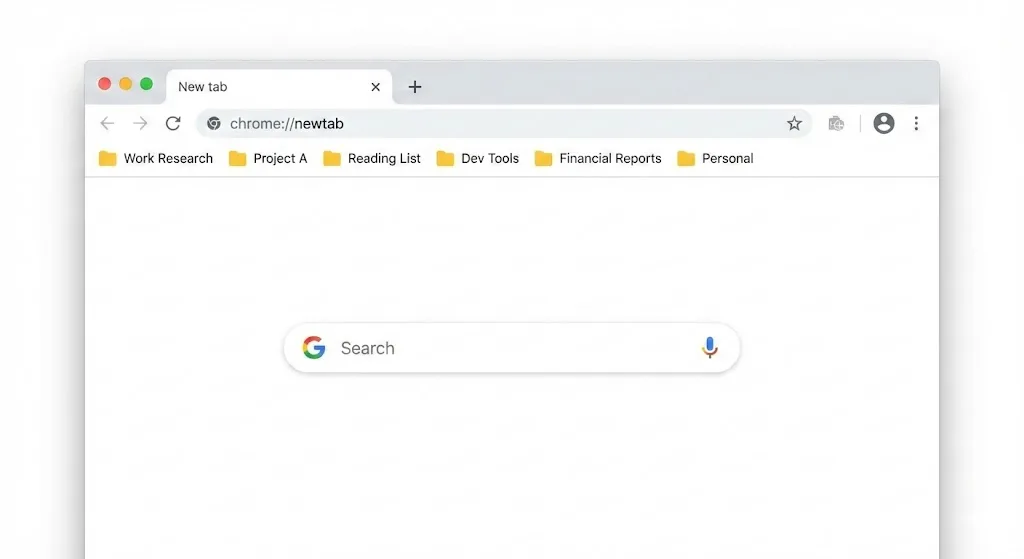
20分かけてタブを整理してきれいなカラーコードグループを作りました。それぞれに名前を付け、順番に並べ、使っていないものを折りたたみました。そして Chrome が夜間にアップデートし、翌朝ブラウザを開くと、すべてのグループが消えていました。
これはまれなエッジケースではありません。Chrome ユーザーが直面する最も一般的なフラストレーションのひとつです。Chrome のタブグループは視覚的な整理ツールとして設計されており、永続的なデータストアではありません。デフォルトでは、現在のセッションにのみ存在します。ウィンドウを閉じると、グループは消えます。
Google は改善を続けていますが、根本的な問題は残っています。Chrome はタブグループを重要なユーザーデータではなく一時的な UI 状態として扱います。つまり、組み込みの保存機能でさえ、ゼロから始め直す羽目になる信頼性のギャップがあります。
| 項目 | 確認すること |
|---|---|
| グループを閉じる | タブを閉じ、保存したグループを再表示できる状態にします。利用と同期はアカウント設定に依存します。 |
| グループを削除 | 保存したグループとそのタブを削除します。閉じる操作やグループ解除とは異なります。 |
| グループを解除 | タブは開いたまま、グループの所属を解除します。 |
| 別のコピー | 復元できるのは保存済みのデータです。プロファイル削除や拡張機能の削除でローカルデータも失われる可能性があります。削除前に別のコピーをエクスポートして確認してください。 |
出典確認:2026年10月1日: Chrome Help · Chrome Extension Storage
方法1:Chrome の組み込みグループ保存機能
Chrome はタブグループのネイティブ保存機能を追加しました。使い方は次のとおりです:
- タブグループラベル(タブバーのカラーネーム)を右クリックします。
- コンテキストメニューの「グループを保存」をクリックします。
- グループが保存されました。保存されたグループを示す小さなアイコンがブックマークバーに表示されます。
- グループを閉じると、ブックマークバーから再度開くことができます。
注意:新しい Chrome バージョン(131以降)では、タブグループを閉じると自動的にブックマークバーに保存されます。右クリックして手動で保存する必要はなくなりました。グループヘッダーを右クリックして「グループを非表示」を選択すると、保存データを削除せずにタブバーからグループを非表示にすることもできます。グループはブックマークバーに残り、いつでも再度開くことができます。
この機能は追加ソフトウェアが不要なので便利です。ただし、依存する前に理解しておくべき真の制限があります。
Chrome の組み込み保存の制限
- Chrome のアップデート後にグループが保存解除されることがある。メジャーバージョンアップデートでタブグループの保存状態がリセットされることがあります。これが起きても警告は届きません。
- バージョン履歴なし。保存したグループのタブを追加・削除して変更すると、前の状態が永続的に上書きされます。昨日のバージョンに戻す方法はありません。
- エクスポートやバックアップなし。保存したグループは Chrome の内部データベースに格納されます。エクスポートしたり、ファイルにバックアップしたり、別のコンピュータに手動で移動したりすることはできません。
- デバイス間の同期が信頼できない。理論上は Chrome の同期に保存グループが含まれますが、多くのユーザーが他のデバイスにグループが表示されないか、空の状態で表示されると報告しています。
- クラッシュで保存データが壊れることがある。保存したグループが開いている状態で Chrome がクラッシュすると、保存データが破損し、ブックマークバーからグループが完全に消えることがあります。
警告
重要な作業を含むタブグループは Chrome の組み込み保存だけに頼らないでください。常に二次的なバックアップ方法(拡張機能、ブックマーク、または URL のメモ)を用意してください。
方法2:「前回終了時の状態から再開する」を有効にする
Chrome にはブラウザ起動時に前のセッションを再開する設定があります。これはタブグループの基本的なセーフティネットとして機能します:
- Chrome を開いて設定(chrome://settings)に移動します。
- 「起動時」セクションまでスクロールします。
- 「前回終了時の状態から再開する」を選択します。
これを有効にすると、Chrome は前のセッションからすべてのウィンドウとタブ(グループを含む)を再開します。Chrome を誤って閉じた場合から保護されますが、クラッシュ、プロファイルの破損、またはセッションデータをクリアするアップデートには対応しません。
方法3:すべてのタブをブックマークとしてバックアップ
手動ですが信頼できるアプローチは、閉じる前にグループ内のすべてのタブをブックマークすることです:
- グループ内の任意のタブを右クリックします。
- 「すべてのタブをブックマーク」を選択します(または Ctrl+Shift+D / Cmd+Shift+D を押します)。
- タブグループと同じ名前で新しいフォルダを作成します。
- ブックマークを保存します。
URL は保持されますが、タブグループの構造、色、名前が失われます。ブックマークを再度開くと、手動で再グループ化する必要がある個別のタブとして開きます。最後の手段としては機能しますが、日常使いには実用的ではありません。
方法4:タブグループ拡張機能を使用する(推奨)
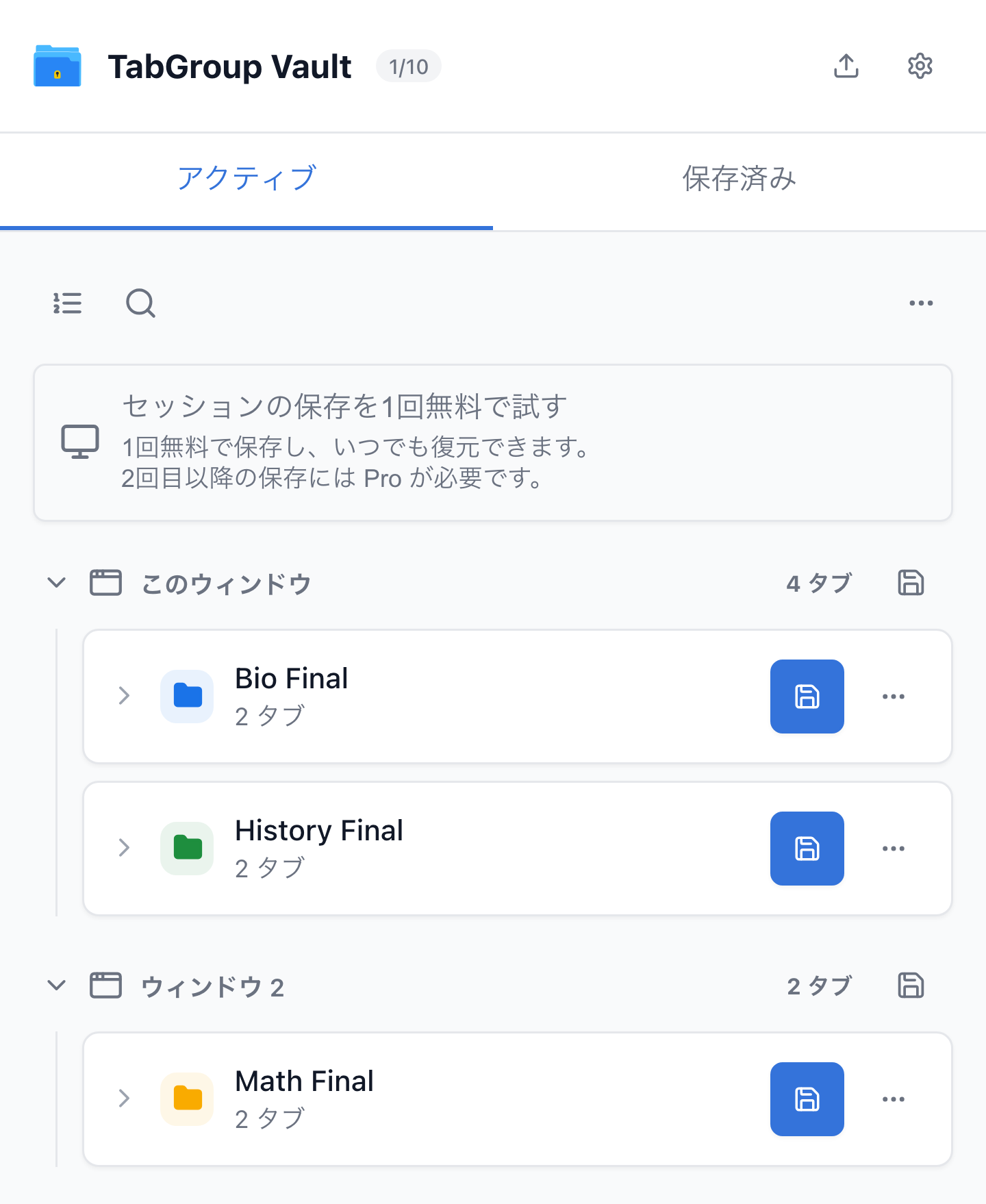
タブグループを保存する最も信頼できる方法は、グループデータを Chrome の内部状態の外に保存する専用の拡張機能を使用することです。これにより、グループはクラッシュ、アップデート、プロファイルリセット、および通常ならデータを失わせるその他のシナリオを乗り越えます。
TabGroup Vault:ワンクリックでタブグループを保存
TabGroup Vault はすべてのタブグループの完全なスナップショット(名前、色、タブの順番、URL を含む)を取ります。スナップショットは独立して保存され、ワンクリックで復元できます。バックアップや共有のためにスナップショットを JSON ファイルとしてエクスポートすることもできます。無料プランは10スナップショット。Pro ユーザー($39 一括払い)は継続費用なしで無制限のスナップショットが利用できます。
TabGroup Vault のような拡張機能でのタブグループ保存の仕組みは次のとおりです:
- ツールバーの拡張機能アイコンをクリックします。
- 「スナップショットを保存」をクリックして現在のすべてのタブグループをキャプチャします。
- グループが Chrome のセッションデータの外に安全に保存されました。
- 復元するには、拡張機能を開いてスナップショットを見つけ、「復元」をクリックします。
重要なメリットは独立性です。Chrome がセッションデータを完全に失っても、スナップショットはそのまま残ります。複数のスナップショットを保持してバージョン履歴を作成することもできます。これにより、先週の火曜日や2週間前の状態に戻すことができます。
タブグループをワンクリックで保存・復元
Chrome で作ったグループ構造をそのままスナップショットに保存し、必要な時に同じ名前・色・順番で復元できます。
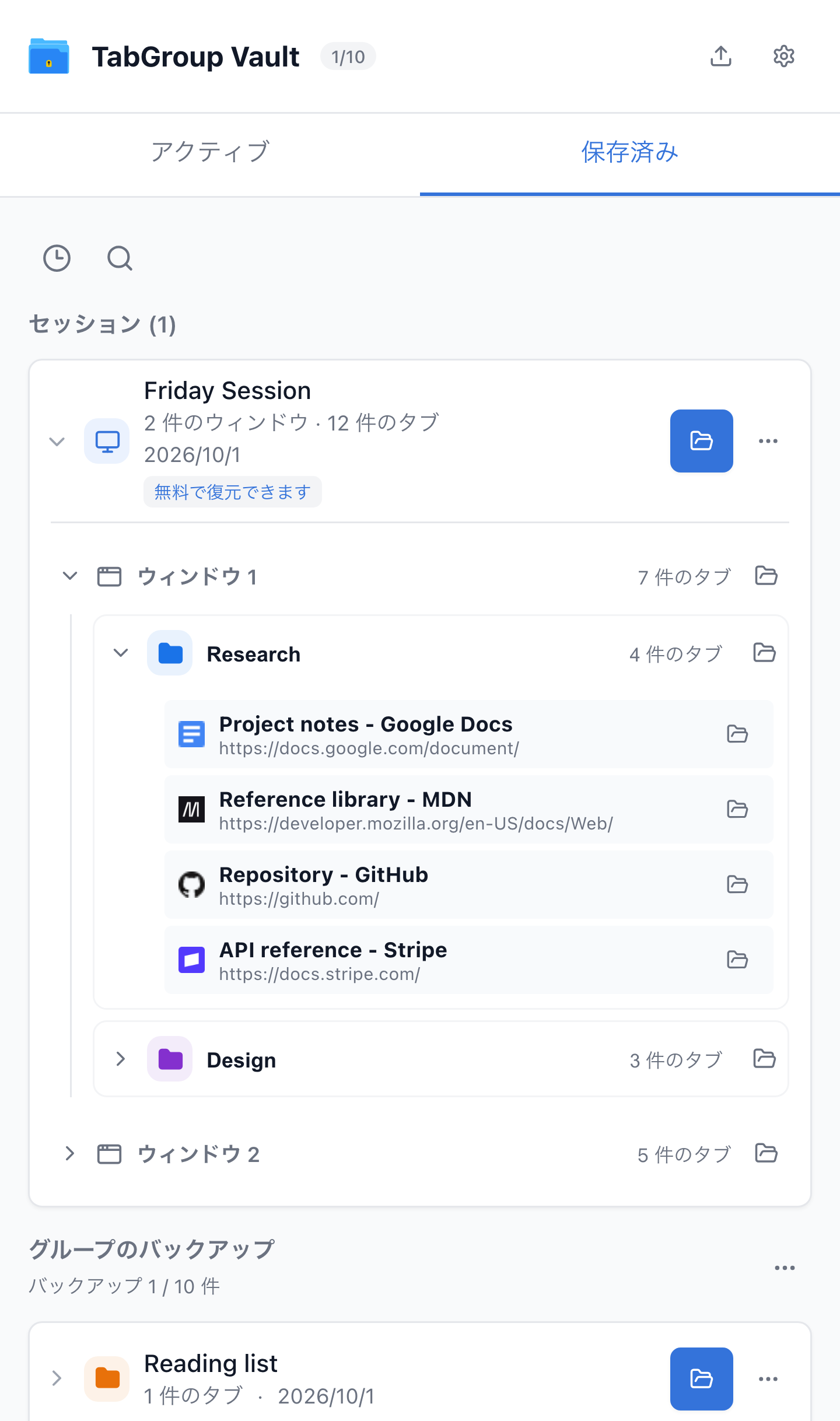
固定サンプルデータを使用した現在のTabGroup Vault「保存済みセッション」画面。画面の例であり、実際のクラウド接続やクラッシュ復旧のテストではありません。
デバイス間のタブグループ同期
Chrome 133 以降、保存したタブグループは Google アカウントを介してデバイス間で同期されます。デスクトップでグループを保存すると、Android や iOS を含む他のサインイン済みデバイスのブックマークバーに表示されます。
同期を有効にするには、設定 > Google の設定 > 同期に移動し、「開いたタブ」または「履歴」がオンになっていることを確認してください。有効にすると、保存したタブグループが他の Chrome インストールでも利用可能になります。
ただし、同期には大きな制限があります:信頼性が低いのです。Chrome のアップデートやプロファイルの破損中にグループが静かに保存解除されることがあり、保存されていないグループはまったく同期されません。同期されたグループが空で表示されたり、完全に転送に失敗したりするという報告が多くあります。そのため、TabGroup Vault のようなツールで拡張機能のバックアップを保持することが最も安全なアプローチです。Chrome の同期インフラに何が起きても、スナップショットはそのまま残ります。
モバイルでのタブグループ保存
Android と iOS では、タブグループを直接作成して保存できます。タブスイッチャーの3点メニューをタップして新しいグループを作成するか、既存のグループにタブを追加します。モバイルの保存済みグループは、Google アカウント設定で同期が有効になっている場合、デスクトップに同期されます。モバイルにはオプションが少ないことに注意してください。すべてのデバイスでカスタム色を割り当てることができず、デスクトップ体験と比較してグループ管理がより限定的です。
Chrome の AI タブオーガナイザー
Chrome には、開いているタブを自動的にグループに整理できる組み込み AI 機能が含まれるようになりました。使用するには、タブストリップを右クリックして「類似タブを整理」を選択します。Chrome は開いているタブを分析し、コンテンツに基づいて論理的なグループを提案します。
この機能は設定 > 実験的 AI > タブオーガナイザーで有効にできます。AI モデルのダウンロードに約2GB のストレージ容量が必要であることに注意してください。AI オーガナイザーは未整理のタブが何十個もある場合の初期グルーピングに便利ですが、グループを永続的に保存することはしません。永続性のためには、Chrome の組み込み保存や専用拡張機能など、上記の保存方法のいずれかと組み合わせてください。
すべての方法の比較
| 方法 | クラッシュ後も残る | バージョン履歴 | エクスポート可能 | デバイス間同期 | 手間 |
|---|---|---|---|---|---|
| Chrome グループ保存 | 時々 | なし | なし | あり(不安定) | 少ない |
| 前回終了時の状態から再開 | なし | なし | なし | なし | 少ない(一度きり) |
| すべてのタブをブックマーク | あり | 手動 | あり(HTML) | あり(ブックマーク同期経由) | 多い |
| TabGroup Vault | あり | あり | あり(JSON) | Google Drive エクスポート経由 | 少ない |
タブグループを安全に保つためのベストプラクティス
どの方法を選んでも、これらのプラクティスによりタブグループを失うリスクを最小限に抑えられます:
1. Chrome を閉じる前に保存する
コンピュータをシャットダウンするか一日の終わりに Chrome を閉じる前に、タブグループを保存する習慣をつけましょう。数秒しかかからず、タブグループ消失の最も一般的な原因を排除できます。
2. 「前回終了時の状態から再開する」設定をベースラインとして使用する
拡張機能を使用している場合でも、この Chrome 設定を有効にすることで保護の追加レイヤーが提供されます。これを最初の防御ラインとして、拡張機能をバックアップとして考えてください。
3. 定期的にエクスポートする
タブグループに重要なリサーチやプロジェクトリンクが含まれている場合は、定期的にファイルにエクスポートしてください。エクスポートを Google Drive や Dropbox などのクラウドフォルダに保存します。これにより、Chrome と拡張機能のデータが両方失われた場合(例えば新しいコンピュータのセットアップが必要な場合)でも保護されます。
4. Ctrl+Q / Cmd+Q で Chrome を閉じない
キーボードショートカットで Chrome を終了すると、特に Mac ではセッション保存プロセスがスキップされることがあります。代わりに X ボタンで個別のウィンドウを閉じてください。Chrome がセッション状態を保存する時間が確保されます。誤って閉じることを防ぐために終了確認拡張機能をインストールしてください。
5. Chrome を更新するが、先に保存する
Chrome のアップデートはタブグループが消える主な原因です。アップデートを許可する前に、グループを保存してください。アップデートが完了して Chrome が再起動したら、作業を続ける前にグループがそのままであることを確認してください。
ヒント
タブグループのスナップショットをエクスポートする週次リマインダーを設定しましょう。オフラインバックアップがあれば、Chrome や拡張機能に何が起きても守られます。
すでにグループを失った場合の対処法
タブグループがすでに消えてしまった場合でも、慌てないでください。いくつかの回復オプションがあります:
- Chrome の履歴を確認する:Ctrl+H を押して閲覧履歴を開きます。グループが消えていても最近訪問した URL はそこにあります。それらを再度開いてグループを再作成できます。
- 「閉じたウィンドウを再度開く」を試す:タブバーを右クリックして「閉じたウィンドウを再度開く」を選択します。Chrome が予期せず閉じた場合、ウィンドュとグループをそのまま復元できる可能性があります。
- ブックマークバーを確認する:Chrome の組み込み機能でグループを保存していた場合、開いていなくてもブックマークバーにエントリが残っている可能性があります。
- 拡張機能のバックアップを探す:タブマネージャー拡張機能がインストールされていた場合、最近のセッションが自動保存されているか確認してください。
詳細な手順については、Chrome タブグループが消える理由と修正方法のガイドをご覧ください。
まとめ
Chrome でタブグループを保存することは、あるべき姿ほど簡単ではありません。Chrome の組み込み保存機能は良いスタートですが、唯一のセーフティネットとするには信頼性が十分ではありません。タブグループを日常業務で使用しているなら、Chrome の保存機能、TabGroup Vault のような拡張機能、そして「前回終了時の状態から再開する」設定を組み合わせて最良の保護を実現してください。
タブグループは現在の仕事のメンタルモデルを表しています。それらを失うことはコンテキストを失い、時間を無駄にすることを意味します。今数秒の保存が、何時間もの再構築を防ぎます。
