Chrome にはハードタブ上限があるか?
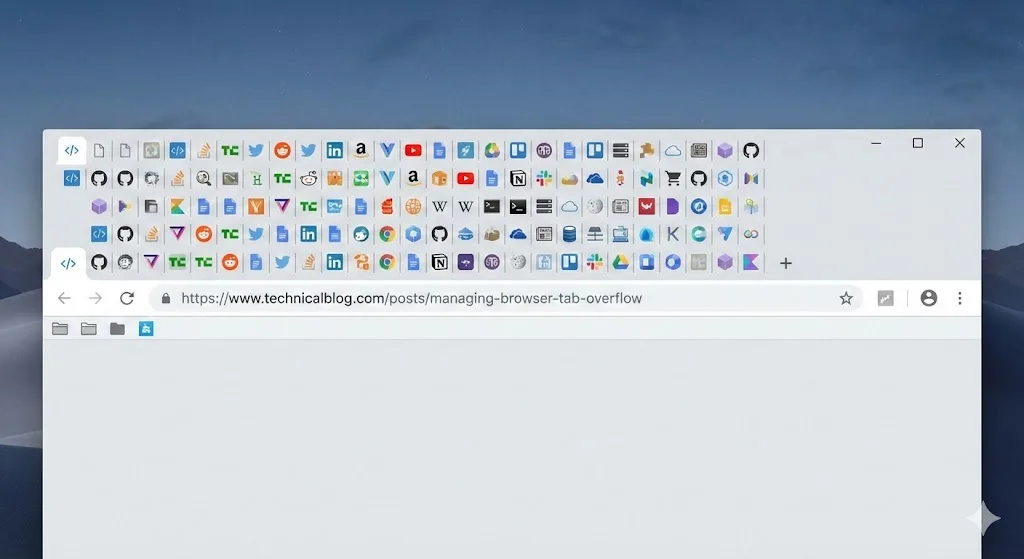
ありません。Chrome は最大タブ数を強制しません。システムにリソースがあれば、数百、数千のタブを開くことも可能です。「タブの最大数に達しました」というポップアップも、タブ数を制限する設定もありません。
しかし、ハード上限がないことは、影響がないことを意味しません。Chrome の実質的なタブ上限は、システムの物理 RAM、CPU、開いているページの複雑さによって決まります。Chrome が利用可能なメモリを使い果たすと、OS がデータをディスクにスワップし始め、パフォーマンスが急激に低下します。
真の問題は Chrome が何タブ許可するかではなく、使用可能な状態を維持しながら何タブ処理できるかです。それはハードウェアに依存します。
タブ数別の RAM 使用量
標準化されたページタイプの組み合わせ(シンプルなコンテンツページ40%、ニュース・メディアサイト30%、Webアプリケーション20%、重いアプリ10%)を使用して、さまざまなタブ数での Chrome のメモリ消費量をテストしました。一般的に使用される3つの拡張機能を有効にしたままテストしています。
| 開いているタブ数 | Chrome RAM 使用量 | Chrome プロセス数 | システムへの影響 |
|---|---|---|---|
| 5 | 約500 MB | 12 | ほぼなし |
| 10 | 約900 MB | 18 | 最小限 |
| 25 | 約2.1 GB | 35 | 16 GB システムでは軽微 |
| 50 | 約4.2 GB | 62 | 8 GB システムで目立つ |
| 75 | 約6.0 GB | 88 | 8 GB で動作遅延、16 GB では問題なし |
| 100 | 約7.8 GB | 115 | 8 GB で厳しい、16 GB で目立つ |
| 150 | 約11 GB | 168 | 16 GB 以上が必要 |
| 200 | 約14 GB | 220 | 32 GB が必要、タブクラッシュ開始 |
| 項目 | 確認すること |
|---|---|
| 自分の環境で測定 | RAM・CPU使用量はページ、フレーム、拡張機能、バックグラウンド処理、他のアプリで変わります。タブ数だけではRAM量、クラッシュの境界、削減率を決められません。 |
| メモリセーバー | Chromeは非アクティブなページを無効化し、必要時に再読み込みできます。設定と例外が適用されます。グループの折りたたみや色分けだけではページはアンロードされません。 |
| プロセスとタブ | タブがレンダラープロセスを共有する場合も、分離されたフレームを含むページが複数のプロセスを使う場合もあります。Chromeにはブラウザ・GPU・拡張機能・補助プロセスもあります。 |
出典確認:2026年10月1日: Chrome Memory Saver · Chromium Process Model · Chrome Troubleshooting
タブ数とメモリの関係は低いタブ数ではおおよそ線形ですが、Chrome の内部メモリ管理が作動するにつれて高いタブ数では予測しにくくなります。Chrome はクラッシュを避けるためにタブコンテンツの破棄を開始し、タブをクリックした際に「エラーが発生しました」として表示されます。
システムスペック別の実用的な推奨事項
テスト結果に基づいて、ハードウェアに応じた開いておくタブ数の実用的なガイドラインです。
| システム RAM | CPU | 推奨アクティブタブ数 | 備考 |
|---|---|---|---|
| 4 GB | すべて | 5〜10 | 最小限に抑え、積極的に保存して閉じる |
| 8 GB | デュアルコア | 10〜20 | 重いWebアプリの複数タブは避ける |
| 8 GB | クアッドコア以上 | 15〜30 | CPU は応答性に役立つが RAM がボトルネック |
| 16 GB | クアッドコア以上 | 30〜60 | ほとんどのワークフローで快適な範囲 |
| 32 GB | 8コア以上 | 60〜120 | パワーユーザー領域、定期的にグループを保存 |
| 64 GB | 8コア以上 | 120〜200+ | ワークステーション級、それでもタブ管理は有効 |
重要な注意点
これらの数字は Chrome が主要なアプリケーションとして実行されていることを前提としています。IDE、Slack、Figma などメモリを多く使うアプリケーションを Chrome と並行して実行する場合、推奨タブ数を30〜50%減らして、すべてに十分な RAM を確保してください。
Chrome がメモリ不足になるとどうなるか
Chrome がシステムのメモリ上限に近づくと、順番にいくつかのことが起こります:
- タブの破棄:Chrome は最近アクセスしていないバックグラウンドタブのコンテンツをサイレントにアンロードします。タブはタブバーに残りますが、クリックすると「エラーが発生しました」と表示され、再読み込みが必要です。
- システムスワップ:OS が Chrome のメモリの一部をディスクのスワップファイルに移動します。ディスクアクセスは RAM アクセスの数千倍遅いため、劇的な速度低下を引き起こします。
- UI の遅延:Chrome のインターフェースが応答しなくなります。タブの切り替えにミリ秒ではなく数秒かかります。アドレスバーの入力に目に見える遅延が生じます。
- タブクラッシュ:個別のタブプロセスが「エラーが発生しました」でクラッシュします。Chrome はタブプロセスが失敗してもメインブラウザプロセスを生かそうとします。
- ブラウザクラッシュ:極端な場合、Chrome のメインプロセス自体がメモリ不足になり、ブラウザ全体が閉じます。タブ内の未保存の作業はすべて失われます。
コンテンツの変数:すべてのタブは平等ではない
タブ数だけではすべてを語れません。各タブのコンテンツの種類が非常に重要です。異なるコンテンツタイプの比較:
- 静的 HTML ページ(ドキュメント、Wikipedia):各約50〜80 MB。最も軽いタブです。
- 広告付きニュースサイト:各約150〜300 MB。広告ネットワークが多数のスクリプトとトラッキングピクセルを挿入し、メモリ使用量を膨らませます。
- Google Workspace アプリ:各約200〜400 MB。Docs、Sheets、Slides は複雑なレンダリングを持つ完全な Web アプリケーションです。
- コミュニケーションツール(Slack、Discord、Teams):各約300〜500 MB。WebSocket 接続と永続的な状態がメモリを高く維持します。
- デザインツール(Figma、Canva):各約400〜1000+ MB。複雑なビジュアルコンテンツをレンダリングし、大きなファイルでは 1 GB を超えることがあります。
Figma のタブ10個は Wikipedia のタブ100個よりも多くのメモリを消費する可能性があります。タブ容量を評価する際は、何個ではなく何を開いているかを考慮してください。
Chrome の実質的なタブ上限を超える方法
システムが同時に処理できるより多くのタブへのアクセスが必要な場合、解決策はアクティブなタブだけを読み込み、それ以外をすべて外部に保存することです。
保存して閉じるアプローチ
TabGroup Vault では、タブグループをシステムリソースをほとんど使用しない軽量なスナップショットとして保存できます。スナップショットはタブの URL、グループ名、色、タブの順番をローカルストレージの数キロバイトに保存します。そのタブを完全に閉じてメモリ割り当てを全解放し、後でワンクリックで復元できます。
TabGroup Vault
価格:無料(スナップショット10件)/ $39 買い切り Pro
実効タブ容量:無制限(アクティブなタブだけがメモリを使用、保存タブはゼロ)
Pro 機能:無制限スナップショット、一括復元、Google Drive バックアップ、5つの Chrome プロファイル、ダークテーマ
このアプローチにより、実効タブ上限は無制限になります。さまざまなグループに200タブ保存していても、任意の時点で読み込まれているのは15タブだけという状態が可能です。システムはその15個のアクティブタブだけをサポートすればよく、残りの185個はメモリを使用しない保存済みスナップショットとして存在します。
アクティブタブにはメモリセーバーを併用
現在開いているタブについては、Chrome のメモリセーバーモードが、アクティブに表示していないタブを一時停止する追加の最適化レイヤーを提供します。非アクティブグループの保存して閉じるアプローチと組み合わせれば、ハードウェアの生のタブ限界を大幅に超えた生産的なワークフローを維持できます。
他のブラウザとの比較
高タブ数で苦戦するのは Chrome だけではありませんが、そのマルチプロセスアーキテクチャはメモリ消費が大きくなります。Firefox はプロセス共有モデルにより平均してタブあたりのメモリ使用量が少ないですが、高タブ数では同様に応答しなくなることがあります。Edge は Chromium ベースであるため Chrome とほぼ同じメモリ特性を持ちますが、組み込みのスリープタブ機能が役立ちます。完全な比較については、Chrome vs Firefox vs Edge のタブ管理比較をご覧ください。
重要なポイント:タブを数えるのではなく管理する
特定のタブ数にこだわることは本質を見失います。真の目標は、アクティブな作業セットを小さく、保存コレクションを大きく保つことです。システムが20タブ処理できようと200タブ処理できようと、原則は同じです。今使っていないタブを読み込んだままにしないでください。
タブグループを保存しましょう。使っていないものを閉じましょう。必要に応じて復元しましょう。こうすることで Chrome の実質的なタブ上限がハードウェアの制約から非問題に変わります。メモリ削減の詳細な手順はタブを失わずに Chrome メモリを削減するガイドをご覧ください。より広範なパフォーマンスのヒントはChrome 高速化ガイドをご確認ください。
