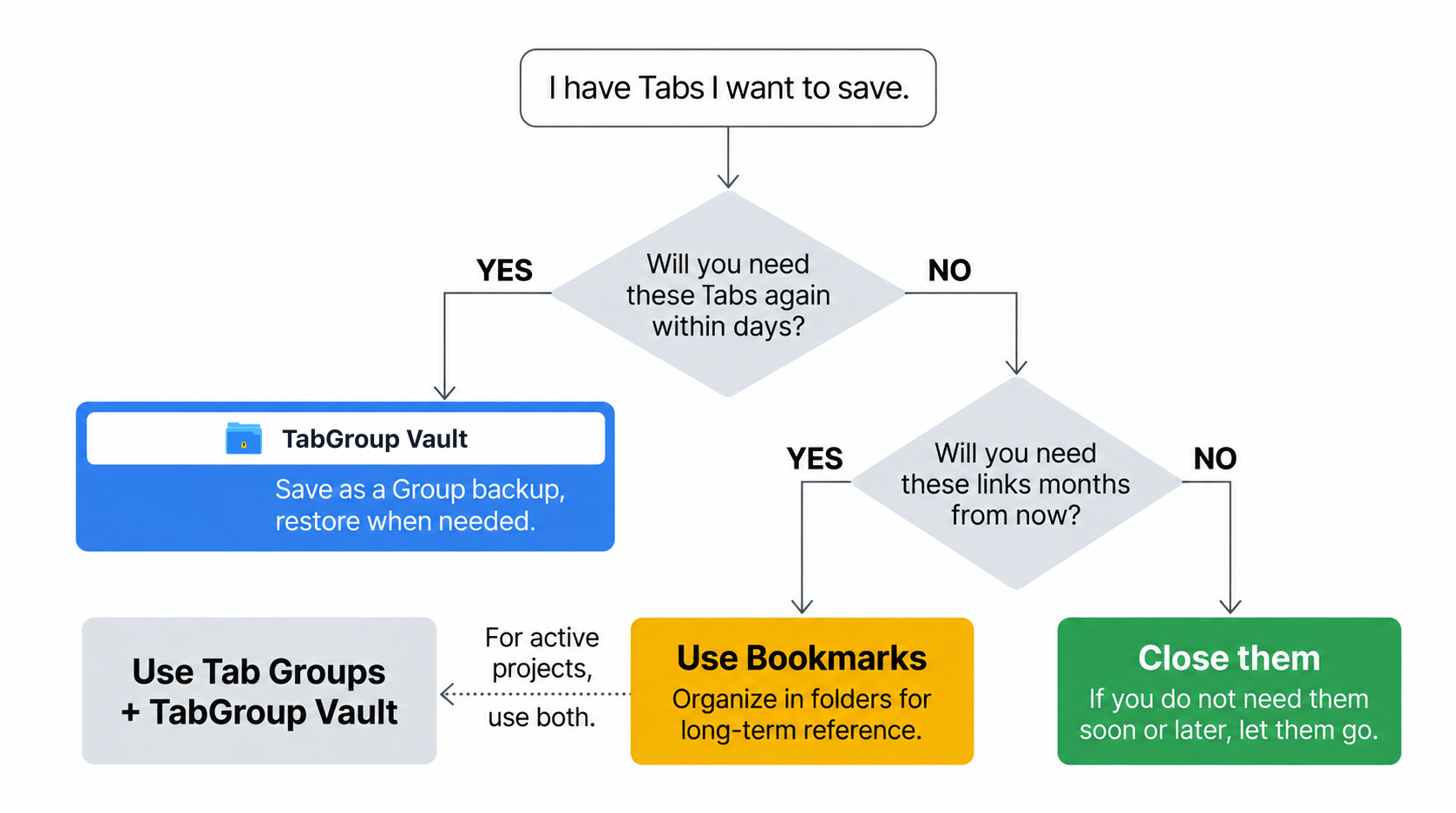
Chrome で全タブをブックマークする方法
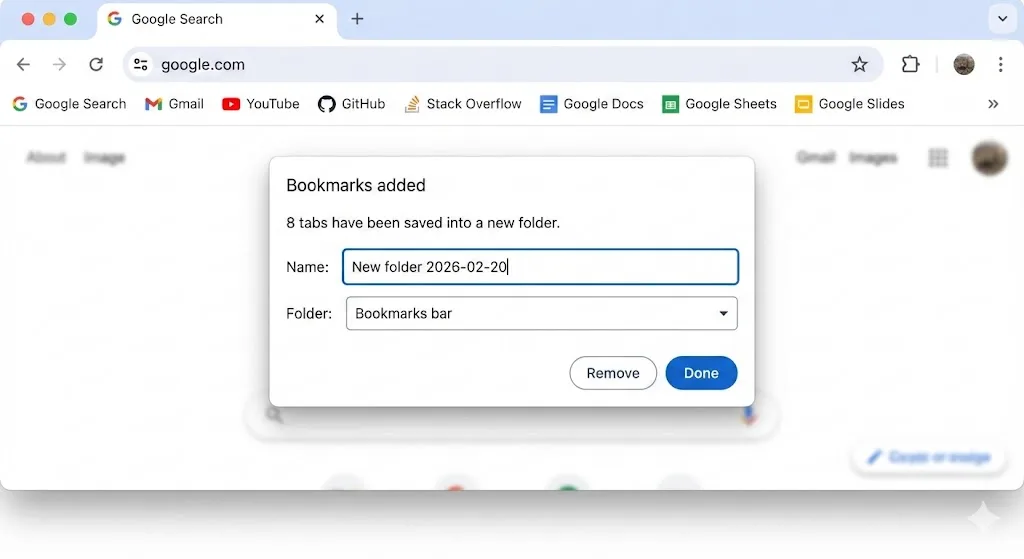
Chrome には開いているすべてのタブを一度にブックマークする組み込み機能があります。何年も前から利用可能で、すべてのバージョンの Chrome で動作します。使い方は以下の通りです。
方法1:キーボードショートカット
Windows または Linux では Ctrl+Shift+D、Mac では Cmd+Shift+D を押します。フォルダ名を入力するダイアログボックスが表示されます。Chrome は新しいブックマークフォルダを作成し、現在のウィンドウの開いているすべてのタブをそのフォルダ内にブックマークとして保存します。
方法2:右クリックメニュー
- タブバーの任意のタブを右クリックします。
- コンテキストメニューから「すべてのタブをブックマーク」を選択します。
- フォルダ名を付けて保存先を選択します。
- 「保存」をクリックします。
方法3:Chrome メニュー
- Chrome の右上にある3点メニューをクリックします。
- 「ブックマークとリスト」にカーソルを合わせます。
- 「すべてのタブをブックマーク」を選択します。
- フォルダ名を付けて保存します。
代替方法:「前回のセッションを復元」
ブックマークは不要で、Chrome を再起動した後にタブを戻したいだけなら、設定 > 起動時に移動し、「前回開いていたページを開く」を選択します。Chrome が前回のセッションのすべてのタブを自動的に再度開きます。ブックマークより簡単ですが、信頼性は劣ります。Chrome がクラッシュしたり、間違ったウィンドウを先に閉じたりすると、それらのタブが失われる可能性があります。便利機能であってバックアップではありません。
ブックマークしたタブの整理
全タブをブックマークした後、少し時間を取って整理しましょう。Ctrl+Shift+O(Mac では Cmd+Shift+O)でブックマークマネージャーを開き、さまざまなプロジェクトやトピック用のサブフォルダを作成します。フォルダに日付を付けて名前を変更(例:「リサーチ - 2026年3月」)すると、後でセッションを特定しやすくなります。フォルダ間でブックマークをドラッグ&ドロップして整理しましょう。少しの事前整理で、ほとんどの人が陥るブックマークの墓場を防げます。
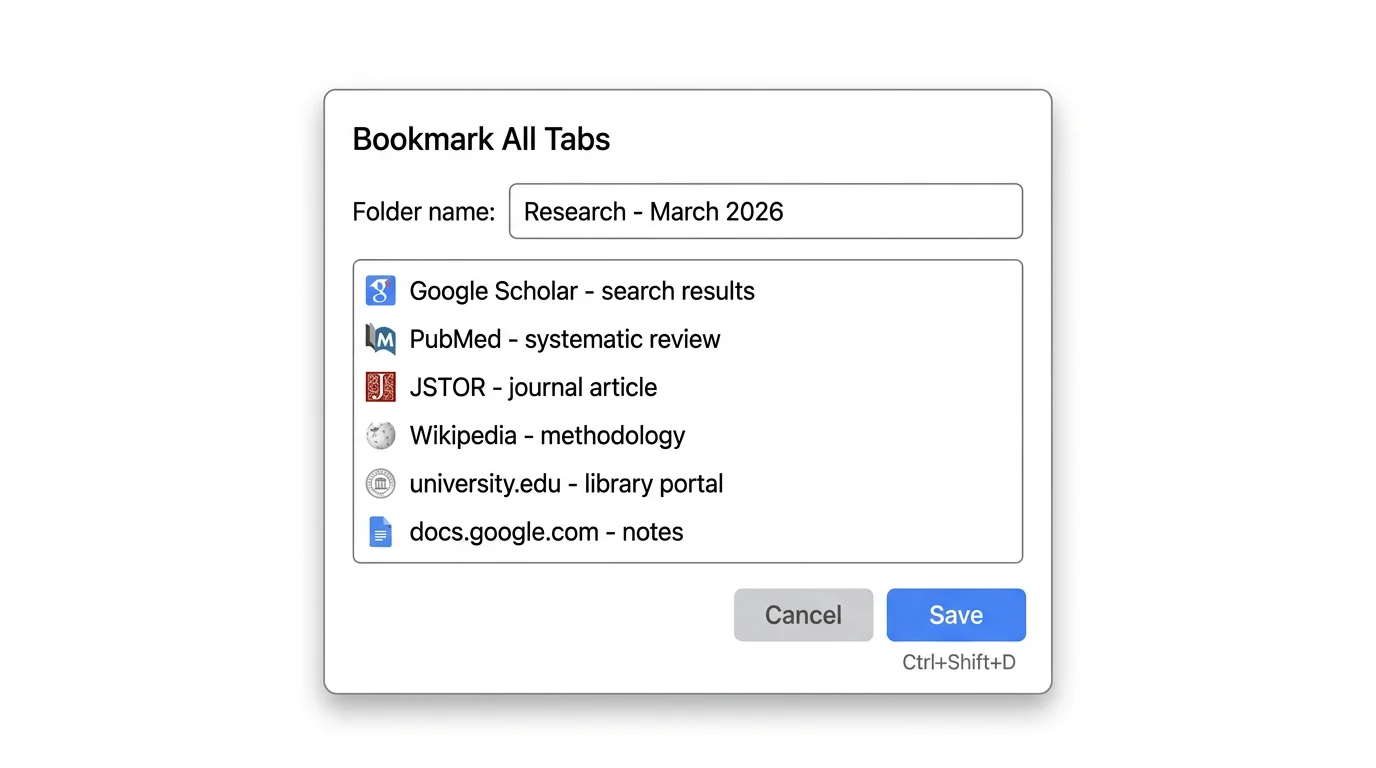
Android の Chrome で全タブをブックマークする方法
Android の Chrome にはデスクトップ版のような「全タブをブックマーク」ショートカットはありませんが、複数のタブを選択して一括ブックマークできます。
- Android デバイスで Chrome を開き、右上の3点メニューをタップします。
- 「タブを選択」をタップして選択モードに入ります。
- 個別のタブをタップして選択するか、「すべて選択」をタップしてすべての開いているタブを選択します。
- 3点メニューを再度タップし、「タブをブックマーク」を選択します。
タブはデフォルトで「モバイルのブックマーク」フォルダに保存されます。サブフォルダに整理するには、3点メニューからブックマークマネージャーを開き、ブックマークを目的のフォルダにドラッグします。Google アカウントで Chrome にログインしている場合、これらのブックマークはデバイス間で同期されます。
ブックマークしたタブを復元する方法
タブをブックマークした後、すべてを一度に開き直す方法は以下の通りです。
- ブックマークマネージャーを Ctrl+Shift+O(Mac では Cmd+Shift+O)で開くか、3点メニューからブックマークとリスト > ブックマークマネージャーに移動します。
- 保存したタブが含まれるフォルダを見つけます。
- フォルダを右クリックし、オプションのいずれかを選択します:「すべて開く」(現在のウィンドウにタブを追加)、「すべて新しいウィンドウで開く」、または「すべてシークレットウィンドウで開く」。
ブックマークしたタブがセッションに追加されます。既に開いているタブは閉じたり置き換えたりしません。フォルダに多くのブックマークがある場合、Chrome はすべて開く前に警告を表示します。
他のブラウザで全タブをブックマークする方法
同じコンセプトは他の Chromium ベースおよび主要ブラウザでも、少し異なる手順で動作します。
- Microsoft Edge:Ctrl+Shift+D を押すか、任意のタブを右クリックして「すべてのタブをお気に入りに追加」を選択します。Edge では「ブックマーク」の代わりに「お気に入り」を使いますが、動作は同じです。
- Firefox:Ctrl+Shift+D を押すか、任意のタブを右クリックして「すべてのタブを選択」を選び、再度右クリックして「タブをブックマーク」を選択します。
- Safari(Mac):ブックマークメニューから「これらのタブにブックマークを追加」をクリックするか、一部のバージョンでは Cmd+Shift+D を押します。
全タブのブックマークがうまくいく場合
全タブブックマーク機能は、いくつかのシナリオで非常に便利です。
完了したリサーチのアーカイブ
リサーチプロジェクトを終えて、参照用にページを保存したいが開いたままにしておく必要がない場合、名前付きフォルダにブックマークするのは素早く効果的です。すべてを一度に開き直す必要はほぼなく、Chrome のブックマーク検索で個別のブックマークを簡単に見つけられます。
シンプルなページセットの保存
ひとつのことに関連する少数のタブ(10未満)がある場合、ブックマークフォルダで十分に対応できます。例えば、5つのレシピページを「感謝祭ディナー」フォルダに保存するような場合です。構造はフラットでシンプルなので、ブックマークでうまく処理できます。
永続的な参照コレクションの作成
一部のページコレクションは本当に永続的なものです。お気に入りのニュースソース、開発ドキュメントサイト、毎日使うツールなど。ブックマークフォルダは無期限に保持され、Google アカウントを通じてデバイス間で同期されるため、これらに最適です。
クイックヒント
フォルダ内のすべてのブックマークを一度に開くには、フォルダを右クリックして「すべて開く」を選択します。基本的なセッション復元として機能しますが、タブグループやタブ順序は保持されません。
全タブのブックマークの限界
その便利さにもかかわらず、全タブブックマーク方式には、タブグループを活用したりアクティブなワークフローを管理する人にとって重大な制限があります。
タブグループが失われる
これが最大の問題です。タブが「デザインリサーチ」「競合分析」「予算」といったカラーコードグループに整理されている場合、全タブをブックマークするとすべてのグループのタブがひとつのフラットなリストに統合されます。グループ名、色、どのタブがどのグループに属していたかの情報はすべて失われます。
ブックマークを再度開くと、すべてのタブがグループなしの単一ウィンドウで開きます。すべてのグループを手動で再作成し、タブを元に戻す必要があります。30〜50のグループ化されたタブの複雑な設定では、15〜20分かかることがあります。
タブの順序が信頼できない
ブックマークはタブが表示される順序でほぼ保存されますが、保証はされません。異なるグループのタブが予測不能に混在することがあります。ワークフローでタブの順序が重要な場合(最初のタブが概要ドキュメント、2番目がデータソースなど)、ブックマークではそれが保持されない場合があります。
自動保存がない
全タブのブックマークは手動操作です。ブックマークする前に Chrome がクラッシュすると、タブは失われます。Chrome にはスケジュールされた自動ブックマーク機能はありません。覚えておく必要がありますが、ほとんどの人は忘れてしまいます。
ブックマークフォルダの蓄積
定期的にすべてのタブをブックマークすると、すぐに数十のブックマークフォルダが溜まります。明確な命名規則と定期的なクリーンアップがなければ、ブックマークバーはタブバーと同じくらい散らかった状態になります。多くの人がこれらのフォルダを作成して二度と開きません。
復元プレビューがない
ブックマークを復元する前に、フォルダを展開しないと中身のプレビューが見えません。多くのフォルダがあると、必要なタブがどのフォルダに入っているか覚えていないかもしれません。TabGroup Vault などのツールのタブグループスナップショットでは、復元前にグループ名、色、タブのタイトルを確認できます。
| 機能 | 全タブをブックマーク | TabGroup Vault |
|---|---|---|
| 全タブを一度に保存 | はい | はい |
| タブグループの保持 | いいえ | はい(名前、色、順序) |
| タブ順序の保持 | おおよそ | 正確に |
| 自動保存 | いいえ | はい(Pro) |
| 復元プレビュー | いいえ | はい |
| ワンクリック完全復元 | 部分的 | はい |
| クロスデバイス同期 | はい(Google アカウント経由) | エクスポート経由 |
| 価格 | 無料(組み込み) | 無料 / $39 Pro |
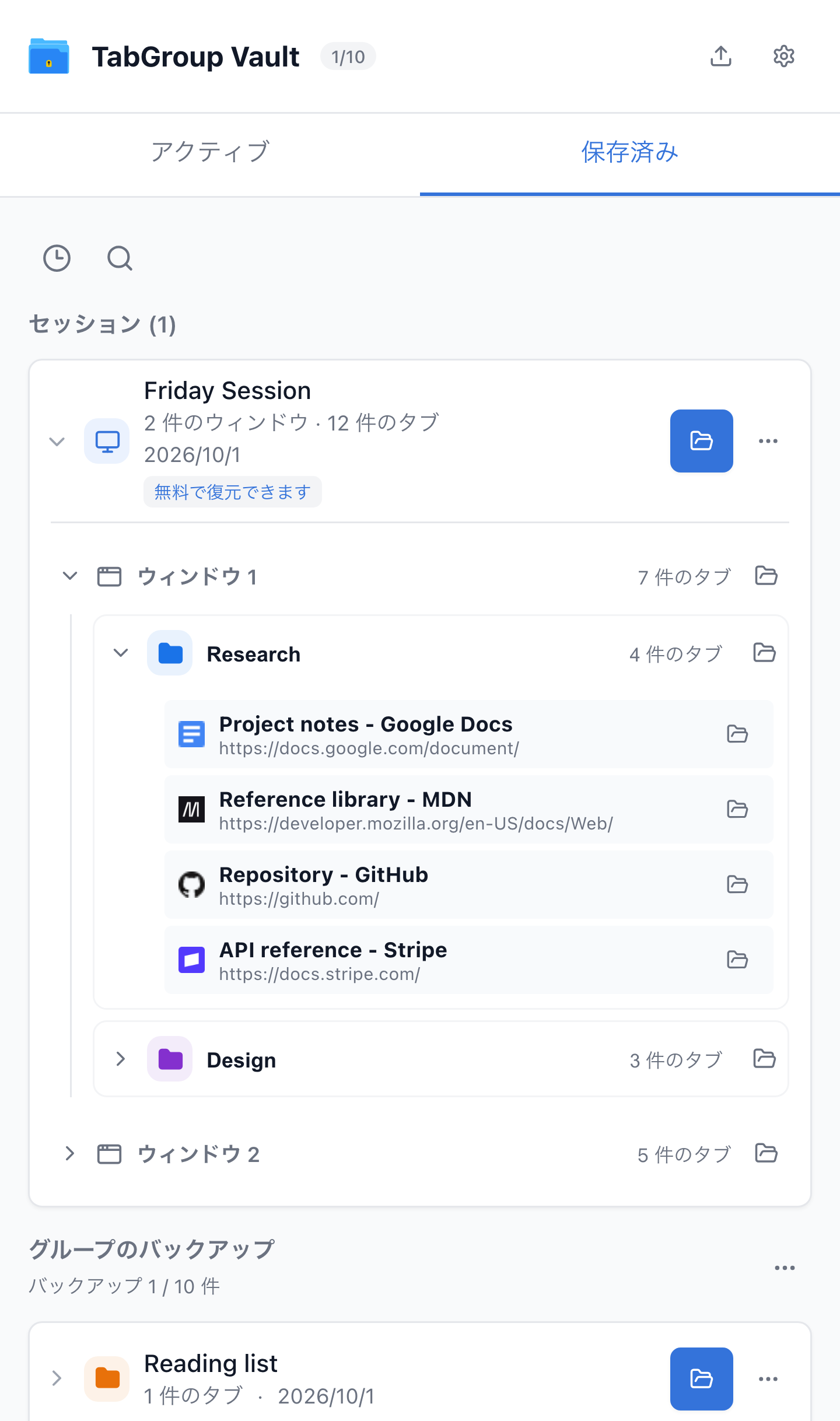
固定サンプルデータを使用した現在のTabGroup Vault「保存済みセッション」画面。画面の例であり、実際のクラウド接続やクラッシュ復旧のテストではありません。
アクティブなワークフローにより良いアプローチ
現在のワークスペースを保存して後で戻りたいからすべてのタブをブックマークしているなら、より良いアプローチがあります。Chrome のタブグループと TabGroup Vault を組み合わせて使う方法です。
ワークフロー
- タブをグループに整理する:Chrome の組み込みタブグループ機能を使います。各グループに名前を付け、色を割り当てます。
- スナップショットを保存する:TabGroup Vault で保存します。名前、色、タブ順序、URL を含むすべてのグループがキャプチャされます。
- 今必要ないグループを閉じる:スナップショットに保存されています。
- 必要なときに復元する:TabGroup Vault のスナップショットをクリックして、元のタブグループ設定を復元します。
これにより、ブックマークでは失われるすべての構造が保持されます。復元が速く(再度開いて再グループ化するのに対してワンクリック)、TabGroup Vault Pro の自動保存機能で自動化することもできます。
TabGroup Vault
タブグループのブックマーク代替:Chrome タブグループを完全な忠実度で保存・復元します。ワンクリックで保存、ワンクリックで復元。
無料:10スナップショット。Pro:$39 一括払いで無制限のスナップショットと自動保存。
それぞれの方法を使うべき場面
最適なアプローチは目的によって異なります。
- 「全タブをブックマーク」を使う場面:ページセットを永続的にアーカイブしたい、タブグループ構造が不要、Chrome 同期経由でのクロスデバイスアクセスが必要な場合。
- TabGroup Vault を使う場面:アクティブなワークスペースを保存・復元したい、タブグループ構造が重要、自動保存やクラッシュ保護が必要な場合。
- 両方を使う場面:長期保存したい個別ページをブックマークし、アクティブなタブグループワークフローには TabGroup Vault を使います。両者は完璧に補完し合います。
ネイティブツールと拡張機能の両方を使ったタブ整理の詳細については、Chrome タブの整理に関する完全ガイドをご覧ください。異なるタブ保存ツールを比較検討している場合は、Chrome タブマネージャー7選のレビューですべてのオプションを比較しています。