멀티 프로세스 아키텍처: 왜 각 탭이 비싼가
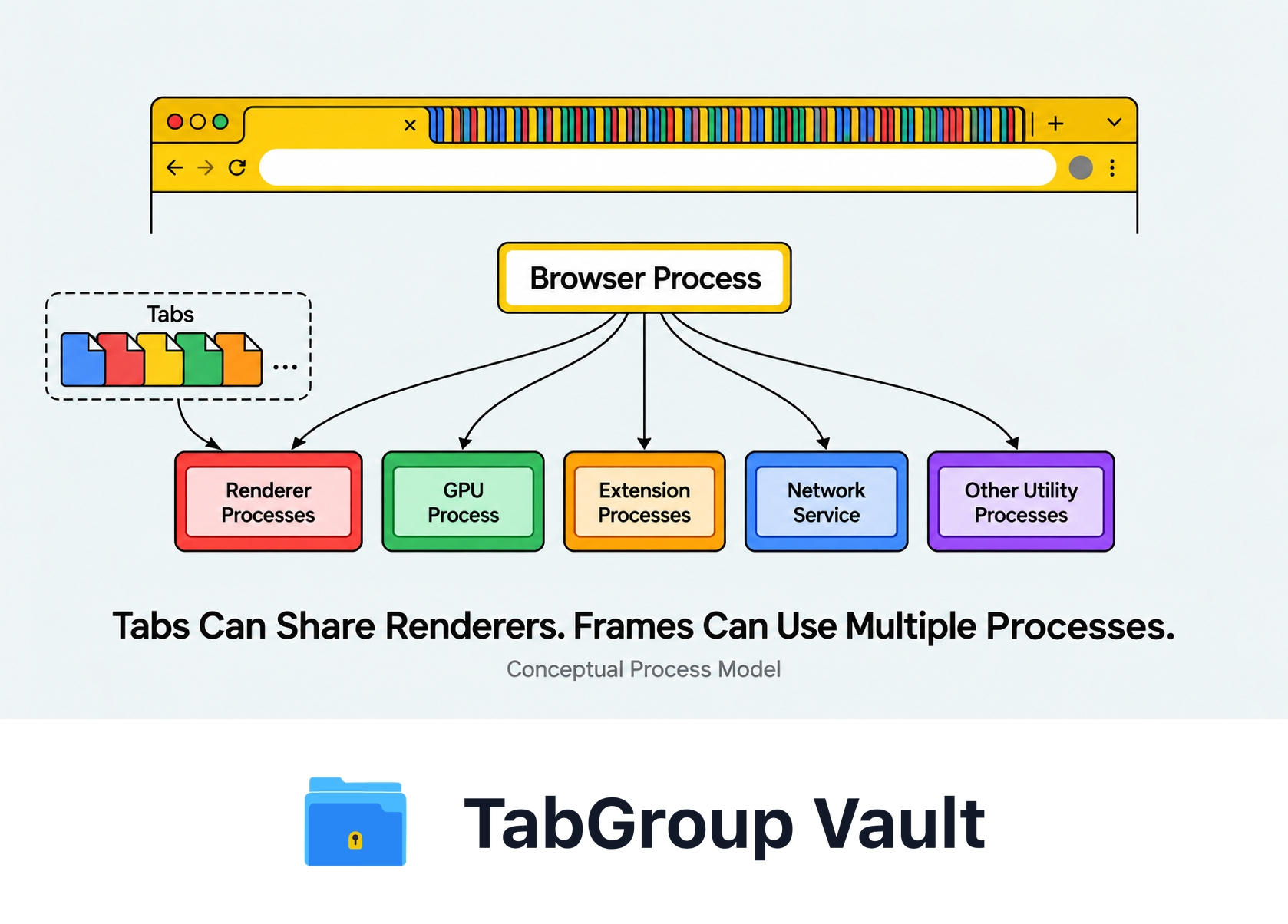
설명을 위한 예시입니다. 배치와 샘플 데이터는 개념을 보여 줍니다.
Chrome은 처음부터 탭을 서로 격리하도록 설계되었습니다. 열리는 모든 탭은 자체 V8 JavaScript 엔진 인스턴스, 자체 렌더링 엔진(Blink) 사본, 자체 메모리 힙을 갖춘 독립 운영체제 프로세스 내에서 실행됩니다. 이것은 하나의 프로세스가 모든 것을 처리했던 이전 브라우저의 작동 방식과 근본적으로 다릅니다.
이 아키텍처의 이점은 실재합니다. 탭이 충돌해도 전체 브라우저가 다운되지 않습니다. 사이트가 악성 코드를 실행하려 해도 자체 프로세스 내에 샌드박스되어 다른 탭의 데이터에 쉽게 접근할 수 없습니다. 보안과 안정성이 모두 향상됩니다.
하지만 비용도 같이 실재합니다. 모든 프로세스에는 오버헤드가 있습니다. 운영체제가 이를 추적하고, 스케줄링하고, 메모리를 할당해야 합니다. 5개 탭일 때 오버헤드는 무시할 만합니다. 50개일 때는 50개 이상의 별도 프로세스를 실행하고 있으며, 누적 오버헤드가 Chrome의 리소스 소비의 지배적 요소가 됩니다.
| 항목 | 확인할 사항 |
|---|---|
| 자신의 환경에서 측정 | RAM과 CPU 사용량은 페이지, 프레임, 확장 프로그램, 백그라운드 활동, 다른 앱에 따라 달라집니다. 탭 수만으로 고정 RAM 사용량, 충돌 기준, 절감률을 예측할 수 없습니다. |
| 메모리 절약 | Chrome은 비활성 페이지를 비활성화하고 필요할 때 다시 로드할 수 있습니다. 설정과 예외가 적용됩니다. 그룹을 접거나 색을 바꾸는 것만으로 페이지가 언로드되지는 않습니다. |
| 프로세스와 탭 | 탭은 렌더러 프로세스를 공유할 수 있고 격리된 프레임이 있는 페이지는 여러 프로세스를 사용할 수 있습니다. Chrome에는 브라우저·GPU·확장 프로그램·유틸리티 프로세스도 있습니다. |
출처 확인: 2026년 10월 1일: Chrome Memory Saver · Chromium Process Model · Chrome Troubleshooting
리소스 비용 #1: RAM 소비
메모리는 너무 많은 탭의 가장 눈에 보이는 비용입니다. 각 탭 프로세스는 존재하기만 해도 기본 할당이 필요하며, 일반적으로 프로세스 인프라만으로 30-50MB입니다. 그 위에 페이지 콘텐츠가 로드됩니다: HTML, CSS, JavaScript, 이미지, 미디어.
텍스트가 많은 간단한 기사는 탭을 60-100MB 정도로 가져갈 수 있습니다. Gmail, Figma, 데이터 대시보드 같은 복잡한 웹 애플리케이션은 단일 탭에서 500MB를 넘길 수 있습니다. 임베디드 비디오 플레이어나 무거운 광고 네트워크가 있는 사이트는 각각 200-400MB를 소비하는 경우가 많습니다.
| 페이지 유형 | 탭당 일반적 RAM 사용량 | 예시 사이트 |
|---|---|---|
| 간단한/정적 페이지 | 50-100 MB | 위키피디아, 블로그 글, 문서 |
| 뉴스/미디어 사이트 | 150-300 MB | CNN, Reddit, YouTube (일시정지) |
| 웹 애플리케이션 | 200-500 MB | Gmail, Slack, Google Docs |
| 무거운 웹 앱 | 400-1000+ MB | Figma, Google Sheets (대형), Jira |
| 스트리밍 비디오 | 300-600 MB | YouTube (재생 중), Netflix, Twitch |
Chrome의 총 메모리가 시스템의 물리적 RAM 용량에 근접하면 운영체제가 스왑 공간(디스크의 가상 메모리)을 사용하기 시작합니다. 디스크 접근은 RAM 접근보다 자릿수 단위로 느리며, 이때 심한 느려짐을 경험합니다: 타이핑 지연, 탭 전환 지연, 반응 없는 인터페이스.
리소스 비용 #2: CPU 웨이크업
탭을 보고 있지 않을 때도 진정으로 휴면 상태가 아닙니다. 현대 웹 페이지는 주기적으로 CPU를 깨우는 백그라운드 활동으로 가득 차 있습니다:
- JavaScript 타이머: 알림 배지 업데이트나 콘텐츠 새로고침과 같이 일정에 따라 코드를 실행하는 setInterval 및 setTimeout 호출.
- WebSocket 연결: 실시간 업데이트를 위한 서버와의 영구 연결 (채팅 앱, 주식 시세, 협업 편집 도구).
- 서비스 워커: 캐싱, 푸시 알림, 오프라인 기능을 처리하는 백그라운드 스크립트.
- CSS 애니메이션: 애니메이션 요소는 탭이 보이지 않아도 렌더링 주기를 계속합니다.
- 분석 및 추적: 많은 사이트가 사용자 참여 데이터를 보고하는 주기적 비콘을 실행합니다.
Chrome은 백그라운드 탭의 타이머를 초당 최대 1회로 제한하지만, 이는 여전히 각 백그라운드 탭이 초당 최소 1회 CPU를 깨운다는 뜻입니다. 이를 40개 백그라운드 탭에 곱하면 타이머 제한만으로도 초당 40회의 CPU 웨이크업이 발생합니다. WebSocket과 서비스 워커를 추가하면 부하가 더 복합됩니다.
이 지속적인 백그라운드 활동은 노트북 배터리를 더 빨리 소모하고, 다른 애플리케이션에서 작업 중이어도 시스템이 느리게 느껴지게 합니다.
리소스 비용 #3: 확장 프로그램 주입 오버헤드
이것은 대부분의 사람들이 간과하는 요소입니다. 콘텐츠 스크립트를 사용하는 Chrome 확장 프로그램은 방문하는 모든 페이지에 코드를 주입합니다. 광고 차단기, 문법 검사기, 다크 모드 도구처럼 웹 페이지를 수정하는 확장 프로그램은 모든 탭의 프로세스 내에서 스크립트를 실행합니다.
콘텐츠 스크립트가 있는 5개 확장 프로그램과 30개 탭이 있다면 브라우저 전체에 150개의 확장 프로그램 코드 인스턴스가 실행되고 있습니다. 각 인스턴스는 메모리와 CPU 사이클을 소비합니다. 인스턴스당 오버헤드는 보통 적지만(5-20MB), 곱셈 효과는 상당합니다.
확장 프로그램 곱셈 효과
콘텐츠 스크립트 확장 프로그램 5개 x 30개 탭 = 150개 주입 인스턴스. 각각 10MB를 사용하면 탭 자체 위에 확장 프로그램만으로 1.5GB의 메모리가 소비됩니다. 확장 프로그램 수나 탭 수를 줄이면 총량이 곱셈적으로 줄어듭니다.
느려짐은 실제로 언제 시작되나?
답은 시스템의 하드웨어에 따라 다르지만, 일반적인 구성에 기반한 일반적인 임계값은 다음과 같습니다:
| 시스템 RAM | 편안한 탭 범위 | 느려짐 시작 | 심각한 영향 |
|---|---|---|---|
| 4 GB | 5-10개 탭 | ~15개 탭 | ~25개 탭 |
| 8 GB | 15-25개 탭 | ~35개 탭 | ~50개 탭 |
| 16 GB | 30-60개 탭 | ~80개 탭 | ~120개 탭 |
| 32 GB | 60-120개 탭 | ~150개 탭 | ~250+ 탭 |
이 수치는 적당한 수의 확장 프로그램(3-5개)과 간단한 페이지와 복잡한 페이지의 혼합을 가정합니다. 무거운 웹 앱은 이 임계값을 상당히 낮춥니다. Figma, 여러 Google Sheets, Slack을 동시에 실행하면 20개 탭이 60개처럼 느껴질 수 있습니다.
해결 방법
Chrome이 느려지는 이유를 이해하면 해결책이 직접적으로 보입니다. 활성 프로세스 수를 줄여야 하며, 이는 활성 탭 수를 줄이는 것을 의미합니다.
해결책 1: 지금 사용하지 않는 탭 저장 후 닫기
가장 효과적인 해결책이 가장 간단합니다. 지금 적극적으로 사용하지 않는 탭은 지금 메모리를 소비할 필요가 없습니다. TabGroup Vault로 탭 그룹을 저장하고, 닫고, 실제로 필요할 때 복원하세요.
이렇게 하면 탭의 프로세스가 완전히 제거됩니다: RAM 없음, CPU 웨이크업 없음, 확장 프로그램 주입 오버헤드 없음. 탭이 존재하는 것과 탭이 기억되는 것의 차이입니다.
TabGroup Vault
가격: 무료 (10개 스냅샷) / $39 일회성 Pro
핵심 이점: 전체 구조로 탭 그룹을 저장한 후 닫아 모든 리소스 사용을 없앰
복원: 원클릭 복원으로 모든 탭, 그룹 이름, 색상이 저장한 그대로 돌아옴
해결책 2: 확장 프로그램 수 줄이기
chrome://extensions에서 확장 프로그램을 감사하세요. 각 확장 프로그램에 대해 물어보세요: 매일 사용하나? 아니라면 비활성화하세요. 곱셈 효과를 기억하세요: 콘텐츠 스크립트 확장 프로그램 하나를 제거하면 열린 모든 탭에서 메모리가 절약됩니다. 30개 탭 세션에서 단일 확장 프로그램을 제거하면 150-600MB를 확보할 수 있습니다.
해결책 3: 탭 그룹으로 작업 일괄 처리
모든 탭을 동시에 열어두는 대신 그룹으로 정리하고 현재 작업 중인 그룹만 펼치세요. 나머지는 접으세요. 이렇게 해도 리소스 사용이 제거되지는 않지만, Chrome이 접힌 그룹 탭을 더 적극적으로 제한하고, 어떤 그룹을 저장하고 닫을 수 있는지 식별하기 쉽게 만듭니다.
해결책 4: 메모리 절약 모드 활성화
Chrome의 메모리 절약 모드(설정 > 성능)는 비활성 탭을 일시 중단하여 일부 메모리를 회수합니다. 탭을 완전히 닫는 것만큼 효과적이지는 않지만 한 번 활성화하면 노력이 전혀 필요하지 않습니다. 현재 작업 세트에 있지만 적극적으로 보고 있지 않은 탭에 대한 저장 후 닫기 전략의 좋은 보완재입니다.
해결책 5: 미디어 및 스트리밍 탭 닫기
비디오나 오디오를 재생하는 탭은 가장 무거운 리소스 소비자 중 하나입니다. 일시정지된 YouTube 탭도 여전히 디코딩된 비디오 프레임을 메모리에 보유합니다. 나중에 돌아올 계획이어도 시청이 끝나면 스트리밍 탭을 닫으세요. 비디오를 북마크하는 데 1초가 걸리고 수백 메가바이트를 절약합니다.
큰 그림: 탭 습관 다시 생각하기
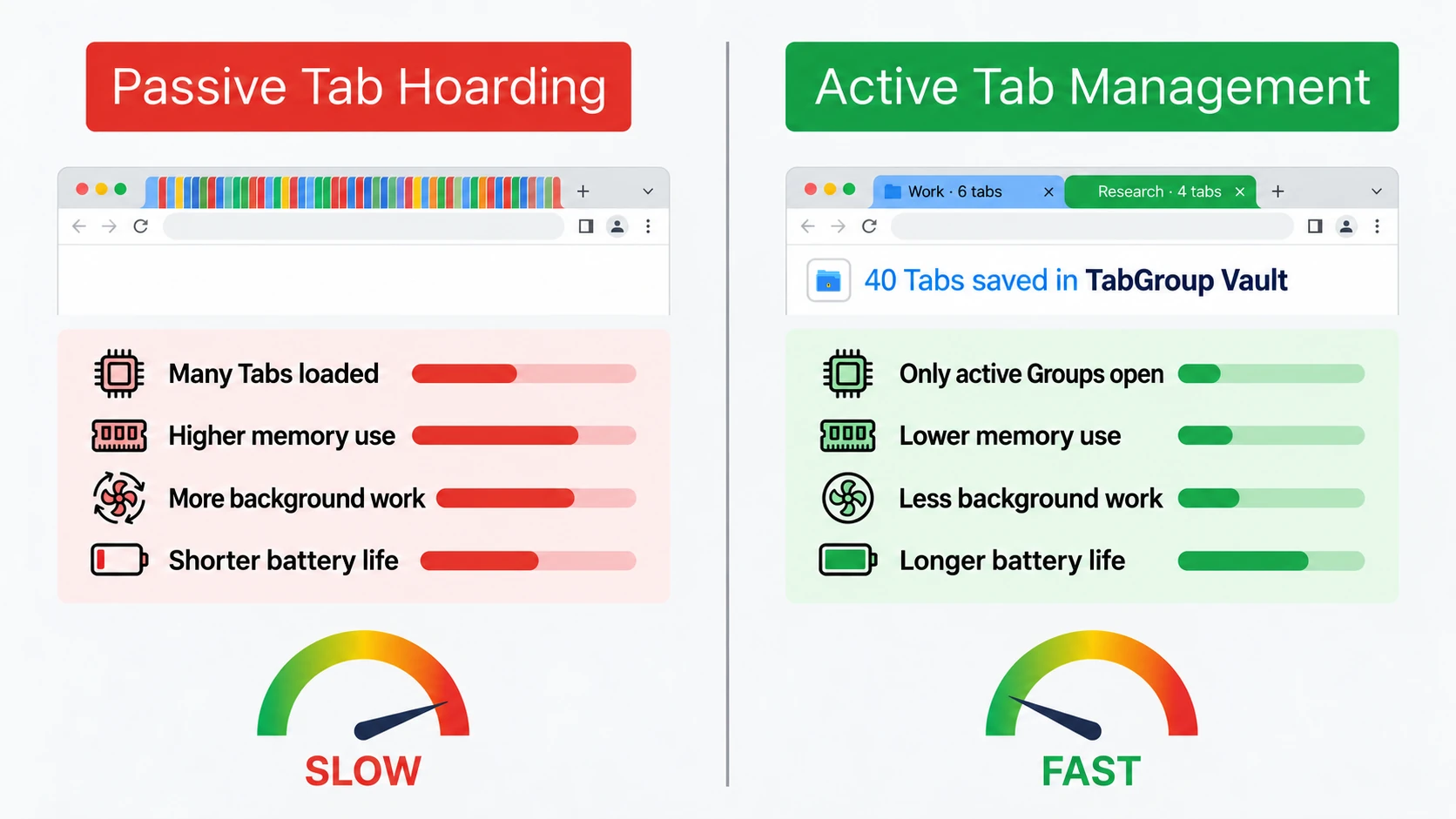
Chrome 느려짐의 근본 원인은 거의 Chrome 자체가 아닙니다. 탭을 기억 시스템으로 사용하는 습관입니다. 사람들은 기억하기 위해 탭을 열어둡니다: 읽을 기사, 완료할 작업, 확인할 참조. 하지만 열린 탭은 가장 비싼 형태의 디지털 기억 중 하나입니다. 각 탭은 존재하는 매 초마다 실제 시스템 리소스를 소비합니다.
전환은 수동적 탭 축적에서 적극적 탭 관리로 이동하는 것입니다. 필요한 것을 저장하고, 사용하지 않는 것을 닫고, 필요할 때 복원하세요. TabGroup Vault 같은 도구가 그룹을 닫을 때 탭 구조를 절대 잃지 않도록 보장하여 이를 실용적으로 만듭니다.
구체적인 최적화 단계는 탭 중심 최적화로 Chrome 속도 높이기 가이드를 참조하세요. Chrome의 탭 용량 한계를 이해하려면 Chrome의 탭 한계와 처리할 수 있는 탭 수에 대한 데이터를 읽어보세요.
