핵심 문제: 탭은 무료가 아닙니다
| 항목 | 확인할 사항 |
|---|---|
| 자신의 환경에서 측정 | RAM과 CPU 사용량은 페이지, 프레임, 확장 프로그램, 백그라운드 활동, 다른 앱에 따라 달라집니다. 탭 수만으로 고정 RAM 사용량, 충돌 기준, 절감률을 예측할 수 없습니다. |
| 메모리 절약 | Chrome은 비활성 페이지를 비활성화하고 필요할 때 다시 로드할 수 있습니다. 설정과 예외가 적용됩니다. 그룹을 접거나 색을 바꾸는 것만으로 페이지가 언로드되지는 않습니다. |
| 프로세스와 탭 | 탭은 렌더러 프로세스를 공유할 수 있고 격리된 프레임이 있는 페이지는 여러 프로세스를 사용할 수 있습니다. Chrome에는 브라우저·GPU·확장 프로그램·유틸리티 프로세스도 있습니다. |
출처 확인: 2026년 10월 1일: Chrome Memory Saver · Chromium Process Model · Chrome Troubleshooting
Chrome에서 열린 모든 탭은 메모리를 소비합니다. 사소한 양이 아닙니다. 단순한 정적 웹 페이지는 약 50-80MB를 사용합니다. Gmail, Google Docs, Slack 같은 웹 애플리케이션은 200-500MB를 소비할 수 있습니다. 자동 재생 비디오가 있는 미디어 중심 사이트는 더 높아질 수 있습니다.
2026년 업데이트: Chrome의 Memory Saver는 더 실용적으로 개선되었고, 현재는 보통, 균형, 최대 세 모드로 비활성 탭 처리 강도를 조절할 수 있습니다. 하지만 절약량은 페이지 내용, 탭이 비활성 상태였던 시간, 확장 프로그램, OS의 메모리 압박에 따라 크게 달라집니다. 탭이 50개 이상이면 Chrome은 여전히 수GB의 RAM을 사용할 수 있으므로, 아래 전략들은 여전히 중요합니다.
사람들이 탭을 열어두는 이유는 진행 중인 작업, 참고 자료, 또는 나중에 돌아갈 것들을 나타내기 때문입니다. 그 맥락을 잃을까 봐 두려워 탭을 살려두고, 메모리 비용은 Chrome이 수 기가바이트를 소비하고 시스템이 느려질 때까지 조용히 누적됩니다.
해결책은 탭 사용을 중단하는 것이 아닙니다. 탭을 유지하는 것과 탭을 실행하는 것을 분리하는 것입니다. 메모리에 단 하나의 탭도 로드하지 않고 모든 탭 컬렉션에 대한 완전한 접근을 유지할 수 있습니다.
전략 1: Chrome 내장 Memory Saver
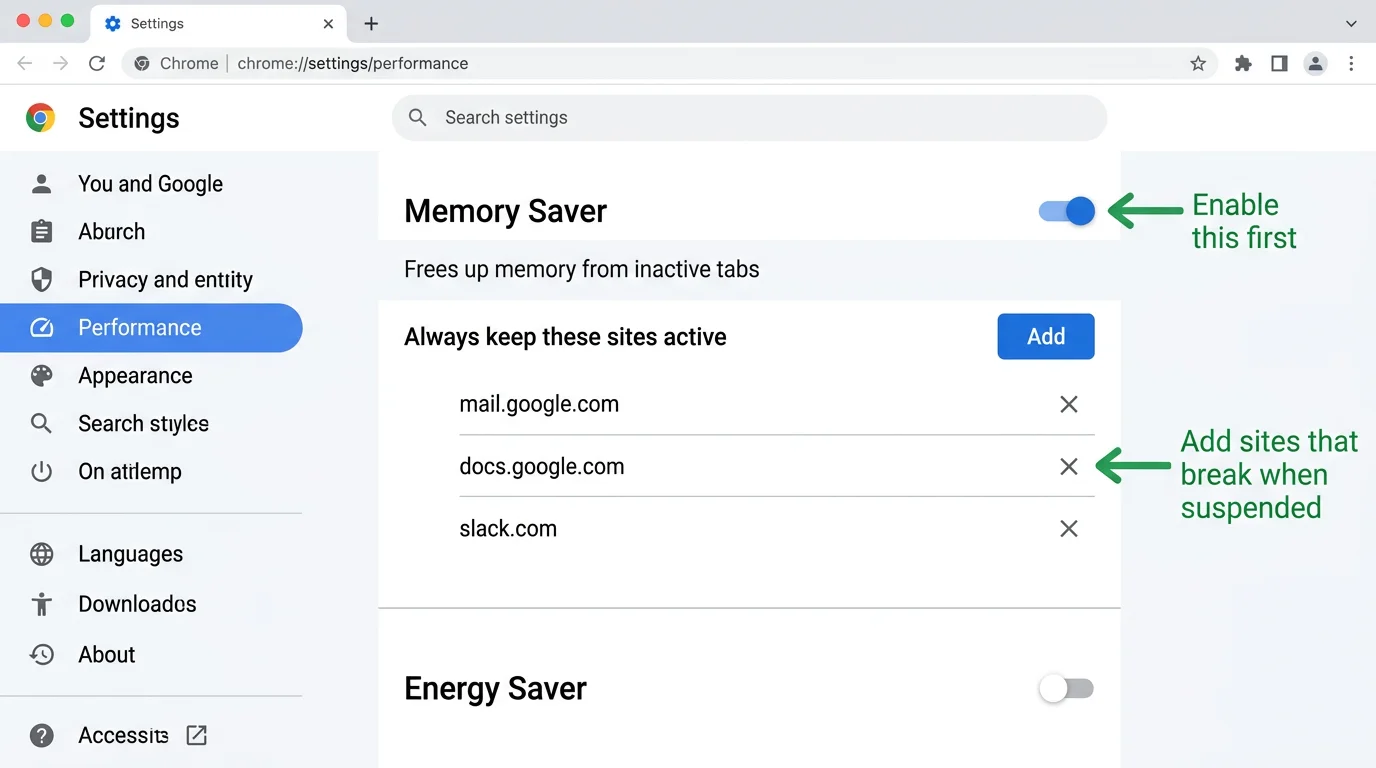
Chrome의 Memory Saver 기능(설정 > 성능에서 찾을 수 있음)은 한동안 상호작용하지 않은 탭을 자동으로 일시 중지합니다. 일시 중지된 탭은 탭 바에 남아 있지만 메모리에서 내용이 언로드됩니다. 클릭하면 Chrome이 페이지를 다시 로드합니다.
Memory Saver 활성화 방법
- Chrome 설정(chrome://settings)을 엽니다.
- 왼쪽 사이드바에서 성능을 클릭합니다.
- Memory Saver를 켭니다.
- 강도를 선택합니다: 보통(탭이 비활성화된 후 더 긴 지연 시간), 균형(Google이 권장하는 기본값), 또는 최대(가장 빠르게 일시 중지하며 RAM 절약 효과가 가장 큼).
- 선택적으로 활성 상태를 유지할 사이트를 예외 목록에 추가합니다.
Memory Saver 효과는 조건에 따라 달라진다
Memory Saver는 비활성 탭을 폐기해 RAM을 비우고, 다시 돌아왔을 때 페이지를 재로드하는 방식입니다. 효과가 클 때도 있지만 모든 탭과 모든 환경에서 동일하지는 않습니다. 양식을 작성 중인 페이지, 오디오나 비디오를 재생 중인 페이지, 예외 목록에 추가한 사이트는 유지될 수 있습니다.
Memory Saver의 한계
Memory Saver는 좋은 첫 단계이지만 파워 유저에게 중요한 단점이 있습니다:
- 상태 손실: 일시 중지된 탭은 다시 로드할 때 저장되지 않은 양식 데이터, 스크롤 위치, 페이지 내 애플리케이션 상태를 잃습니다.
- 프로세스 스텁: 일시 중지된 탭도 메모리에 작은 프로세스를 유지합니다. 50개의 일시 중지된 탭이 있으면 이 오버헤드가 쌓입니다.
- 정리 없음: Memory Saver는 탭을 정리하거나 찾는 데 도움이 되지 않습니다. 탭 바는 여전히 어수선합니다.
- 재로드 지연: 일시 중지된 탭을 클릭하면 전체 페이지 재로드가 트리거되며, 느린 연결에서는 수 초가 걸릴 수 있습니다.
전략 2: 탭 그룹으로 정리하고 접기
Chrome의 탭 그룹은 관련 탭을 이름 붙이고 색상 코드된 레이블 아래에 묶을 수 있습니다. 아무 탭이나 오른쪽 클릭하고 "그룹에 탭 추가"를 선택하여 시작합니다. 그룹화하면 그룹 레이블을 클릭하여 전체 그룹을 접을 수 있습니다.
접힌 탭 그룹은 탭 바에서 최소한의 공간을 차지하며, Chrome에 이 탭들이 활발히 사용되지 않음을 알려줍니다. Chrome은 접힌 그룹의 탭에 대한 백그라운드 활동을 조절하여 CPU 및 메모리 영향을 약간 줄입니다. 닫는 것과 같지는 않지만 도움이 됩니다.
정리의 이점도 중요합니다. 탭이 프로젝트나 주제별로 그룹화되면 현재 관련된 그룹과 참고용으로만 유지하는 그룹을 빠르게 식별할 수 있습니다. 참고용 그룹은 다음 전략의 주요 대상입니다.
전략 3: 탭 그룹을 저장하고 닫기
이것이 가장 큰 차이를 만드는 접근법입니다. 탭 그룹을 열어두고 Chrome이 메모리를 관리하도록 의존하는 대신, 외부에 저장하고 완전히 닫습니다. 다시 필요할 때 클릭 한 번으로 복원합니다.
TabGroup Vault는 이 워크플로를 위해 만들어졌습니다. 탭 그룹을 스냅샷으로 저장하여 모든 세부 사항을 보존합니다: 탭 URL, 그룹 이름, 그룹 색상, 탭 순서. 스냅샷은 컴퓨터에 로컬로 저장되며 최소한의 시스템 리소스를 사용합니다. 50개 탭의 스냅샷은 디스크에서 몇 킬로바이트지만 RAM에서는 수 기가바이트입니다.
TabGroup Vault
가격: 무료(10개 스냅샷) / $39 일회성 Pro
메모리 절약: 저장된 탭을 닫으면 RAM의 100% 해제(프로세스 스텁 없음)
Pro 기능: 무제한 스냅샷, 일괄 복원, Google Drive 백업, 다크 테마
저장-닫기-복원 워크플로
- 탭을 프로젝트 또는 주제별로 그룹으로 정리합니다.
- TabGroup Vault로 각 그룹을 저장합니다(그룹당 원클릭 또는 전체 원클릭).
- 현재 작업하지 않는 그룹을 닫습니다.
- 필요할 때 원래대로 그룹을 복원합니다.
이 접근법은 부분적 감소가 아닌 닫힌 탭이 사용하는 메모리의 100%를 해제합니다. 프로세스 스텁, 일시 중지된 페이지, 백그라운드 타이머가 없습니다. 복원할 때까지 탭이 Chrome에 존재하지 않습니다.
세 가지 전략 비교
40개 열린 탭 시나리오에서 각 접근법의 메모리 절약과 사용성을 비교합니다.
| 전략 | 해제된 메모리 | 탭 접근 | 상태 보존 |
|---|---|---|---|
| Memory Saver만 | 조건에 따라 다름 | 즉시 (탭 바 클릭) | 부분적 (양식/스크롤 손실) |
| 탭 그룹 접기 | 작음~중간 | 즉시 (그룹 펼치기) | 완전 (탭 여전히 로드됨) |
| TabGroup Vault로 저장 + 닫기 | 100% | 원클릭 복원 | URL과 구조 보존 |
| 결합 접근법 | 60-90% | 혼합 (활성 탭은 즉시) | 저장된 것은 완전, 일시 중지된 것은 부분적 |
권장 다층 접근법
성능과 편의성의 최적 균형을 위해 세 가지 전략을 결합하세요:
- 현재 작업 세션에서 적극적으로 보지 않는 탭에 대해 Memory Saver를 활성화합니다.
- 탭 그룹을 사용하여 현재 작업을 이름 붙이고 접을 수 있는 클러스터로 정리합니다.
- 오늘 필요하지 않은 그룹은 TabGroup Vault로 저장하고 닫습니다.
이렇게 하면 작업 중인 탭에 대한 Memory Saver의 즉시 접근, 현재 세션에 대한 탭 그룹의 정리, 나머지 모든 것에 대한 저장-닫기의 완전한 메모리 절약을 얻을 수 있습니다.
실제 메모리 절약
이를 수치로 나타내면, 전형적인 지식 근로자의 Chrome 세션을 고려해 보세요:
- 5개 활성 작업 탭(이메일, 문서, 내부 도구): ~800MB
- 15개 참고 탭(기사, 문서, Stack Overflow): ~1.2GB
- 3개 비활성 프로젝트에 걸친 20개 프로젝트 탭: ~2.5GB
- 실행 중인 6개 확장 프로그램: ~300MB
합계: Chrome이 소비하는 약 4.8GB.
다층 접근법 적용 후: 5개 활성 탭 유지, 15개 참고 탭은 Memory Saver에 맡기고, 20개 프로젝트 탭은 TabGroup Vault로 저장하고 닫기. 예상 Chrome 메모리가 약 1.5GB로 감소합니다. 모든 탭에 대한 완전한 접근을 유지하면서 70% 감소입니다.
메모리를 낮게 유지하는 추가 팁
확장 프로그램 줄이기
각 확장 프로그램은 모든 탭에 걸쳐 자체 메모리 오버헤드를 추가합니다. chrome://extensions에서 확장 프로그램을 감사하고 매일 사용하지 않는 것은 비활성화하세요. 자세한 내용은 Chrome 메모리 사용량 10가지 해결책을 참조하세요.
가벼운 대안 선택
일부 사이트는 경량 버전을 제공합니다. Gmail의 기본 HTML 보기, 뉴스 사이트의 모바일 버전, Chrome의 리더 모드 모두 전체 기능 버전보다 적은 메모리를 사용합니다.
중복 탭 닫기
모르는 사이에 같은 페이지를 여러 탭에 열어두는 것은 흔합니다. Chrome의 내장 탭 검색(Ctrl+Shift+A 또는 Cmd+Shift+A)으로 중복을 찾을 수 있습니다.
Chrome을 주기적으로 재시작
Chrome은 긴 세션 동안 특히 복잡한 웹 앱으로 인해 메모리 누수가 발생할 수 있습니다. 브라우저를 재시작하면 이러한 누수가 해소됩니다. TabGroup Vault로 먼저 탭 그룹을 저장하면, Chrome 재시작은 몇 초면 되고 아무것도 잃지 않습니다.
탭을 점검하고 수동으로 폐기
주소창에 chrome://discards/를 입력하면 열린 모든 탭과 현재 메모리 상태, Memory Saver가 이미 폐기했는지 여부를 확인할 수 있습니다. 어떤 탭이든 Urgent Discard를 클릭하면 메모리를 즉시 해제할 수 있습니다. 다음에 클릭하면 다시 로드되는 방식입니다. Memory Saver가 아직 처리하지 못한, 메모리를 많이 소비하는 탭을 찾아낼 때 유용합니다.
프로 팁
매주 금요일 습관으로 만드세요: TabGroup Vault로 탭 그룹을 저장하고, 모든 것을 닫고, 월요일에 새롭게 시작하세요. 저장된 스냅샷은 필요할 때마다 기다리고 있으며, 시스템은 새 주를 위한 깨끗한 상태를 얻습니다.
Memory Saver가 충분하지 않을 때
Memory Saver를 시도했는데도 시스템이 여전히 어려움을 겪는다면, 탭만이 문제가 아닐 수 있습니다. Chrome의 작업 관리자(Shift+Esc)에서 예상치 못한 양의 메모리를 소비하는 확장 프로그램이나 백그라운드 프로세스를 확인하세요. 일부 웹 앱은 Memory Saver가 일시 중지하지 않는 WebSocket 연결이나 백그라운드 워커를 유지합니다.
Chrome이 이렇게 많은 메모리를 소비하는 이유에 대한 더 깊은 기술적 이해는 너무 많은 탭으로 Chrome이 느려지는 이유 기사를 읽어보세요. 실제 한계를 알고 싶다면 Chrome이 처리할 수 있는 탭 수에 대한 데이터를 확인하세요.
