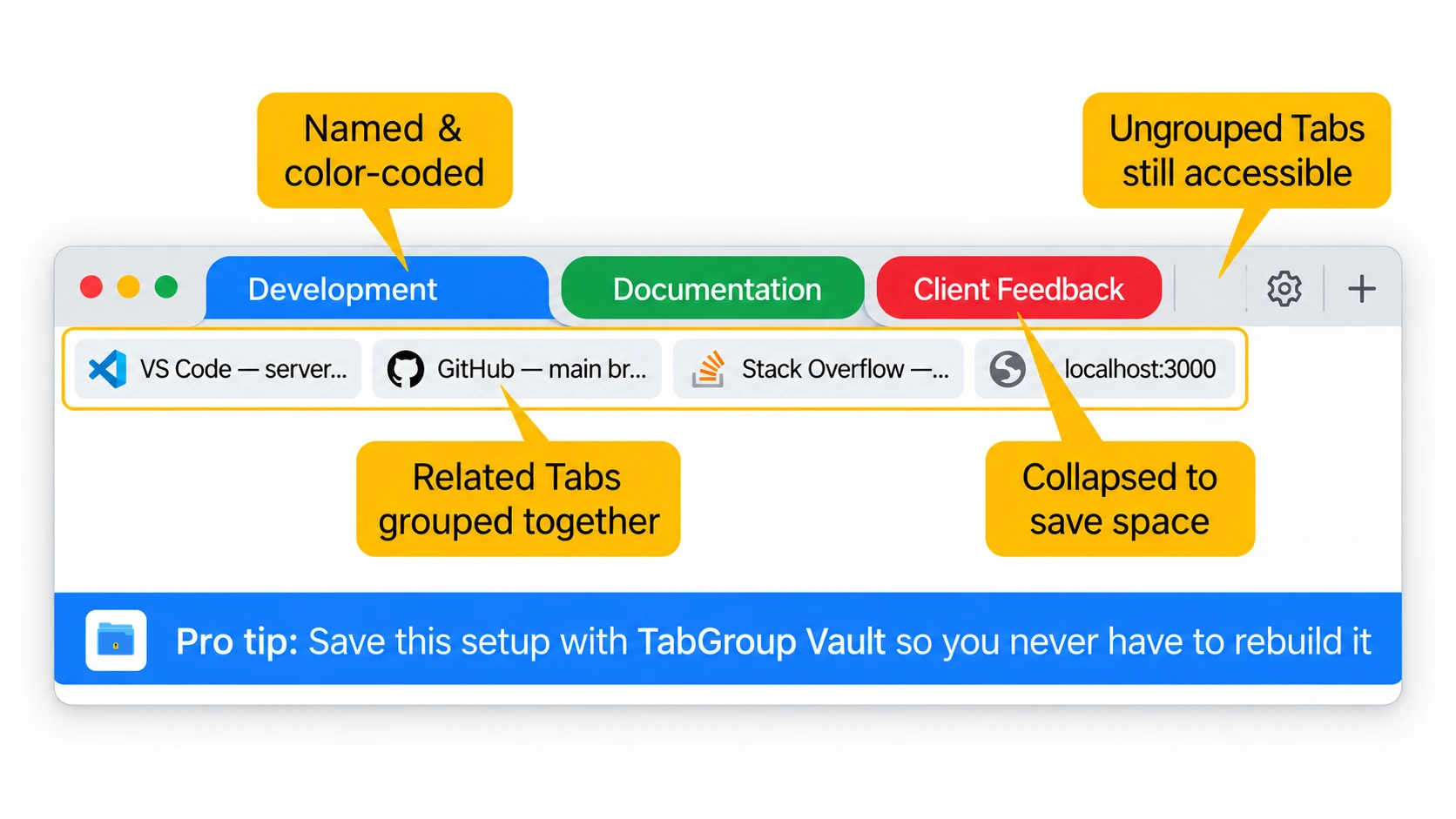
이 튜토리얼에서 배울 내용
이 튜토리얼은 첫 번째 그룹을 만드는 것부터 다중 그룹 워크플로를 관리하는 것까지 Chrome 탭 그룹 사용의 모든 단계를 안내합니다. 사전 경험이 필요하지 않습니다. 튜토리얼을 마치면 탭 그룹을 만들고, 이름을 붙이고, 색상을 지정하고, 접고, 재배열하고, 저장하는 것에 익숙해질 것입니다.
탭 그룹은 Chrome 버전 83 이상에서 사용할 수 있습니다. Chrome은 자동으로 업데이트되므로 거의 확실히 이 기능을 이미 사용할 수 있습니다. 주소 표시줄에 chrome://settings/help를 입력하여 Chrome 버전을 확인할 수 있습니다.
1단계: 첫 번째 탭 그룹 만들기
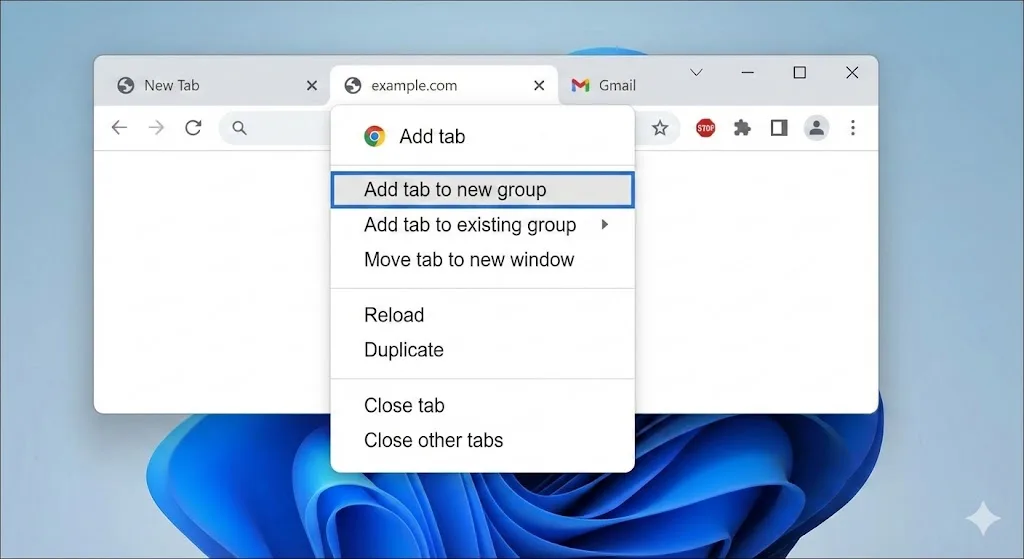
기본부터 시작합시다. Chrome을 열고 최소한 하나의 탭이 열려 있는지 확인하세요.
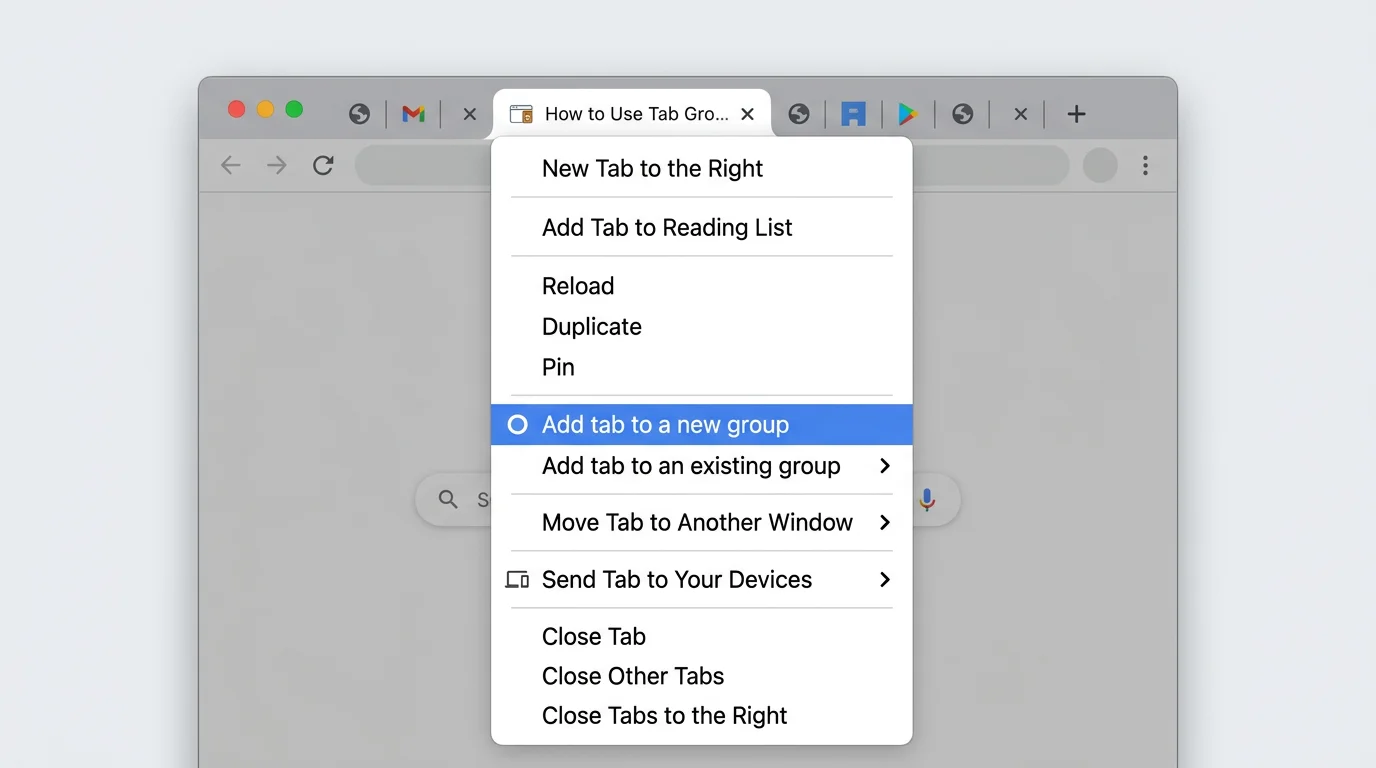
- 그룹화하려는 탭을 오른쪽 클릭합니다. 컨텍스트 메뉴가 나타납니다.
- "새 그룹에 탭 추가"를 클릭합니다.
- 탭 왼쪽에 작은 색상 원이 나타납니다. 이것이 새 그룹입니다.
이게 전부입니다. 탭 그룹을 만들었습니다. 이제 탭에 색상 밑줄과 그룹에 속해 있음을 나타내는 작은 점이 표시됩니다.
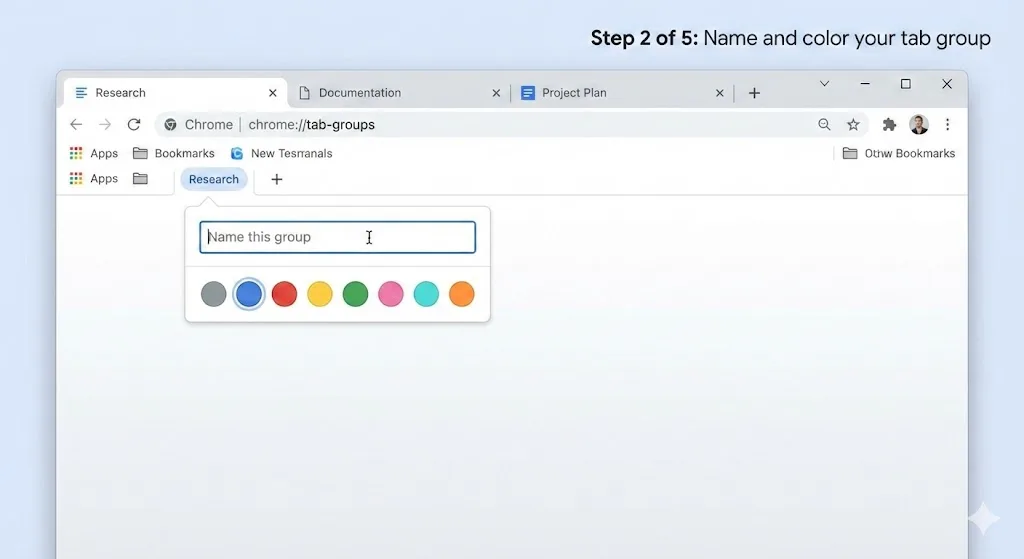
2단계: 그룹에 이름과 색상 지정하기
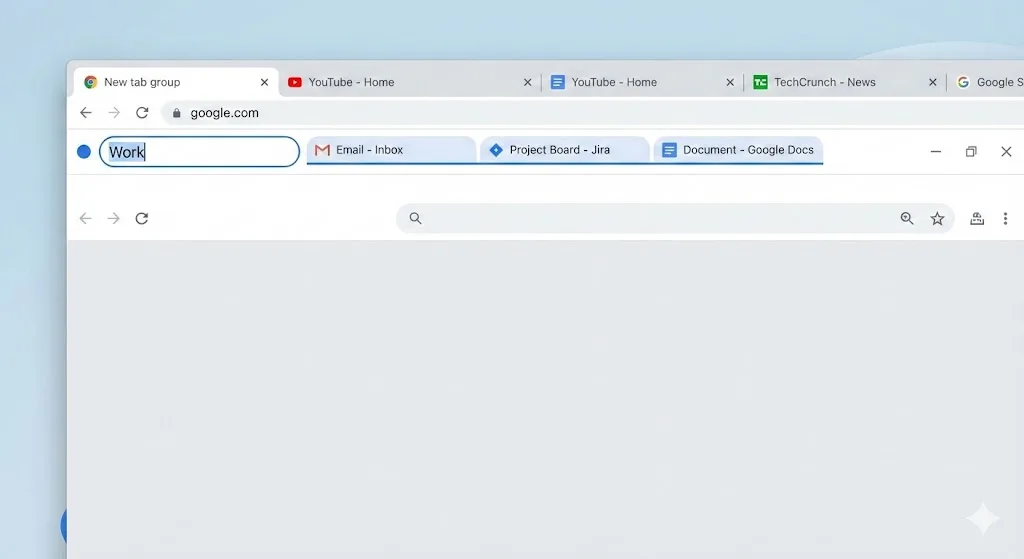
이름이 없는 그룹은 식별하기 어렵습니다. 다음과 같이 해결하세요:
- 그룹화된 탭 왼쪽의 색상 점(또는 그룹 레이블)을 클릭합니다.
- 텍스트 필드와 색상 옵션이 있는 작은 팝업이 나타납니다.
- "업무" 또는 "리서치"와 같은 짧은 이름을 입력합니다.
- 8개의 색상 원 중 하나를 클릭하여 색상을 선택합니다.
- 팝업 바깥 아무 곳이나 클릭하여 닫습니다.
이제 탭 바에 이름이 있는 색상 레이블이 표시됩니다. 이름은 짧게 유지하세요. 이상적으로는 한두 단어로, 레이블이 다른 탭과 그룹 옆에 탭 바에 맞아야 합니다.
이름 지정 팁
일관되고 짧은 이름을 사용하세요. "2분기 마케팅 캠페인 리서치" 대신 "2분기 리서치"로 충분합니다. 이름이 짧을수록 탭 바에 더 많은 그룹을 넣을 수 있습니다.
3단계: 그룹에 탭 더 추가하기
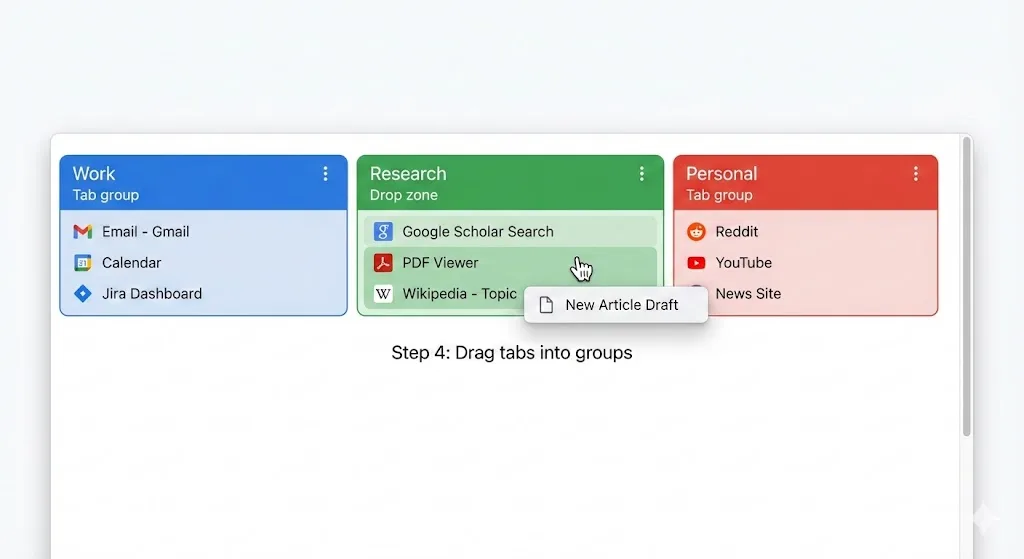
탭이 하나뿐인 그룹은 별로 유용하지 않습니다. 더 많은 탭을 추가하는 세 가지 방법이 있습니다:
방법 A: 오른쪽 클릭
- 추가하려는 탭을 오른쪽 클릭합니다.
- "그룹에 탭 추가"에 마우스를 올립니다.
- 추가하려는 그룹의 이름을 클릭합니다.
방법 B: 드래그 앤 드롭
- 추가하려는 탭을 클릭하고 누른 채로 유지합니다.
- 그룹 레이블 위 또는 이미 그룹에 있는 탭 사이로 드래그합니다.
- 마우스 버튼을 놓습니다. 이제 탭이 그룹의 일부입니다.
방법 C: 여러 탭 한꺼번에 그룹화
- Ctrl(Mac에서는 Cmd)을 누른 채 선택하려는 각 탭을 클릭합니다.
- 선택한 탭 중 하나를 오른쪽 클릭합니다.
- "새 그룹에 탭 추가" 또는 기존 그룹에 추가를 클릭합니다.
방법 C는 지저분한 탭 바를 정리하는 가장 빠른 방법입니다. 한 번에 10개의 탭을 선택하고 단일 작업으로 모두 그룹화할 수 있습니다.
4단계: 그룹 접기와 펼치기
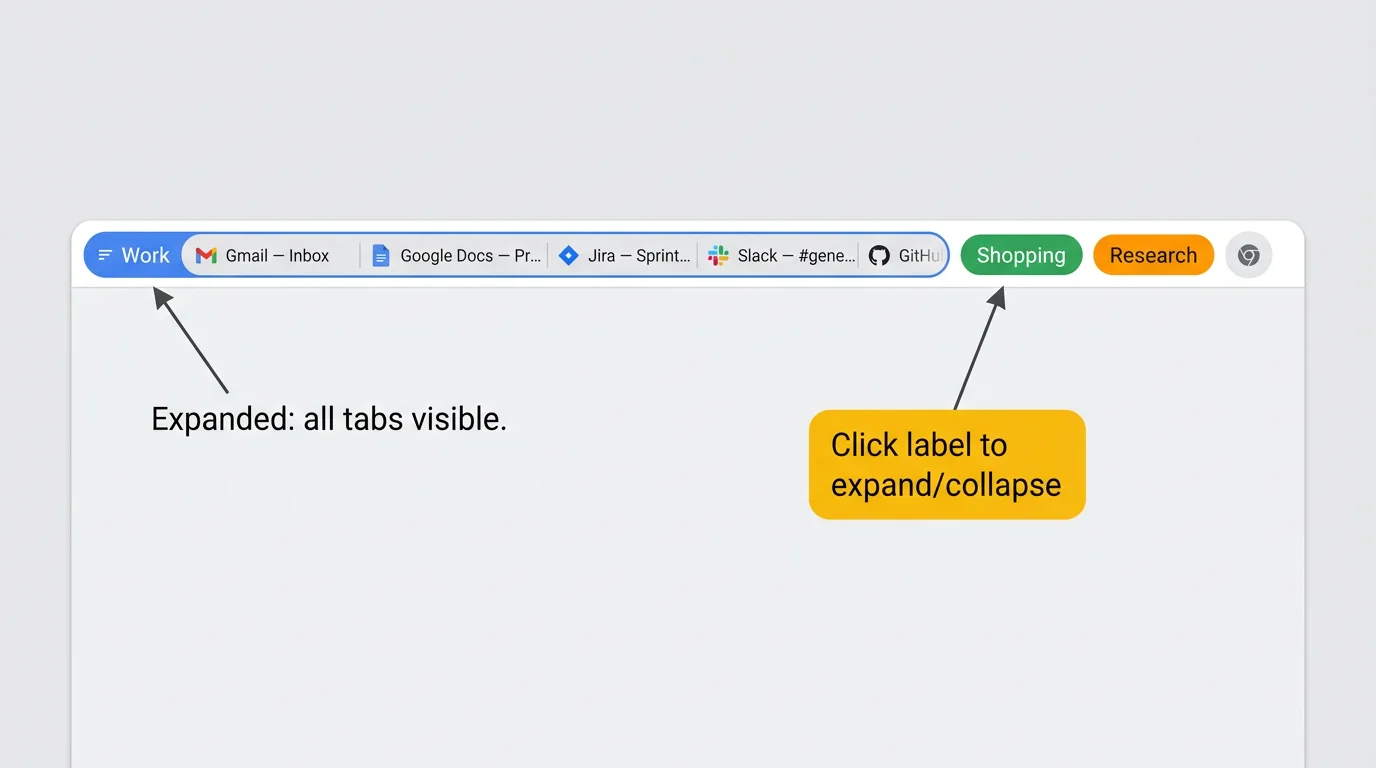
접기는 탭 그룹을 진정으로 강력하게 만드는 기능입니다. 그룹을 접으면 내부의 모든 탭이 보이지 않게 되고, 그룹 레이블만 표시됩니다. 탭은 여전히 로드되어 있고 접근 가능하지만, 탭 바에서 공간을 차지하지 않습니다.
- 그룹 레이블(탭 바의 색상 텍스트)을 클릭합니다.
- 그룹이 접히고 모든 탭이 숨겨집니다.
- 레이블을 다시 클릭하면 그룹이 펼쳐지고 탭이 표시됩니다.
여러 프로젝트를 동시에 진행할 때 매우 유용합니다. 현재 작업 중인 프로젝트를 제외한 모든 것을 접으세요. 탭 바가 깔끔하게 유지되고, 프로젝트 간 전환은 한 번의 클릭이면 됩니다.
5단계: 탭 이동 및 재배열
작업이 진행됨에 따라 그룹 간에 탭을 이동하거나 그룹 순서를 재배열해야 합니다.
탭을 다른 그룹으로 이동
- 탭을 오른쪽 클릭합니다.
- "그룹에 탭 추가"에 마우스를 올립니다.
- 대상 그룹을 선택합니다. 탭이 자동으로 이동됩니다.
그룹에서 탭 제거
- 탭을 오른쪽 클릭합니다.
- "그룹에서 제거"를 클릭합니다.
- 탭이 어떤 그룹에도 속하지 않는 독립 탭이 됩니다.
그룹 재배열
- 그룹 레이블을 클릭하고 누른 채로 유지합니다.
- 탭 바에서 좌우로 드래그합니다.
- 놓으면 전체 그룹이 새 위치에 배치됩니다.
6단계: 그룹 해제 또는 그룹 닫기
그룹 사용이 끝나면 두 가지 옵션이 있습니다:
그룹 해제 (탭은 열린 상태 유지)
- 그룹 레이블을 오른쪽 클릭합니다.
- "그룹 해제"를 클릭합니다.
- 탭은 열린 상태로 유지되지만 더 이상 그룹화되지 않습니다. 레이블과 색상이 사라집니다.
그룹 닫기 (모든 탭 닫기)
- 그룹 레이블을 오른쪽 클릭합니다.
- "그룹 닫기"를 클릭합니다.
- 그룹의 모든 탭이 닫힙니다. 닫기 전에 해당 탭이 필요하지 않은지 확인하세요.
주의하세요
"그룹 닫기"는 그룹의 모든 탭을 즉시 닫습니다. 해당 탭에 저장되지 않은 작업(작성 중인 양식 등)이 있으면 잃게 됩니다. 먼저 그룹을 저장하는 것을 고려하세요.
7단계: 탭 그룹 저장하기
기본적으로 Chrome을 닫으면 탭 그룹이 사라집니다. 다음 번에도 그룹을 유지하려면 저장해야 합니다.
Chrome의 내장 저장 기능 사용
- 그룹 레이블을 오른쪽 클릭합니다.
- "그룹 저장"을 클릭합니다.
- 그룹이 저장되고 북마크 바에 나타납니다.
기본적인 용도에는 작동하지만 Chrome의 저장 기능은 업데이트나 충돌 후에 그룹을 잃을 수 있습니다. 더 안정적인 저장을 위해 확장 프로그램을 고려하세요. Chrome에서 탭 그룹을 저장하는 방법 가이드에서 모든 옵션을 자세히 다루고 있습니다.
TabGroup Vault: 안정적으로 그룹 저장
TabGroup Vault는 원클릭으로 모든 탭 그룹의 완전한 스냅샷을 찍습니다. Chrome의 내장 저장과 달리, 스냅샷은 독립적으로 저장되어 충돌과 업데이트에도 살아남습니다. 여러 버전을 유지하여 어제나 지난주의 그룹 상태로 돌아갈 수도 있습니다. 무료 플랜은 10개 스냅샷; Pro는 $39 일회성 결제입니다.
8단계: 일상에서 탭 그룹 활용하기
이제 메커니즘을 알았으니, 탭 그룹을 실용적인 일상 워크플로에 통합하는 방법은 다음과 같습니다:
아침 설정
작업을 시작할 때 주요 작업에 대한 그룹을 만드세요. 전날의 그룹을 저장했다면 복원하세요. 필요한 탭을 열고 해당 그룹에 추가하세요.
하루 중
새 탭을 열 때 즉시 관련 그룹에 추가하세요. 이렇게 하면 탭 바가 어수선해지는 것을 방지할 수 있습니다. 작업을 전환할 때 떠나는 그룹을 접고 이동하는 그룹을 펼치세요.
하루 끝
Chrome을 닫기 전에 내일도 계속 작업하고 싶은 그룹을 저장하세요. 완료된 그룹은 닫으세요. 다음 날 아침 깔끔하게 시작할 수 있습니다.
연습 과제
탭 그룹 기술을 연습하기 위해 이 빠른 연습을 해보세요:
- Chrome을 열고 5개의 다른 웹사이트로 이동합니다(아무 사이트나 좋습니다).
- 처음 3개 탭을 파란색 "업무"라는 그룹으로 만듭니다.
- 나머지 2개 탭을 녹색 "개인"이라는 그룹으로 만듭니다.
- "개인" 그룹을 접습니다.
- 새 탭을 열고 드래그하여 "업무" 그룹에 추가합니다.
- 오른쪽 클릭 방법으로 "업무"에서 "개인"으로 탭 하나를 이동합니다.
- "업무" 그룹 레이블을 오른쪽 클릭하고 저장합니다.
7단계를 모두 완료했다면, 매일 탭 그룹을 효과적으로 사용하는 데 필요한 모든 것을 알게 된 것입니다.
초보자가 자주 묻는 질문
한 번에 두 그룹에 탭을 넣을 수 있나요?
아닙니다. 각 탭은 한 번에 하나의 그룹에만 속할 수 있습니다. 같은 페이지가 두 그룹에 필요하면 두 번째 탭에서 열고 각 탭을 다른 그룹에 추가하세요.
접힌 그룹도 메모리를 사용하나요?
네. 그룹을 접으면 탭이 시각적으로 숨겨지지만 메모리에서 언로드되지는 않습니다. Chrome의 메모리 절약 기능이 비활성 탭을 자동으로 언로드하여 RAM을 절약할 수 있지만, 이것은 탭 그룹과 별개의 기능입니다.
그룹이 없는 상태에서 기존 탭을 모두 그룹화하려면?
탭 바에 포커스가 있는 상태에서 Ctrl+A(Mac에서는 Cmd+A)를 눌러 모든 탭을 선택하고 오른쪽 클릭하여 새 그룹을 만드세요. 또는 Ctrl+클릭으로 일부 탭을 선택하여 먼저 그룹화한 다음, 나머지 탭에 대해 반복하세요.
모든 탭 그룹 기능에 대한 포괄적인 개요는 Chrome 탭 그룹 완전 가이드를 읽어보세요. 워크플로를 빠르게 하는 키보드 단축키를 배우고 싶다면 Chrome 탭 그룹 키보드 단축키 치트시트를 확인하세요.