즉시 복구 단계 (이것부터 하세요)
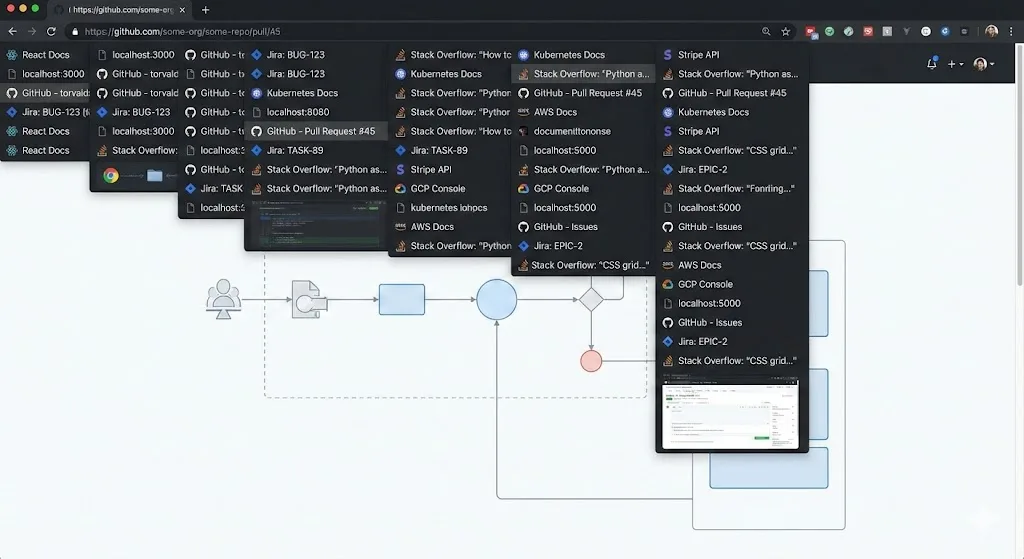
Chrome이 방금 충돌했거나 업데이트 후 탭이 사라진 것을 발견했다면, 다음 단계를 순서대로 따르세요. 시간이 중요합니다. 일부 복구 방법은 손실 후 Chrome과 상호작용할수록 효과가 떨어집니다.
1단계: 즉시 Ctrl+Shift+T 시도
Chrome이 다시 열리자마자 Ctrl+Shift+T(Mac에서는 Cmd+Shift+T)를 누르세요. 새 탭을 열거나 어디로든 이동하기 전에 하세요. 단축키를 반복해서 누르세요: 누를 때마다 이전에 닫힌 탭이나 창이 하나씩 복원됩니다.
이것은 Chrome이 창을 닫고(충돌이나 실수로 닫힘) 다시 열렸을 때 가장 잘 작동합니다. Chrome은 최근 닫힌 항목의 큐를 유지하며, 이 단축키가 그 큐를 역순으로 탐색합니다.
성공한 경우: 모든 탭이 돌아올 때까지 계속 누르세요. 완료입니다.
작동하지 않는 경우: 2단계로 이동하세요.
2단계: 기록 메뉴에서 최근 닫은 항목 확인
- Chrome 오른쪽 상단의 점 세 개 메뉴를 클릭합니다.
- 기록 위에 마우스를 올립니다.
- "최근에 닫은 탭" 섹션을 확인합니다.
- 창이나 탭이 나열되어 있으면 클릭하여 복원합니다.
이 섹션은 현재 Chrome 세션 중에 닫힌 항목을 보여줍니다. 충돌 후에는 비어 있을 수 있습니다. 비어 있다면 3단계로 계속하세요.
3단계: 전체 방문 기록 검색
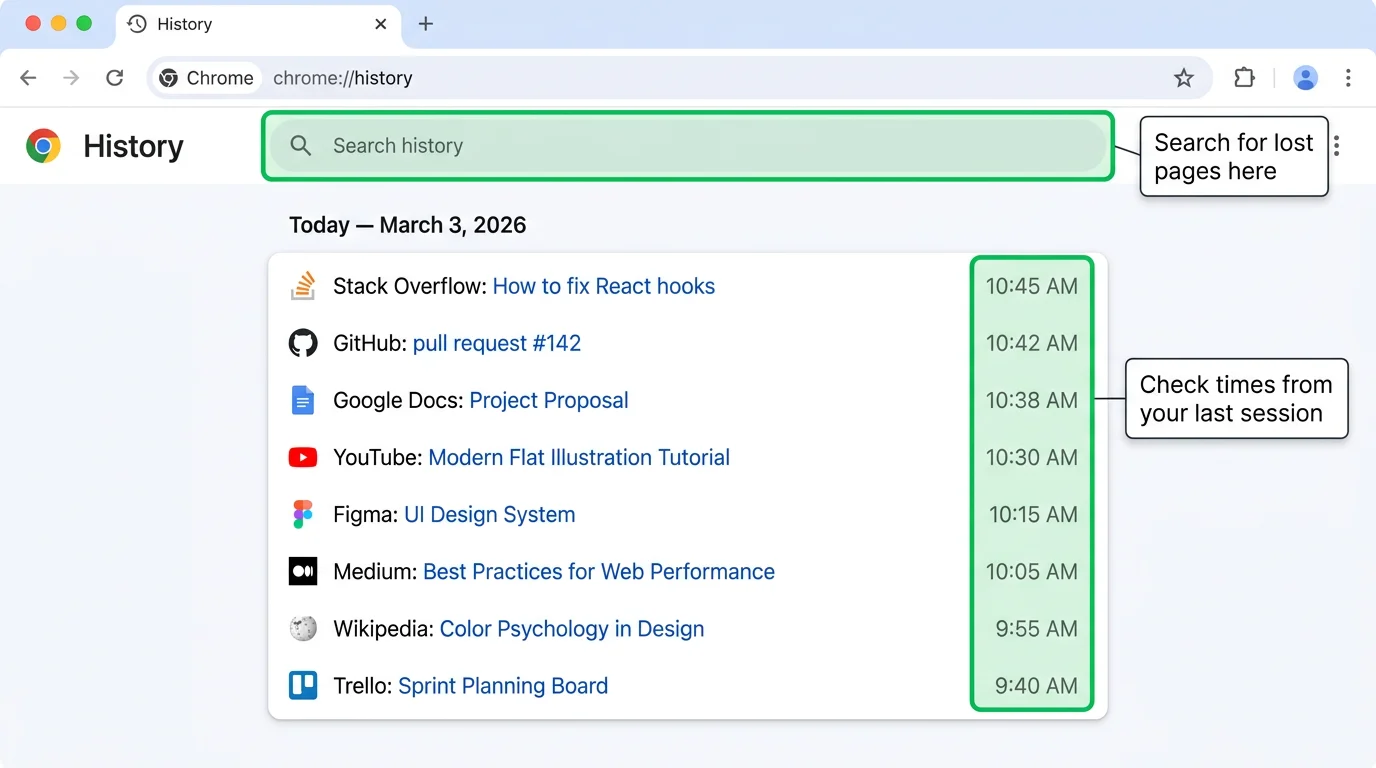
Ctrl+H(Mac에서는 Cmd+Y)를 눌러 Chrome의 전체 기록 페이지를 엽니다. Chrome의 방문 기록은 충돌에서도 유지되므로 가장 신뢰할 수 있는 복구 도구입니다. 방문한 모든 페이지가 날짜와 시간별로 기록되어 있습니다.
- 가장 최근 항목을 확인하세요: 이것이 열려 있던 탭일 가능성이 높습니다.
- 검색 바를 사용하여 특정 사이트나 주제를 찾습니다.
- 필요한 각 페이지를 새 탭에서 엽니다.
기록 페이지는 어떤 탭이 동시에 열려 있었는지 알려주지 않으므로, 세션을 수동으로 재구성해야 합니다. 하지만 데이터는 거의 항상 존재합니다.
고급 복구: 세션 파일 교체
위의 방법으로 충분한 탭을 복구하지 못했다면, Chrome의 세션 파일을 직접 복구할 수 있습니다. 더 기술적인 접근법이지만, Chrome 자체의 복원 메커니즘이 실패한 전체 세션을 때때로 복원할 수 있습니다.
사전 준비
- 이 작업을 시도하기 전에 Chrome을 완전히 닫아야 합니다.
- 백그라운드에서 실행 중인 Chrome 프로세스가 없는지 확인합니다(Windows에서는 작업 관리자, Mac에서는 활동 모니터 확인).
단계별 과정
- Chrome을 완전히 닫습니다. Windows에서는 작업 관리자(Ctrl+Shift+Esc)에서 Chrome 프로세스를 확인하고 종료합니다. Mac에서는 활동 모니터를 확인합니다.
- Chrome 프로필 디렉토리로 이동합니다:
- Windows: 파일 탐색기를 열고 주소 표시줄에
%LOCALAPPDATA%\Google\Chrome\User Data\Default\를 붙여넣습니다. - Mac: Finder를 열고 Cmd+Shift+G를 누른 후
~/Library/Application Support/Google/Chrome/Default/를 입력합니다. - Linux:
~/.config/google-chrome/Default/로 이동합니다.
- Windows: 파일 탐색기를 열고 주소 표시줄에
- 세션 파일을 찾습니다. 다음 네 개의 파일을 찾습니다:
Current Session: Chrome의 활성 세션 데이터Current Tabs: Chrome의 활성 탭 데이터Last Session: 이전 세션의 백업Last Tabs: 이전 세션의 백업 탭 데이터
- 현재 파일을 백업합니다.
Current Session을Current Session.bak으로,Current Tabs를Current Tabs.bak으로 이름을 변경합니다. - 백업 파일로 대체합니다.
Last Session을 복사하고 복사본의 이름을Current Session으로 변경합니다.Last Tabs를 복사하고 복사본의 이름을Current Tabs로 변경합니다. - Chrome을 다시 엽니다. 이전 세션이 복원되어야 합니다.
중요 경고
이 방법이 항상 작동하는 것은 아닙니다. Chrome이 심하게 충돌하여 두 세션 파일 모두 손상된 경우 사용 가능한 데이터가 없습니다. 이름을 변경하기 전에 항상 파일의 백업 복사본을 만드세요. 복구가 성공했음을 확인할 때까지 원본 파일을 삭제하지 마세요.
Chrome 업데이트 후 복구
Chrome 업데이트는 자동으로 발생하고 경고 없이 브라우저를 재시작하는 경우가 많아 탭 손실의 답답한 원인입니다. 일반적으로 일어나는 일은 다음과 같습니다:
- Chrome이 백그라운드에서 업데이트를 다운로드합니다.
- 어느 시점에 Chrome이 업데이트를 적용하기 위해 재시작합니다.
- 재시작 과정에서 모든 세션 데이터를 제대로 저장하지 못할 수 있습니다.
- Chrome이 다시 열리면 일부 또는 전체 탭이 사라져 있습니다.
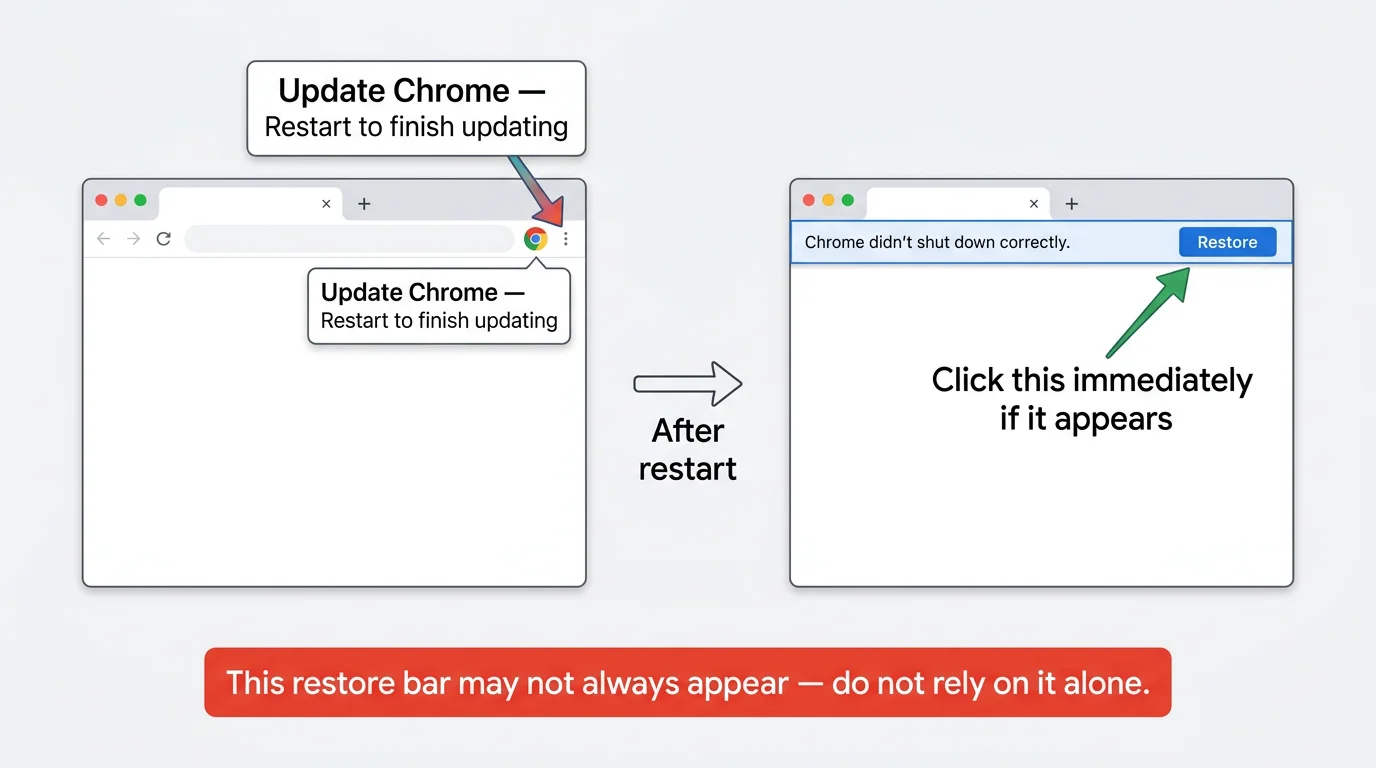
위의 복구 방법(Ctrl+Shift+T, 기록, 세션 파일)은 업데이트 후에도 모두 적용됩니다. 추가로, Chrome은 때때로 업데이트 후 창 상단에 "복원" 알림 바를 표시합니다: 보이면 즉시 클릭하세요.
탭 그룹은 어떻게 되나요?
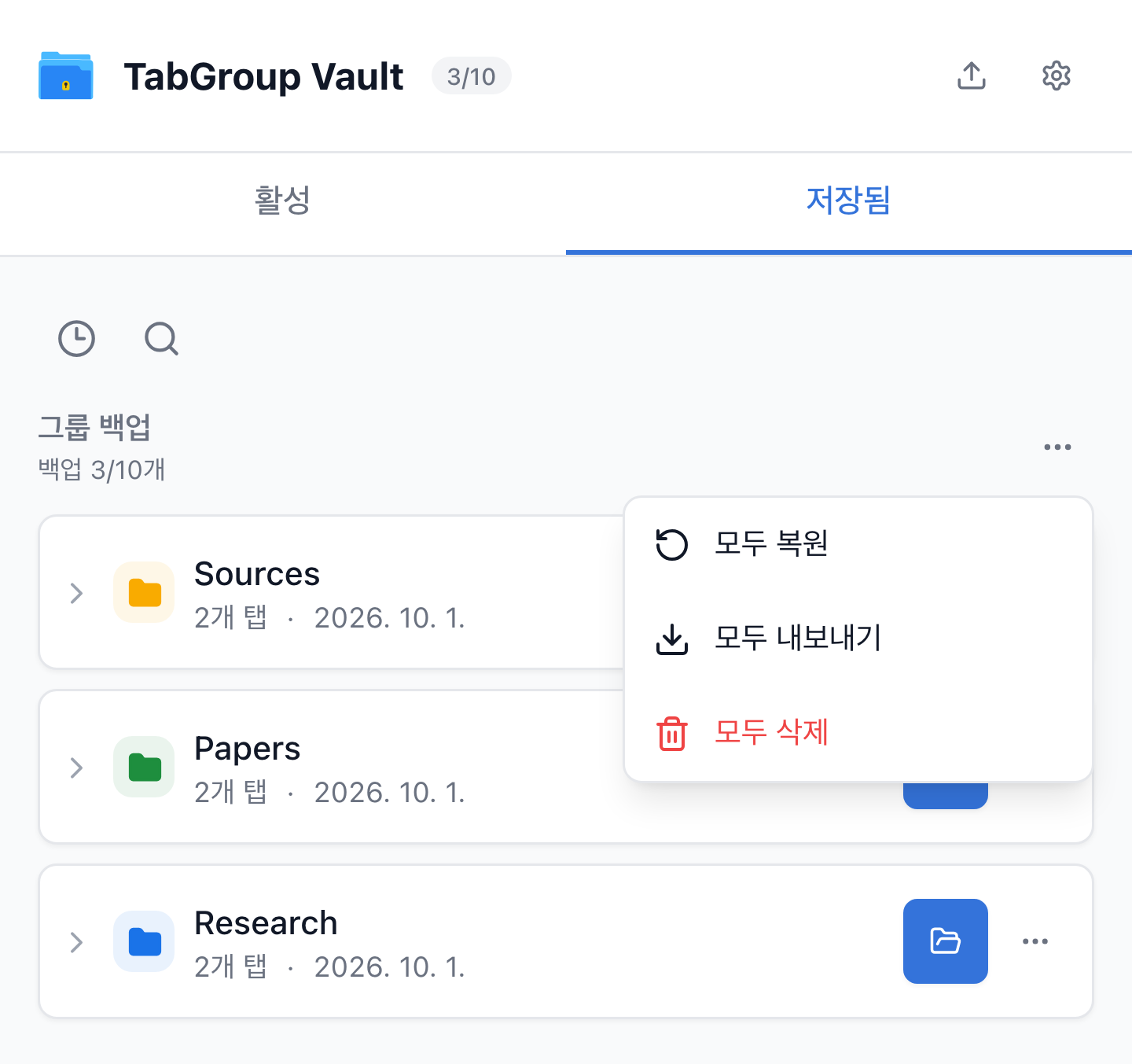
작업을 정리하기 위해 Chrome 탭 그룹을 사용했다면, 충돌 후 복구가 더 어렵습니다. Chrome의 세션 복원은 탭 그룹에 대해 알려진 약점이 있습니다. 탭이 성공적으로 복구되더라도 그룹 할당(이름, 색상, 어떤 탭이 어떤 그룹에 속하는지)은 종종 손실됩니다.
위에서 설명한 복구 방법 중 어느 것도 사후에 탭 그룹 구조를 복원할 수 없습니다. 기록 페이지는 개별 URL을 보여줄 뿐 그룹 할당은 보여주지 않습니다. 세션 파일 교체는 충돌 방식에 따라 그룹 데이터를 보존할 수도 있고 아닐 수도 있습니다. 탭 그룹을 보호하는 유일하게 신뢰할 수 있는 방법은 충돌 전에 미리 백업하는 것입니다.
예방 계획 세우기
충돌 후 복구는 스트레스가 많고 불안정합니다. 더 나은 접근법은 예방입니다: 자동으로 탭을 보호하는 시스템을 설정하여 충돌이 발생했을 때(그리고 반드시 발생합니다) 복구가 즉각적이고 완전하도록 합니다.
필수: "이전 세션에서 중단된 부분부터 시작" 활성화
chrome://settings/onStartup으로 이동하여 이 옵션을 선택합니다. 정상적인 종료에 대한 기본 세션 복원을 제공합니다. 충돌에서는 보호하지 못하지만, Chrome을 닫고 다시 여는 일상적인 경우를 처리합니다.
핵심: 자동 백업 확장 프로그램 설치
이것이 가장 중요한 단계입니다. Chrome의 내부 저장소와 독립적으로 탭을 저장하는 백업 확장 프로그램은 모든 시나리오에 대한 신뢰할 수 있는 안전망을 제공합니다: 충돌, 업데이트, 실수로 닫기, 하드웨어 장애(클라우드 백업이 활성화된 경우)까지.
TabGroup Vault: 충돌에 강한 탭 백업
TabGroup Vault는 일정 간격으로 Chrome 탭 그룹의 스냅샷을 자동 저장합니다. 데이터는 Chrome과 독립적으로 저장되어 어떤 충돌이나 업데이트에도 살아남습니다. 탭 그룹 이름, 색상, 구조를 포함하여 원클릭으로 모든 것을 복원합니다. 무료 플랜: 10개 스냅샷. Pro($39 일회성): 무제한 스냅샷, 일괄 복원, Google Drive 백업, Chrome 프로필 5개.
권장: 클라우드 백업 활성화
로컬 백업은 Chrome 충돌에서는 보호하지만 하드웨어 장애에서는 보호하지 못합니다. 확장 프로그램이 클라우드 백업(예: Google Drive)을 지원한다면 활성화하세요. 이렇게 하면 컴퓨터가 고장나도 탭 데이터가 클라우드에 안전하게 저장되어 새 컴퓨터에서 복원할 수 있습니다.
선택: 주기적 수동 스냅샷
주요 리서치 세션을 시작하기 전이나 매일 퇴근할 때 수동 스냅샷을 찍으세요. 문제가 발생했을 때 돌아갈 수 있는 검증된 체크포인트를 제공합니다. TabGroup Vault에서는 원클릭 작업입니다.
복구 체크리스트 요약
다음에 Chrome이 탭을 잃었을 때를 위해 이 체크리스트를 인쇄하거나 북마크하세요:
- Ctrl+Shift+T: 반복해서 누르기 (30초)
- 기록 > 최근 닫은 항목: 메뉴 확인 (1분)
- Ctrl+H: 전체 기록 검색 (5분)
- 세션 파일 교체: 고급 복구 (10분)
- 백업 확장 프로그램 확인: 스냅샷에서 복원 (30초)
- Google 내 활동: 클라우드 기록 복구 (5분)
백업 확장 프로그램이 설치되어 있다면, 5단계만으로 충분합니다. 나머지 단계는 백업 보호가 없었을 때의 대비책입니다.
| 항목 | 확인할 사항 |
|---|---|
| 최근 닫은 탭과 방문 기록 | 다시 열기 단축키, 최근 닫은 탭, 다른 창, 방문 기록을 확인하세요. 시작 시 복원은 남아 있는 세션 데이터에 달려 있습니다. 검증되지 않은 세션 파일 덮어쓰기는 피하세요. |
| 별도 사본 | 백업은 저장된 데이터만 복원할 수 있습니다. 프로필이나 확장 프로그램을 삭제하면 로컬 데이터도 사라질 수 있습니다. 삭제 전 별도 사본을 내보내고 확인하세요. |
| TabGroup Vault | 그룹 백업과 전체 세션을 저장합니다. 로컬 저장을 기본으로 하며 Pro에서는 선택적 Drive 백업과 창 종료 시 자동 저장을 제공합니다. 프로필 밖에도 내보낸 파일을 보관하세요. |
출처 확인: 2026년 10월 1일: Chrome Help · Chrome Shortcuts · Chrome Extension Storage · TabGroup Vault Features
복구가 불가능한 경우
일부 경우에는 탭을 진짜로 복구할 수 없습니다:
- 시크릿 탭: Chrome은 시크릿 브라우징의 기록이나 세션 데이터를 저장하지 않습니다. 창을 닫으면 해당 탭은 영구적으로 사라집니다.
- 완전히 손상된 세션 파일: Chrome이 세션 파일과 백업 파일 모두를 파괴할 만큼 심하게 충돌한 경우 복구할 세션 데이터가 없습니다.
- 인증 뒤의 페이지: 기록에서 URL을 찾더라도 로그인이 필요한 페이지는 세션이 만료되어 해당 URL에서 콘텐츠에 접근할 수 없을 수 있습니다.
- 임시 또는 동적 URL: 일부 웹 애플리케이션은 만료되는 고유 URL을 생성합니다. URL이 있어도 다시 방문할 수 없습니다.
이것이 예방이 복구보다 훨씬 가치 있는 이유입니다. 충돌 전에 만든 백업은 원래 상태로 돌아갈 수 있음을 보장합니다. 사후 복구를 시도하는 것은 항상 도박입니다.
