2026년에도 Chrome 확장 프로그램이 중요한 이유
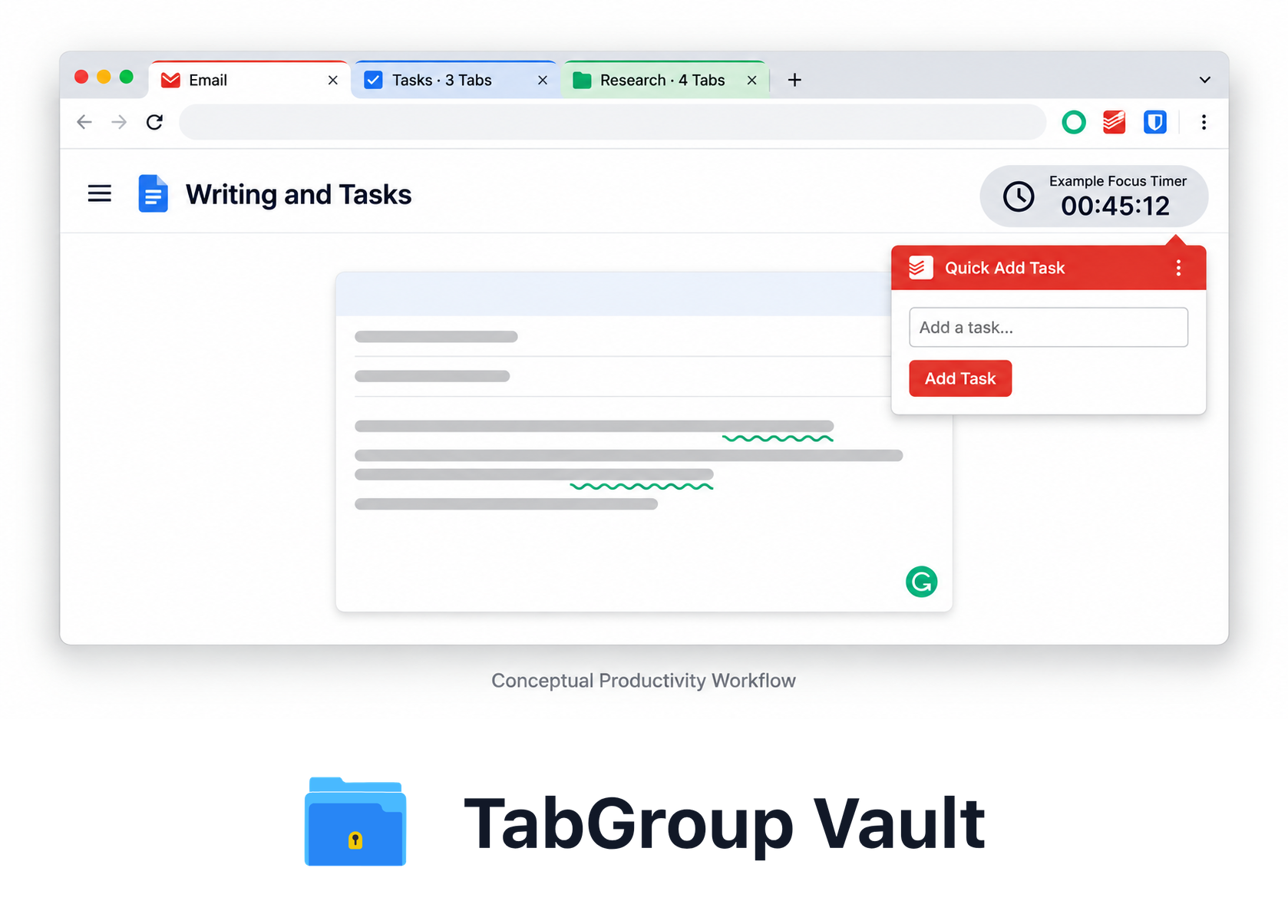
설명을 위한 예시입니다. 배치와 샘플 데이터는 개념을 보여 줍니다.
Chrome은 65% 이상의 시장 점유율로 여전히 지배적인 브라우저이며, 확장 프로그램 생태계는 계속 개선되고 있습니다. 적절한 확장 프로그램 세트는 Chrome을 단순한 브라우저에서 생산성 운영 체제로 변모시킵니다. 하지만 Chrome 웹 스토어에 180,000개 이상의 확장 프로그램이 있어서, 실제로 차이를 만드는 것을 찾으려면 노력이 필요합니다.
지난 1년간 수십 개의 확장 프로그램을 테스트하고 측정 가능한 생산성 향상을 제공하는 15개로 좁혔습니다. 카테고리별로 정리했으니 가장 큰 문제점을 먼저 해결하는 것을 선택할 수 있습니다.
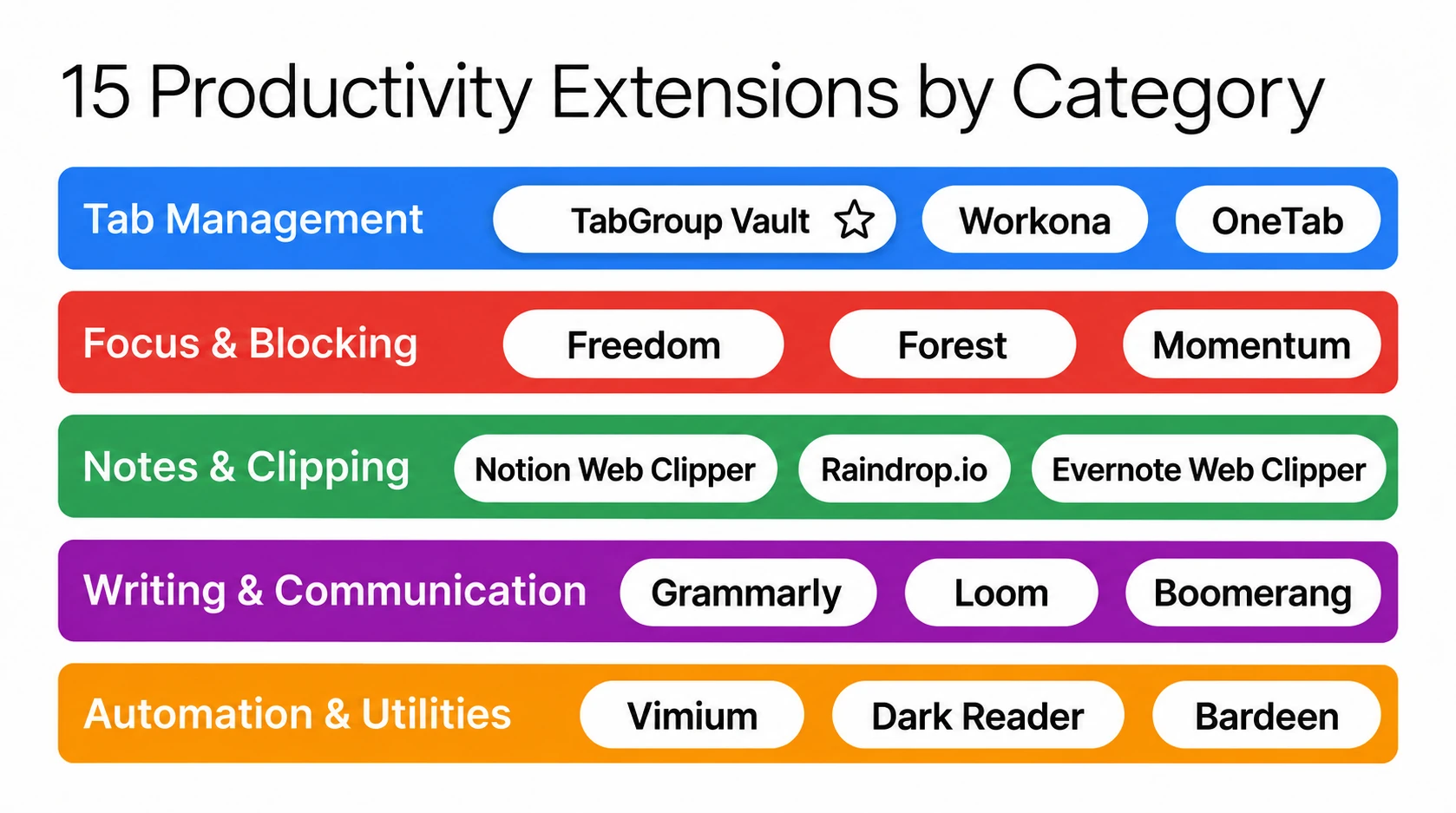
탭 관리
동시에 10개 이상의 탭을 사용한다면 탭 관리 확장 프로그램은 필수입니다. 브라우저 마찰의 가장 큰 원인인 프로젝트 전환 시 위치를 잃어버리는 것을 방지합니다.
1. TabGroup Vault (최고의 탭 매니저)
TabGroup Vault가 1위인 이유는 Chrome이 여전히 해결하지 못하는 문제를 해결하기 때문입니다: 탭 그룹의 영구 저장. Chrome의 내장 탭 그룹은 시각적 정리에 유용하지만, 충돌, 업데이트, 실수로 닫으면 사라집니다. TabGroup Vault는 탭 그룹의 스냅샷을 찍어 원클릭으로 복원할 수 있습니다.
TabGroup Vault
기능: Chrome 탭 그룹의 색상, 이름, URL을 완벽히 보존하여 저장 및 복원. 가격: 무료(10개 스냅샷) / $39 평생 Pro(무제한 스냅샷, 일괄 복원, Google Drive 백업, Chrome 프로필 5개, 다크 테마). 추천 대상: 탭 그룹을 사용하며 잃어버릴 수 없는 모든 사용자.
차별점은 일반적인 세션 관리가 아닌 탭 그룹에 특화되어 있다는 것입니다. Chrome의 네이티브 탭 그룹으로 프로젝트별 작업을 정리하고 있다면, TabGroup Vault는 그 그룹을 영구적이고 휴대 가능하게 만드는 동반자입니다.
2. Workona
Workona는 워크스페이스 기반 탭 관리 방식을 취합니다. 전환할 수 있는 별도의 워크스페이스를 만들어 Chrome 내에 여러 데스크톱을 제공합니다. 무료 플랜이 넉넉하지만, 파워 유저는 월 $7의 유료 플랜이 필요할 수 있습니다.
추천 대상: 프로젝트 간 완전한 워크스페이스 격리를 원하는 사용자. 가격: 무료(5개 워크스페이스) / 월 $7 Pro.
3. OneTab
OneTab은 탭 관리의 베테랑입니다. 확장 프로그램 아이콘을 클릭하면 열린 모든 탭이 단일 목록으로 접힙니다. 간단하고, 가볍고, 빠른 탭 정리에 효과적입니다. 하지만 Chrome 탭 그룹을 지원하지 않으며, 인터페이스가 수년간 업데이트되지 않았습니다.
추천 대상: 열린 탭을 줄이는 가장 간단한 방법을 원하는 사용자. 가격: 무료.
집중 및 방해 차단
중단 후 작업으로 돌아오는 시간은 작업과 중단의 성격에 따라 다릅니다. 원래 작업으로 돌아오기까지 관찰된 지연은 집중 회복에 필요한 보편적인 시간이 아닙니다. 연락을 모아서 처리하고 프로젝트 맥락을 쉽게 찾을 수 있게 하세요. 일정 예시는 작업 방식의 설명이며 측정된 시간 절약이 아닙니다.
4. Freedom
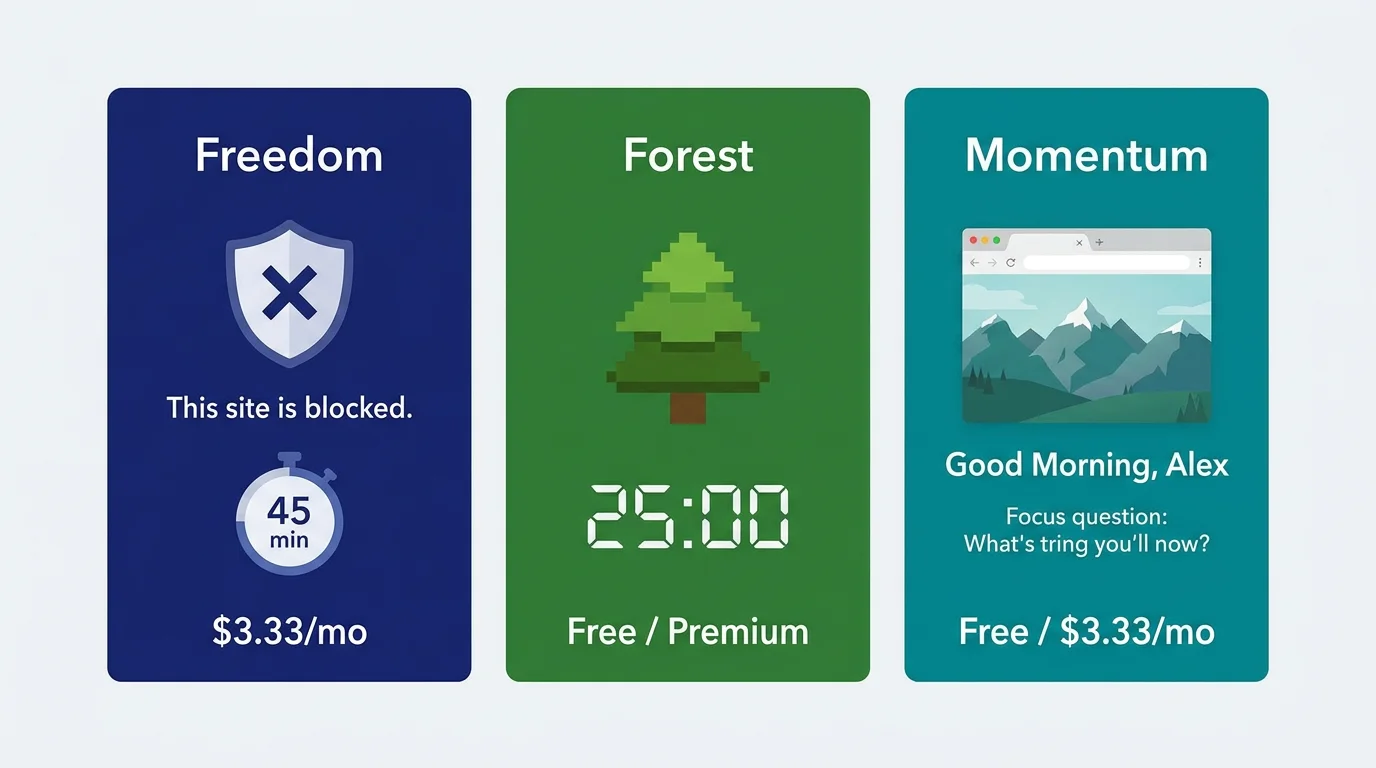
Freedom은 모든 기기에서 방해되는 웹사이트와 앱을 동시에 차단합니다. 차단 목록을 만들고 집중 세션을 미리 예약할 수 있습니다. 크로스 디바이스 동기화가 브라우저 전용 차단기와 차별화됩니다.
추천 대상: 시스템 전체 방해 차단이 필요한 사람. 가격: 월 $3.33(연간 플랜).
5. Forest
Forest는 작업 세션 중 가상 나무를 키우는 것으로 집중을 게이미피케이션합니다. 차단된 사이트를 방문하면 나무가 죽습니다. 시각적 책임감이 효과적입니다. Forest는 실제 나무 심기 단체와도 협력하여 집중 세션이 실제 산림 복원에 기여합니다.
추천 대상: 게이미피케이션과 시각적 동기 부여에 잘 반응하는 사용자. 가격: 무료(선택적 프리미엄).
6. Momentum
Momentum은 새 탭 페이지를 오늘의 주요 집중 사항, 할 일 목록, 영감을 주는 배경이 있는 깔끔한 대시보드로 대체합니다. 새 탭을 열 때마다 주의를 환기하는 미묘하지만 효과적인 방법입니다.
추천 대상: 브라우징에 통합된 일일 집중 리마인더를 원하는 사용자. 가격: 무료 / 월 $3.33 Plus.
메모 및 클리핑
별도의 앱으로 전환하지 않고 웹에서 정보를 캡처하는 것은 큰 시간 절약입니다.
7. Notion Web Clipper
Notion을 지식 베이스로 사용한다면 Web Clipper로 모든 웹 페이지를 Notion 데이터베이스에 직접 저장할 수 있습니다. 저장 전에 태그, 분류, 메모를 추가할 수 있습니다. 나중에 검토할 기사를 수집하는 리서치 워크플로에 특히 유용합니다.
추천 대상: 웹 콘텐츠를 수집하는 Notion 사용자. 가격: 무료(Notion 계정 필요).
8. Raindrop.io
Raindrop.io는 컬렉션, 태그, 전문 검색, 시각적 미리보기를 지원하는 모던 북마크 매니저입니다. Chrome의 내장 북마크와 달리 Raindrop은 저장된 페이지를 브라우저와 기기 간에 작동하는 검색 가능한 시각적 라이브러리로 정리합니다.
추천 대상: Chrome이 제공하는 것보다 더 나은 정리가 필요한 헤비 북마커. 가격: 무료 / 월 $3 Pro.
커뮤니케이션 및 협업
원격 근무자는 하루의 많은 시간을 커뮤니케이션 도구에서 보냅니다. 이 확장 프로그램들은 마찰을 줄입니다.
9. Loom
Loom으로 화면, 카메라 또는 둘 다 녹화하고 비디오 링크를 즉시 공유할 수 있습니다. 복잡한 아이디어 설명, 버그 설명, 피드백 제공에 2분짜리 Loom이 15분짜리 회의를 대체합니다. Chrome 확장 프로그램으로 녹화가 매우 간편합니다.
추천 대상: 회의 수를 줄이고 싶은 원격 팀. 가격: 무료(25개 비디오) / 월 $12.50 Business.
10. Grammarly
Grammarly는 Gmail, Slack, Google Docs 및 Chrome의 거의 모든 텍스트 필드에서 실시간으로 글쓰기를 검사합니다. 프리미엄 버전은 기본 문법 외에 톤, 명확성, 참여도 문제도 잡아냅니다. 전문적으로 글을 쓰는 사람이라면 빠르게 비용을 회수합니다.
추천 대상: 이메일, 문서, 메시지를 정기적으로 작성하는 모든 사용자. 가격: 무료 / 월 $12 Premium.
개발자 도구
개발자는 브라우저에서 생활합니다. 이 확장 프로그램들은 개발 워크플로에서 의미 있는 시간을 절약합니다.
11. React Developer Tools
공식 React DevTools 확장 프로그램은 Chrome DevTools에 React 탭을 추가하여 컴포넌트 계층, props, state, hooks를 실시간으로 검사할 수 있게 합니다. React로 개발한다면 필수입니다.
추천 대상: React 개발자. 가격: 무료.
12. Wappalyzer
Wappalyzer는 프레임워크, CMS 플랫폼, 분석 도구, 호스팅 제공자를 포함하여 웹사이트에서 사용하는 기술을 식별합니다. 경쟁 분석, 영업 리서치, 기술 실사에 필수적입니다.
추천 대상: 웹사이트 리서치를 하는 개발자, 마케터, 영업 전문가. 가격: 무료(기본 감지) / 대량 분석용 유료 플랜.
이메일 및 일정
13. Checker Plus for Gmail
Checker Plus로 새 탭을 열지 않고 Gmail을 읽고, 답장하고, 관리할 수 있습니다. 이메일 미리보기가 포함된 데스크톱 알림을 받고 팝업에서 빠른 답장을 처리할 수 있습니다. 이메일을 자주 확인하는 사람이라면 하루 수십 번의 탭 전환을 없앨 수 있습니다.
추천 대상: 받은편지함 컨텍스트 전환을 줄이고 싶은 Gmail 파워 유저. 가격: 무료 / 선택적 기부.
14. Calendly
Calendly의 Chrome 확장 프로그램으로 한 번의 클릭으로 이메일이나 메시지에 예약 링크를 삽입할 수 있습니다. 이메일 작성 시 가용 시간을 오버레이하여 캘린더로 전환하지 않고도 회의 시간을 제안할 수 있습니다.
추천 대상: 회의를 자주 예약하는 모든 사용자. 가격: 무료 / 월 $10 Standard.
자동화
15. Bardeen
Bardeen은 코드 없이 반복적인 브라우저 작업을 자동화합니다. 웹사이트에서 데이터를 스크레이핑하고, 스프레드시트를 채우고, 알림을 보내고, 웹 앱을 연결하는 자동화를 만들 수 있습니다. 브라우저 내에서 직접 실행되는 Zapier라고 생각하면 됩니다.
추천 대상: 브라우저 기반 워크플로를 자동화하고 싶은 비기술 사용자. 가격: 무료(기본 자동화) / 월 $10 Pro.
| 항목 | 확인할 사항 |
|---|---|
| 일회성 또는 반복 결제 | TabGroup Vault는 무료 등급과 선택적 일회성 Pro 구매를 제공합니다. 다른 요금제는 청구 주기, 인원, 제한, 기능에 따라 달라집니다. |
| 동일 조건으로 비교 | 반복 결제는 공개 요금×개월×인원을 기준으로 세금과 추가 기능도 확인하세요. 3년 비용을 비교하기 전에 대상 요금제를 확인하고 검증되지 않은 월 요금을 사용하지 마세요. |
출처 확인: 2026년 10월 1일: TabGroup Vault Features · Workona Plans · Toby Plans
빠른 비교 표
| 항목 | 확인할 사항 |
|---|---|
| TabGroup Vault | 그룹 백업과 전체 세션을 저장합니다. 로컬 저장을 기본으로 하며 Pro에서는 선택적 Drive 백업과 창 종료 시 자동 저장을 제공합니다. 프로필 밖에도 내보낸 파일을 보관하세요. |
| Session Buddy | 세션과 창을 관리하며 자동 로컬 백업을 제공합니다. Chrome 기본 그룹 지원은 로드맵에 있습니다. 클라우드 기능의 제공 단계와 요금제는 별도로 확인하세요. |
| Tab Session Manager | 현재 개발자 안내에는 Chrome·Firefox 그룹 저장, 자동 저장, 선택적 클라우드 동기화가 포함됩니다. Chrome 그룹 저장에 보조 확장 프로그램이 더 이상 필요하지 않습니다. |
| OneTab | 탭을 목록으로 저장합니다. 현재 공식 안내에는 암호화된 브라우저 간 동기화, 폴더, 메모, 작업도 포함됩니다. Chrome 그룹 메타데이터의 정확한 복원은 별도로 확인하세요. |
| Workona | 자료·메모·작업을 모으는 프로젝트 공간입니다. 탭 관리는 활성화해야 하며 세션 백업과 여러 기기에서의 사용을 안내합니다. 고정된 월 요금을 가정하지 말고 현재 요금제를 확인하세요. |
| Toby | 시각적 링크 모음과 공유 공간을 계정 동기화로 관리합니다. 현재 요금제에는 세션 저장도 포함됩니다. 모음 관리와 Chrome 그룹 메타데이터의 정확한 복원은 구분하세요. |
| Tab Manager Plus | MPLv2 라이선스의 무료 오픈 소스 확장 프로그램입니다. 현재 저장소는 열린 탭 검색, 창 저장, 탭 수 제한을 안내합니다. 복원 동작은 자신의 샘플 그룹으로 확인하세요. |
출처 확인: 2026년 10월 1일: TabGroup Vault Features · Session Buddy Roadmap · Session Buddy Backups · Session Buddy Cloud Plans · Tab Session Manager · OneTab · Workona Tab Manager · Toby · Tab Manager Plus Source
적합한 확장 프로그램 선택 방법
확장 프로그램을 너무 많이 추가하면 Chrome이 느려지고 그 자체로 디지털 혼잡을 만들 수 있습니다. 현명하게 선택하는 실용적인 접근법은 다음과 같습니다:
- 탭 관리부터 시작하세요. 브라우저가 정리되지 않으면 다른 도구도 제 역할을 발휘할 수 없습니다. TabGroup Vault 또는 유사한 탭 매니저가 첫 번째 설치여야 합니다.
- 집중 도구 하나를 추가하세요. 성격에 맞게 Freedom, Forest, Momentum 중 선택합니다. 세 가지 모두 필요하지 않습니다.
- 역할별 도구를 추가하세요. 개발자는 DevTools 확장 프로그램, 작가는 Grammarly, 영업팀은 Wappalyzer와 Calendly를 추가합니다.
- 분기별로 감사하세요. 30일간 사용하지 않은 확장 프로그램을 제거합니다. 모든 확장 프로그램은 유휴 상태에서도 메모리를 소비합니다.
시작점
브라우저 생산성은 정리, 집중, 반복 작업 감소로 귀결됩니다. 위의 15개 확장 프로그램이 세 가지를 모두 다룹니다. 가장 큰 문제점을 해결하는 카테고리부터 시작하고 거기서부터 확장하세요.
중단 후 작업으로 돌아오는 시간은 작업과 중단의 성격에 따라 다릅니다. 원래 작업으로 돌아오기까지 관찰된 지연은 집중 회복에 필요한 보편적인 시간이 아닙니다. 연락을 모아서 처리하고 프로젝트 맥락을 쉽게 찾을 수 있게 하세요. 일정 예시는 작업 방식의 설명이며 측정된 시간 절약이 아닙니다. 컨텍스트 전환은 방해당할 때마다 23분의 비용
