Chrome 세션 복원이 중요한 이유
30개의 탭이 열려 있었습니다. 프로젝트를 위한 연구, 작성 중인 이메일, 나중에 보려고 저장한 YouTube 동영상, 수십 개의 문서 페이지. 그런데 Chrome이 충돌했거나, 노트북이 업데이트를 위해 재시작되었거나, 잘못된 창을 실수로 닫았습니다. 이제 모든 것이 사라졌습니다.
Chrome 사용자가 겪는 흔한 좌절입니다. 브라우저에 세션 복원이 내장되어 있지만, 충분히 자주 실패하여 매월 수천 명이 해결책을 검색합니다. 이 가이드는 키보드 단축키부터 안정적인 백업 전략까지 2026년에 사용 가능한 모든 방법을 다룹니다.
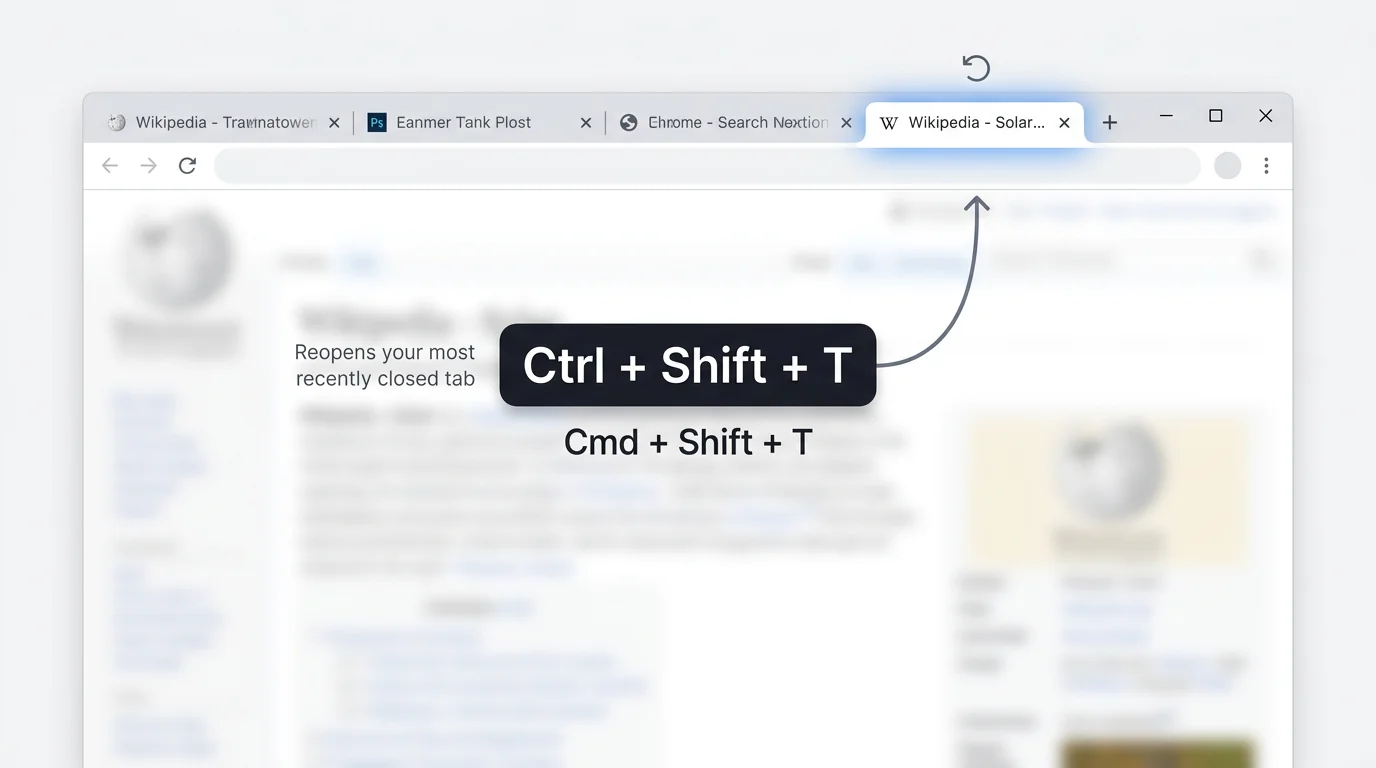
방법 1: 키보드 단축키 (Ctrl+Shift+T)
최근 닫은 탭을 복구하는 가장 빠른 방법이며, 탭이 예상치 못하게 사라질 때마다 첫 번째로 시도해야 합니다.
작동 방식
- Windows/Linux: Ctrl+Shift+T를 누릅니다.
- Mac: Cmd+Shift+T를 누릅니다.
이 단축키를 누를 때마다 Chrome이 가장 최근에 닫은 탭을 다시 엽니다. 반복해서 눌러 닫은 탭 기록을 거슬러 올라갈 수 있습니다. 전체 창을 닫았다면 첫 번째 누름으로 모든 탭이 포함된 해당 창 전체가 다시 열립니다.
작동하는 경우
현재 브라우징 세션 중에 의도적이든 실수로든 탭이나 창을 닫았을 때 작동합니다. Chrome은 최근 닫은 항목의 큐를 메모리에 유지합니다.
실패하는 경우
- Chrome 충돌 후 -- 닫은 탭 기록이 메모리에 저장되며, 충돌이 이를 지웁니다.
- 시스템 재시작 또는 강제 종료 후.
- 이전 창이 닫힌 후 새 Chrome 창을 열었다면 -- 기록 큐가 초기화되었을 수 있습니다.
- 시크릿 모드에서 -- Chrome이 비공개 세션에서 닫은 탭을 추적하지 않습니다.
방법 2: Chrome 설정, "이전 세션에서 중단된 부분부터 시작"
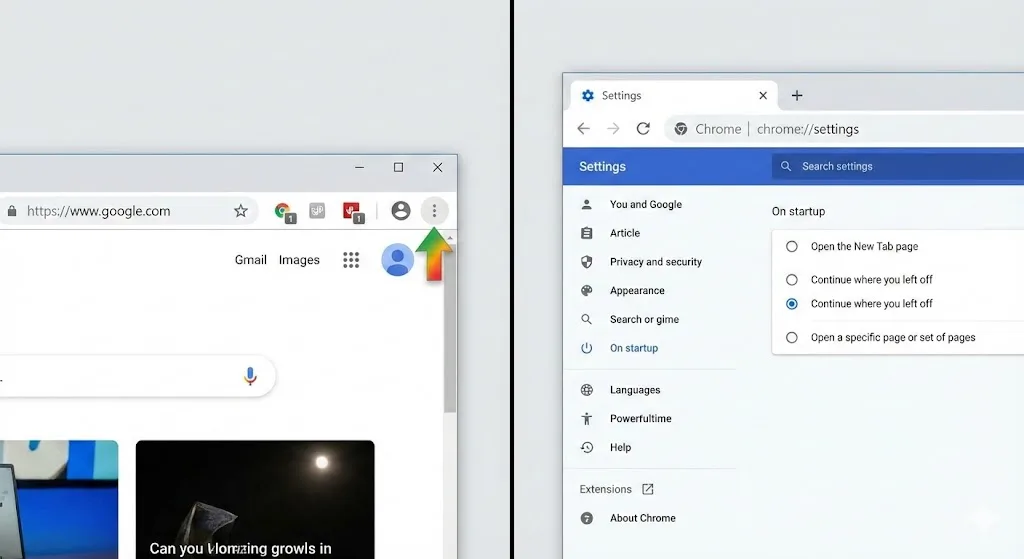
Chrome에는 브라우저를 시작할 때마다 이전 세션을 다시 여는 내장 설정이 있습니다. 활성화 방법:
- Chrome을 열고 chrome://settings/onStartup으로 이동합니다(주소 표시줄에 입력).
- "이전 세션에서 중단된 부분부터 시작"을 선택합니다.
- 설정 탭을 닫습니다. 변경 사항이 즉시 적용됩니다.
이 설정을 활성화하면 Chrome을 열 때마다 마지막 세션의 모든 창과 탭을 복원하려고 시도합니다.
한계
이 설정은 깔끔한 종료를 위해 설계되었습니다. Chrome을 정상적으로 닫고 다시 열면 탭이 돌아옵니다. 하지만 여러 일반적인 시나리오에서 고장납니다:
- 충돌: Chrome이 충돌하면 세션 데이터가 손상될 수 있어 빈 페이지로 열립니다.
- 여러 창: Chrome이 때때로 마지막으로 닫은 창만 복원하고 모든 창을 복원하지 않습니다.
- 업데이트: Chrome 자동 업데이트가 전체 세션 상태를 보존하지 않고 브라우저를 재시작할 수 있습니다.
- 탭 그룹: 탭이 복원되더라도 탭 그룹 이름, 색상, 조직이 자주 손실됩니다.
중요한 한계
"이전 세션에서 중단된 부분부터 시작"은 탭 그룹을 보존하지 않습니다. 탭이 돌아와도 모두 그룹 해제됩니다. 정리를 위해 탭 그룹에 의존한다면 별도의 백업 솔루션이 필요합니다.
방법 3: 기록 및 최근 닫은 탭
Chrome의 기록 메뉴는 방문한 페이지와 최근 닫은 탭의 기록을 유지합니다.
최근 닫은 항목 (빠른 접근)
- Chrome 오른쪽 상단의 점 세 개 메뉴를 클릭합니다.
- 기록 위에 마우스를 올립니다.
- 하위 메뉴 상단의 "최근 닫은 항목" 섹션을 봅니다.
- 개별 탭이나 전체 창을 클릭하여 복원합니다.
전체 기록 페이지
- Ctrl+H (Mac에서 Cmd+Y)를 눌러 전체 기록 페이지를 엽니다.
- 특정 페이지를 찾아보거나 검색합니다.
- 항목을 클릭하여 다시 엽니다.
기록 페이지는 몇 주 또는 몇 달 전까지 거슬러 올라가므로 이전 세션의 탭을 찾는 데 가장 좋은 방법입니다. 단점: 개별 페이지가 평면 목록으로 표시됩니다. 기록에서 전체 세션이나 탭 그룹을 복원할 수 없습니다.
방법 4: Chrome 세션 파일 (고급)
Chrome은 세션 데이터를 컴퓨터의 파일에 저장합니다. 일부 경우 이 파일에 직접 접근하여 세션을 복구할 수 있습니다.
Chrome 세션 데이터 저장 위치
- Windows:
C:\Users\[사용자이름]\AppData\Local\Google\Chrome\User Data\Default\ - Mac:
~/Library/Application Support/Google/Chrome/Default/ - Linux:
~/.config/google-chrome/Default/
Current Session, Current Tabs, Last Session, Last Tabs라는 파일을 찾습니다. "Last" 파일에 이전 세션의 데이터가 포함되어 있습니다.
복구 과정
- Chrome을 완전히 닫습니다.
- 위의 폴더로 이동합니다.
Last Session과Last Tabs가 있으면,Current Session을Current Session.bak으로,Current Tabs를Current Tabs.bak으로 이름을 변경합니다.Last Session을 복사하고Current Session으로 이름을 변경합니다.Last Tabs도 동일하게 합니다.- Chrome을 다시 엽니다.
주의하여 진행하세요
세션 파일을 직접 편집하는 것은 위험합니다. Chrome이 충돌했다면 이 파일이 이미 손상되었을 수 있습니다. 이름을 변경하기 전에 항상 백업 복사본을 만드세요. 이 방법은 최후의 수단이지 일상적인 작업 흐름이 아닙니다.
| 항목 | 확인할 사항 |
|---|---|
| 최근 닫은 탭과 방문 기록 | 다시 열기 단축키, 최근 닫은 탭, 다른 창, 방문 기록을 확인하세요. 시작 시 복원은 남아 있는 세션 데이터에 달려 있습니다. 검증되지 않은 세션 파일 덮어쓰기는 피하세요. |
| 별도 사본 | 백업은 저장된 데이터만 복원할 수 있습니다. 프로필이나 확장 프로그램을 삭제하면 로컬 데이터도 사라질 수 있습니다. 삭제 전 별도 사본을 내보내고 확인하세요. |
| TabGroup Vault | 그룹 백업과 전체 세션을 저장합니다. 로컬 저장을 기본으로 하며 Pro에서는 선택적 Drive 백업과 창 종료 시 자동 저장을 제공합니다. 프로필 밖에도 내보낸 파일을 보관하세요. |
출처 확인: 2026년 10월 1일: Chrome Help · Chrome Shortcuts · Chrome Extension Storage · TabGroup Vault Features
방법 5: 세션 백업 확장 프로그램 사용
위의 방법들은 모두 Chrome의 내부 세션 저장소에 의존하며, 이는 취약합니다. 확장 프로그램은 세션 데이터를 독립적으로 저장하여 충돌, 업데이트, Chrome 재설치에도 살아남게 합니다.
세션 백업을 처리하는 여러 확장 프로그램이 있습니다. Session Buddy는 간단한 목록 형식으로 창 세션을 저장하고 복원하는 인기 있는 선택입니다. OneTab은 모든 탭을 단일 목록 페이지로 축소하는 다른 접근 방식으로 메모리 사용량을 줄이지만 탭 그룹 구조는 잃게 됩니다. 둘 다 기본적인 세션 저장에 견고한 옵션입니다. Chrome의 탭 그룹 기능을 사용하고 그룹 이름, 색상, 조직을 보존해야 한다면, TabGroup Vault가 해당 작업 흐름을 위해 특별히 설계되었습니다.
TabGroup Vault: 안정적인 세션 백업
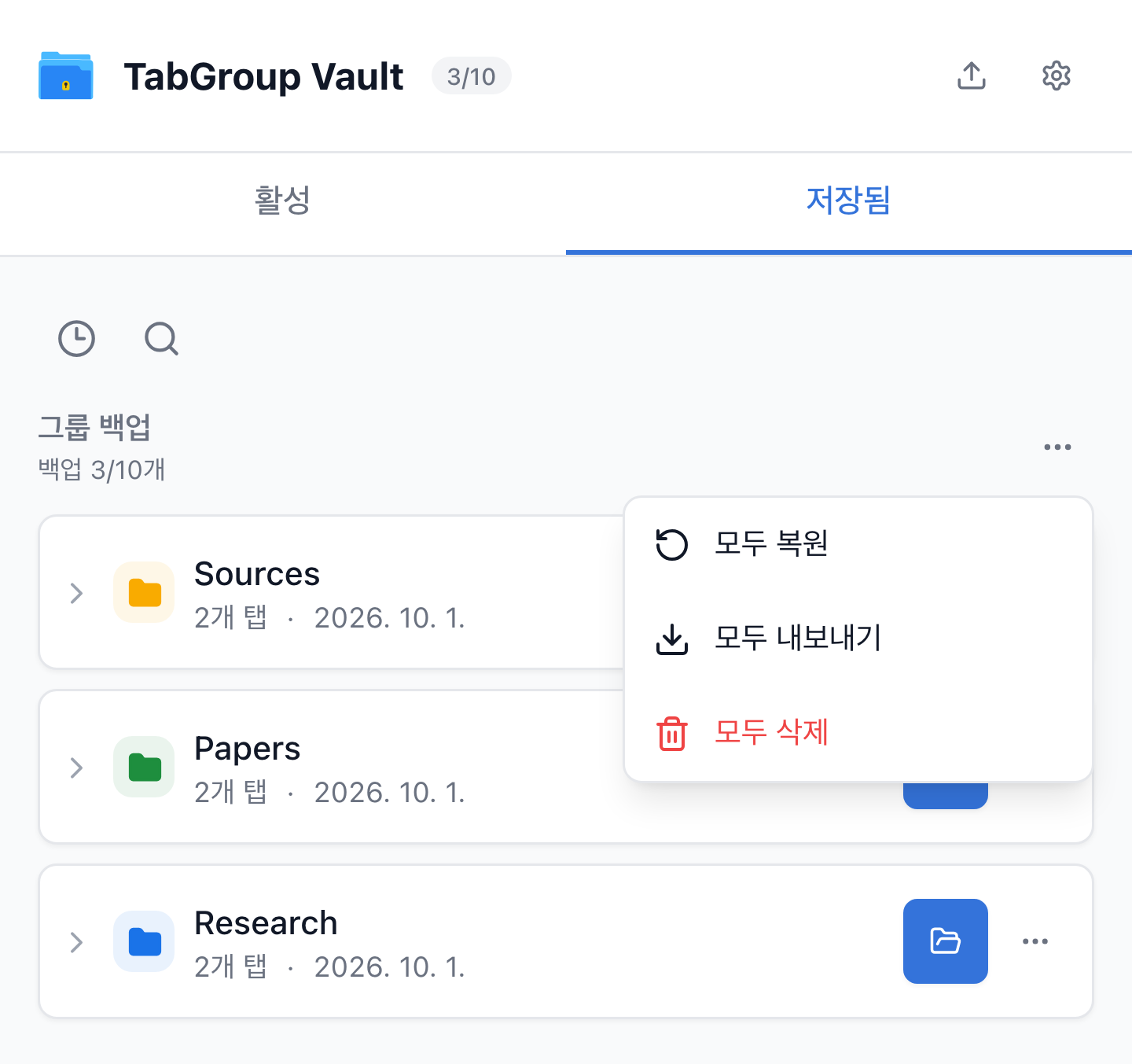
TabGroup Vault는 Chrome 탭 그룹의 스냅샷을 자동으로 저장합니다. Chrome의 내장 세션 복원과 달리 데이터가 독립적으로 저장되며 완전한 탭 그룹 구조(이름, 색상, 탭 순서)를 포함합니다. 어떤 충돌이나 업데이트 후에도 원클릭으로 모든 것을 복원합니다. 무료 티어에 10개 스냅샷 포함. Pro($39 일회성 결제)는 무제한 스냅샷, 일괄 복원, Google Drive 백업, 5개 Chrome 프로필 지원 추가.
백업은 저장된 데이터만 복원할 수 있습니다. 프로필이나 확장 프로그램을 삭제하면 로컬 데이터도 사라질 수 있습니다. 삭제 전 별도 사본을 내보내고 확인하세요. Chrome 최고의 탭 정리 확장 프로그램
Manifest V3 호환성 확인
Chrome은 Chrome 139(2025년 8월)에서 Manifest V2 확장 프로그램 지원을 제거했습니다. 업데이트되지 않은 이전 세션 관리 확장 프로그램은 더 이상 작동하지 않을 수 있습니다. 확장 프로그램을 설치하기 전에 Manifest V3를 사용하는지 확인하세요. TabGroup Vault, Session Buddy, OneTab 모두 MV3로 업데이트되었습니다.
방법 6: --restore-last-session 명령줄 플래그
Chrome은 설정과 관계없이 세션 복원을 강제하는 시작 매개변수를 지원합니다. 이는 "이전 세션에서 중단된 부분부터 시작" 토글을 완전히 우회하고 Chrome에 항상 시작 시 이전 탭을 다시 열도록 지시합니다.
설정 방법
- Windows: Chrome 바로가기를 오른쪽 클릭하고 속성을 선택합니다. 대상 필드에서 exe 경로의 닫는 따옴표 뒤에
--restore-last-session을 추가합니다. 확인을 클릭합니다. - macOS: 터미널을 열고 실행합니다:
open -a "Google Chrome" --args --restore-last-session - Linux: 다음 명령으로 Chrome을 실행합니다:
google-chrome --restore-last-session
이 플래그는 충돌 후에도 매 시작 시 Chrome에 세션 복원을 시도하게 합니다. 관리 기기 전체에 Chrome을 배포하는 IT 관리자나 Chrome 설정 UI에 의존하지 않고 확실한 복원 동작을 원하는 파워 유저에게 특히 유용합니다. 플래그가 복원 일관성을 향상시키지만, 여전히 Chrome의 세션 파일이 손상되지 않은 상태에 의존합니다.
Chrome 모바일에서 탭 복원 (Android 및 iOS)
모바일에서는 탭 복구가 다르게 작동합니다. Chrome 모바일은 Ctrl+Shift+T 단축키를 지원하지 않지만, 여전히 탭을 되찾을 수 있는 방법이 있습니다.
Android
점 세 개 메뉴를 탭하고 기록을 선택합니다. 최근 닫은 탭이 상단에 나타납니다. 최신 Chrome 버전에서는 하단 탭 바를 위로 스와이프하여 최근 닫은 탭에 접근할 수도 있습니다. Chrome이 강제 종료된 경우, 앱을 다시 열면 보통 자동으로 이전 탭이 복원됩니다.
iOS
점 세 개 메뉴를 탭하고 최근 탭을 선택합니다. 현재 기기와 같은 Google 계정에 로그인한 다른 동기화된 기기의 탭이 표시됩니다. iOS의 Chrome은 일반적으로 앱을 다시 열 때 기본적으로 이전 세션을 복원합니다.
두 플랫폼 모두에서 탭이 사라졌을 때 기록 메뉴가 주요 복구 도구입니다. 모바일에는 키보드 단축키에 해당하는 것이 없습니다.
Google Sync를 통한 기기 간 탭 복구
여러 기기에서 같은 Google 계정으로 Chrome에 로그인하면 모든 기기에서 탭을 복구할 수 있습니다. 동기화를 활성화하려면 설정 > Google 설정 > 동기화로 이동하여 켭니다.
동기화가 활성화되면 다른 기기에서 열려 있는 탭을 볼 수 있습니다. 데스크톱에서는 기록 > 다른 기기의 탭으로 이동합니다. 모바일에서는 점 세 개 메뉴에서 최근 탭을 엽니다. 노트북이 충돌했지만 같은 페이지가 스마트폰이나 직장 컴퓨터에서 열려 있었을 때 특히 유용합니다. 제한 사항: 동기화는 다른 기기에서 현재 열려 있는 탭만 표시하며, 닫힌 세션의 탭은 표시하지 않습니다.
내장 방법이 실패하는 이유
Chrome의 세션 복원은 더 단순한 브라우징 시대를 위해 설계되었습니다. 현대 작업 흐름에서 부족한 이유:
Chrome이 충돌하면 재시작 시 창 상단의 알림 바에 "복원" 버튼이 표시되는 경우가 있습니다. 클릭하면 이전 탭이 다시 열립니다. 그러나 이 프롬프트는 항상 나타나지 않으며, 특히 강제 종료, OS 업데이트, Chrome 자동 업데이트 후에는 나타나지 않는 경우가 많습니다. 복구 전략으로 이에 의존하지 마세요. 일관성이 없으며 수동으로 트리거할 방법이 없습니다.
| 시나리오 | 내장 복원 | 확장 프로그램 백업 |
|---|---|---|
| 정상 종료 후 다시 열기 | 작동 | 작동 |
| 브라우저 충돌 | 때때로 실패 | 작동 |
| OS 업데이트/재시작 | 자주 실패 | 작동 |
| Chrome 자동 업데이트 | 때때로 탭 손실 | 작동 |
| 탭 그룹 구조 | 보존되지 않음 | 완전히 보존 |
| 여러 창 | 불일치 | 모든 창 저장 |
| 이전 세션 (며칠 전) | 불가 | 스냅샷으로 가능 |
안정적인 세션 복원 설정
가장 안정적인 세션 보호를 위해 Chrome의 내장 도구와 독립 백업을 결합합니다. 권장 설정:
- Chrome 설정에서 "이전 세션에서 중단된 부분부터 시작"을 활성화합니다. 정상 종료를 처리합니다.
- TabGroup Vault 같은 백업 확장 프로그램을 설치합니다. 충돌, 업데이트, 탭 그룹 보존을 처리합니다.
- Ctrl+Shift+T 단축키를 익힙니다. 세션 중 실수로 닫은 탭의 빠른 복구를 처리합니다.
- Google Drive 백업을 활성화합니다 (확장 프로그램이 지원하는 경우). 하드웨어 장애에 대한 보호와 기기 간 복원을 가능하게 합니다.
이 계층적 접근법으로 탭에 대한 두 개의 독립적인 안전망이 생깁니다. 내장 도구가 간단한 경우를 처리하고, 확장 프로그램이 나머지 모든 것을 처리합니다.
특히 탭 그룹 복구하기
Chrome의 탭 그룹 기능으로 작업을 정리한다면 세션 복구가 더 중요하고 더 어렵습니다. Chrome의 내장 세션 복원은 탭 그룹 메타데이터를 안정적으로 보존하지 않습니다. 탭이 돌아와도 그룹 해제된 채로 도착합니다. 조직이 사라집니다.
탭 그룹을 인식하는 확장 프로그램이 이를 해결합니다. TabGroup Vault는 모든 탭 그룹의 완전한 구조를 저장합니다: 그룹 이름, 색상, 접힘/펼침 상태, 각 그룹 내 탭 순서. 스냅샷을 복원하면 이전에 가지고 있던 것을 그대로 되찾습니다.
Chrome 플래그는 어떤가요?
일부 가이드는 chrome://flags에서 실험적 플래그를 활성화하여 세션 복원 동작을 개선하라고 제안합니다. 과거에 세션 지속성과 관련된 플래그가 있었지만, 여러 이유로 이에 의존하는 것은 권장하지 않습니다:
- 플래그는 Chrome 업데이트마다 변경되거나 제거됩니다.
- 실험적 기능은 불안정성을 도입할 수 있습니다.
- 오늘 존재하는 플래그가 다음 달 Chrome 버전에는 없을 수 있습니다.
안정적이고 장기적인 솔루션을 위해서는 실험적 브라우저 기능에 의존하기보다 위에서 설명한 방법을 사용하세요.
