개발자의 브라우저 문제
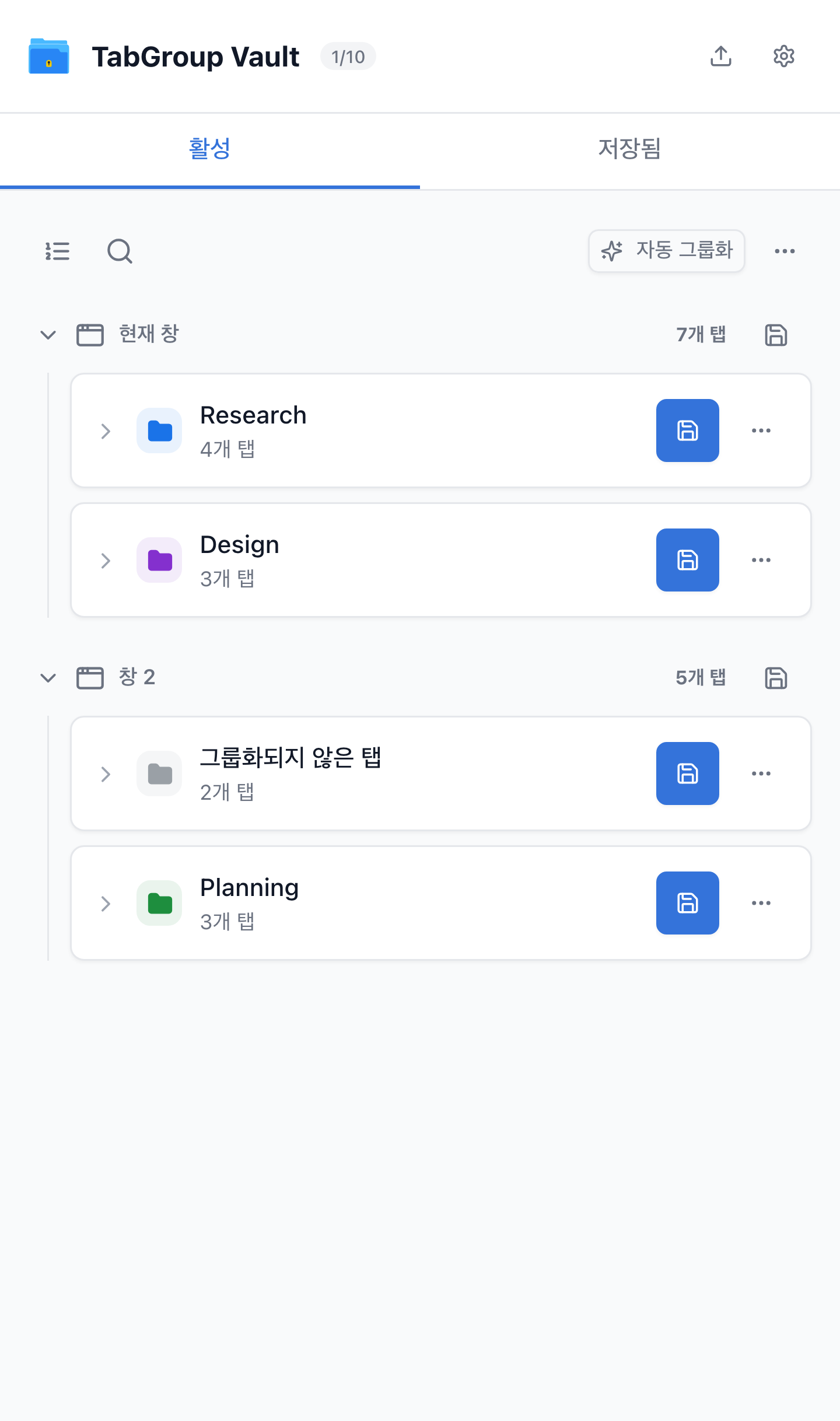
고정 샘플 데이터를 사용한 현재 TabGroup Vault 활성 창 화면입니다. 인터페이스 예시이며 실제 클라우드 연결이나 충돌 복구 테스트는 아닙니다.
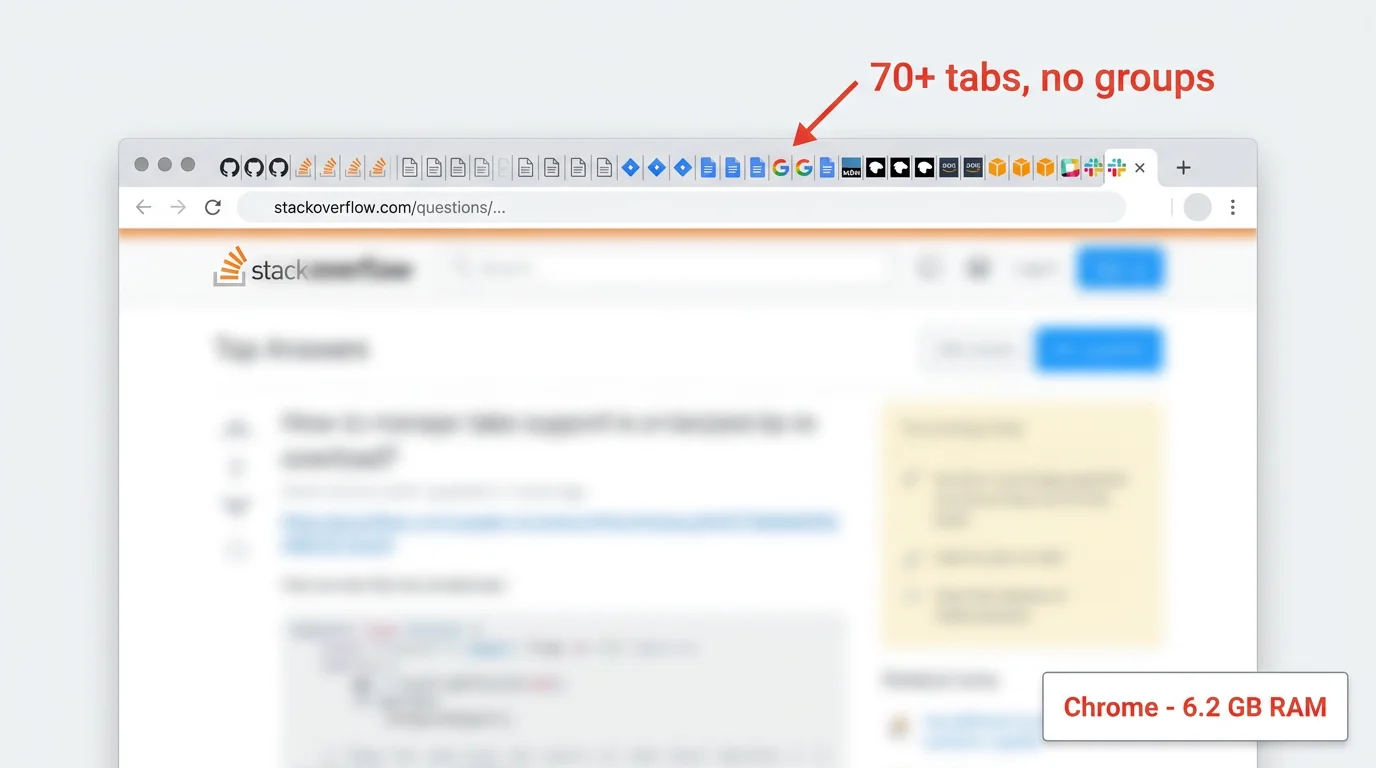
개발자는 Chrome에서 살아갑니다. 평범한 근무일에 개발자의 Chrome 창에는 2-3개 라이브러리의 API 문서, 어째서인지 아직 작동하는 2019년 Stack Overflow 답변, 서로 다른 포트의 localhost 3개, 스테이징 서버, 프로덕션 대시보드, GitHub 풀 리퀘스트, Jira나 Linear 티켓, CI/CD 파이프라인 뷰, Figma 디자인, 고정된 탭의 Slack이 포함될 수 있습니다.
이것을 2-3개의 활성 프로젝트에 곱하면, 어떤 프로젝트에 속하는지 명확히 알 수 없는 60-80개의 탭이 됩니다. 탭 바는 동일한 파비콘의 바다가 됩니다. 맞는 탭을 찾는 데 실제로 읽는 것보다 더 많은 시간을 보냅니다. 프로젝트 간 컨텍스트 전환이 필요할 때 모든 것을 열어두거나(RAM을 죽이거나) 닫고 다시 찾을 수 있기를 바랍니다(불가능합니다).
이것은 해결 가능한 문제입니다. Chrome의 탭 그룹과 스냅샷 작업 흐름을 결합하면 개발자는 별도의 프로젝트 컨텍스트를 유지하고 깔끔하게 전환할 수 있습니다.
프로젝트별 탭 그룹
기본 원칙은 프로젝트당 하나의 탭 그룹입니다. 프로젝트 A를 위해 여는 모든 탭은 프로젝트 A 그룹에 넣습니다. 프로젝트 B를 위한 모든 탭은 프로젝트 B 그룹에 넣습니다. 한눈에 어떤 컨텍스트에 있는지 알 수 있도록 구별되는 색상 코드를 사용합니다.
전형적인 개발자의 탭 그룹 구조입니다:
| 탭 그룹 | 색상 | 일반적인 내용 |
|---|---|---|
| 프로젝트 알파 | 파란색 | GitHub 리포, Jira 보드, API 문서, localhost:3000, 스테이징 URL |
| 프로젝트 베타 | 초록색 | GitHub 리포, Linear 보드, 디자인 시스템 문서, localhost:8080 |
| DevOps / 인프라 | 빨간색 | AWS 콘솔, CI/CD 대시보드, 모니터링(Datadog/Grafana), 인시던트 채널 |
| 학습 / 참조 | 보라색 | 공부 중인 문서, 튜토리얼 탭, 컨퍼런스 강연 녹화 |
| 관리 | 회색 | 이메일, 캘린더, Slack, 시간 추적 |
프로젝트 알파에서 작업할 때는 다른 모든 그룹을 접습니다. 탭 바에는 현재 작업과 관련된 탭만 표시됩니다. Slack 메시지가 프로젝트 베타로 끌어당기면 해당 그룹을 펼치고 알파를 접습니다. 전환이 즉각적이고 시각적입니다.
문서 탭 문제
문서 탭은 그 자체로 하나의 카테고리입니다. 전형적인 디버깅 세션에는 React 문서, TypeScript 문서, CSS 참조, 특정 API의 MDN Web Docs, 그리고 3개의 Stack Overflow 스레드가 포함될 수 있습니다. 이 탭들은 문제를 해결하는 동안에는 가치가 있고 이후에는 무가치합니다. 하지만 같은 문제가 다시 올 수 있기 때문에 "이후"가 언제인지 절대 알 수 없습니다.
해결책은 문서 탭을 관련된 프로젝트 그룹 내에 유지하고 스냅샷 시스템이 지속성을 처리하게 하는 것입니다. 프로젝트 알파 그룹의 스냅샷을 저장하면 해당 작업 컨텍스트의 일부였던 모든 문서 탭을 캡처합니다. 문제가 재발하면 스냅샷을 복원하여 코드 관련 탭뿐만 아니라 열어두었던 정확한 문서를 되찾습니다.
이것은 문서 페이지를 북마크하는 것보다 훨씬 유용합니다. 가치는 문서 URL 자체(다시 찾을 수 있습니다)가 아니라, 특정 문제에 대한 작업 컨텍스트를 나타내는 탭의 특정 조합에 있기 때문입니다.
Localhost, 스테이징, 프로덕션
개발자는 환경 간 전환을 끊임없이 합니다. 프론트엔드용 localhost:3000, API용 localhost:8000, 통합 테스트용 스테이징 URL, 배포 확인용 프로덕션 URL이 있을 수 있습니다. 이 탭들은 탭 바에서 거의 동일하게 보입니다 -- 같은 파비콘을 공유하고 URL만 다른 경우가 많습니다.
프로젝트 그룹 내에서 환경 탭을 그룹화하고 일관된 정렬 규칙을 사용하면 도움이 됩니다. 예를 들어, 항상 이 순서로 환경을 배치합니다: localhost, 스테이징, 프로덕션. 일관된 위치는 모든 탭 제목을 읽는 대신 근육 기억에 의존할 수 있게 합니다.
일부 개발자는 더 나아가 프로젝트 내에서 환경별 하위 그룹이나 색상 규칙을 만듭니다. 프로덕션은 빨간 탭 그룹, 스테이징은 노란색, 개발은 파란색. 오버헤드가 추가되지만 스테이징이라고 생각하고 프로덕션에서 무언가를 수정하는 비싼 실수를 방지할 수 있습니다.
환경 안전 팁
프로덕션 관리 패널에 별도의 Chrome 프로필을 사용하는 것을 고려하세요. 프로필 전환은 탭 그룹보다 무겁지만, 실수가 비용이 큰 환경 간에 확실한 경계를 제공합니다.
프로젝트 간 컨텍스트 전환
컨텍스트 전환은 개발자의 가장 큰 생산성 저하 요인입니다. 연구에 따르면 중단 후 복잡한 작업에 완전히 재참여하는 데 15-25분이 걸립니다. 그 시간의 상당 부분은 작업 컨텍스트를 재구축하는 데 사용됩니다: 어떤 탭이 열려 있었는지, 앱이 어떤 상태였는지, 디버깅 과정의 어디에 있었는지.
탭 그룹 스냅샷은 이 복구 시간을 극적으로 줄입니다. 프로젝트에서 전환하기 전에 스냅샷을 저장합니다. 스냅샷은 전체 작업 컨텍스트를 캡처합니다: 모든 탭, 위치, 그룹 구조. 돌아올 때 스냅샷을 복원하면 이전과 정확히 같은 곳으로 돌아옵니다.
TabGroup Vault
원클릭으로 Chrome 탭 그룹을 저장하고 복원합니다. 멀티 프로젝트 작업 흐름을 위해 제작되었습니다. 무료 티어: 10개 스냅샷. Pro($39 일회성 결제): 무제한 스냅샷, 일괄 복원, Google Drive 백업, 5개 Chrome 프로필, 다크 테마. 구독 없음.
2-3개 프로젝트를 동시에 진행하는 개발자에게 이는 일반적으로 하루 동안 업데이트되는 2-3개의 스냅샷을 유지하는 것을 의미합니다. 패턴은: 저장, 전환, 작업, 저장, 다시 전환, 복원. 각 전환은 탭을 수동으로 다시 열고 찾는 10-15분 대신 몇 초가 걸립니다.
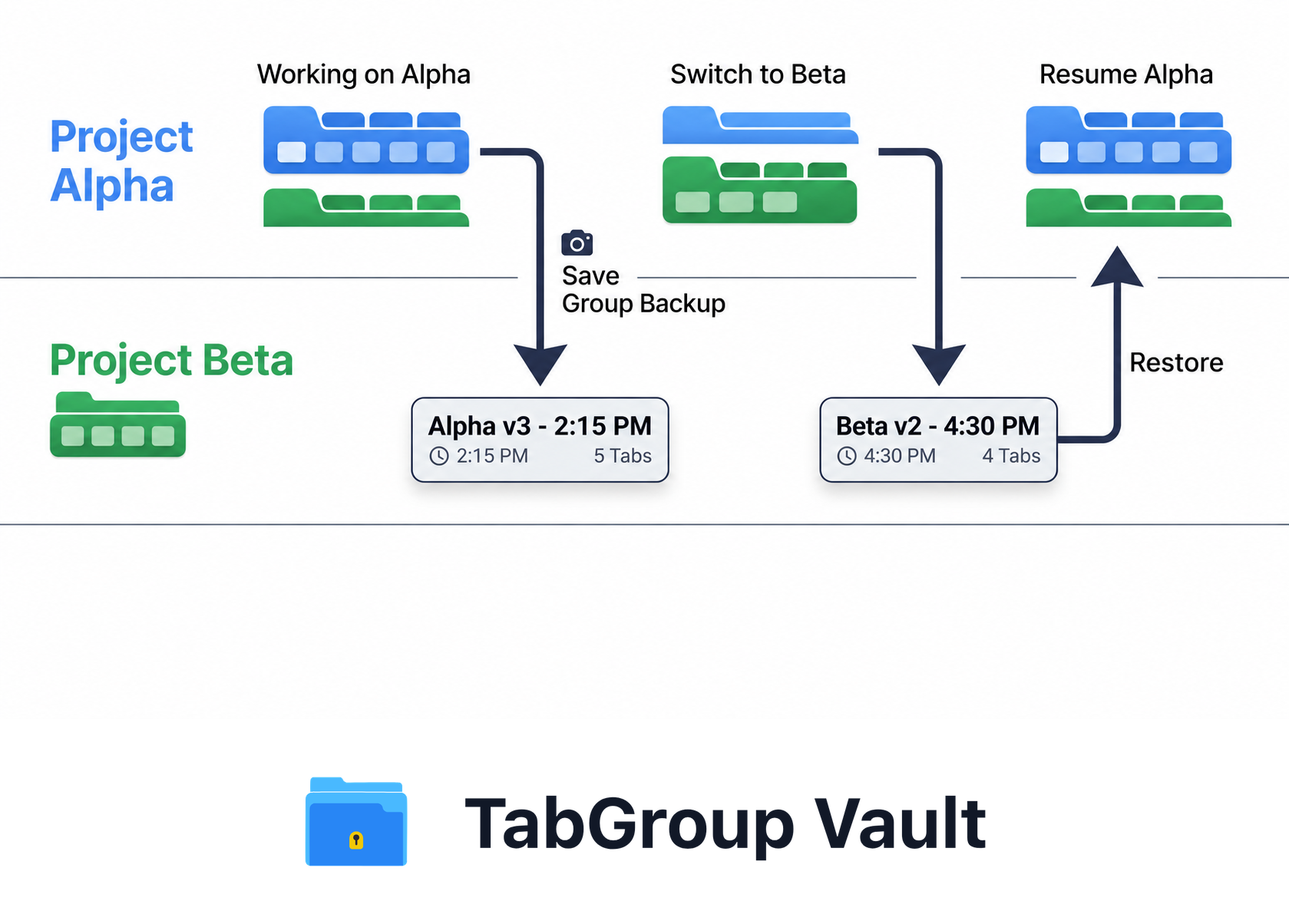
설명을 위한 예시입니다. 배치와 샘플 데이터는 개념을 보여 줍니다.
Chrome DevTools와 탭 정리
Chrome DevTools는 개발자의 주요 디버깅 도구이며, 탭이 정리되어 있으면 효율성이 향상됩니다. 특정 탭에서 DevTools를 열면 해당 탭의 컨텍스트에 연결됩니다. 70개의 정렬되지 않은 탭이 있으면 DevTools를 연결할 올바른 탭을 찾는 것이 번거롭습니다. 프로젝트별로 탭이 그룹화되어 있으면 검사해야 할 localhost나 스테이징 탭이 어느 그룹에 있는지 정확히 알 수 있습니다.
탭 그룹과 잘 어울리는 DevTools 습관 몇 가지:
- 주요 DevTools 탭을 고정합니다. 특정 페이지를 디버깅하고 있다면 그룹 시작 부분에 고정하여 항상 어디에 있는지 알 수 있게 합니다.
- DevTools 자체 탭 관리를 활용합니다. Network, Console, Elements 패널을 고정합니다. 두 번째 화면 뷰가 필요할 때만 언독합니다.
- 프로젝트 전환 시 DevTools를 닫습니다. 사용하지 않는 탭의 열린 DevTools 패널은 메모리를 소비합니다. 프로젝트 그룹을 접을 때 닫습니다.
팀 작업 흐름과 온보딩
탭 그룹 스냅샷은 팀 컨텍스트에서 과소평가된 용도가 있습니다: 온보딩. 새로운 개발자가 프로젝트에 합류하면 리포, 문서, 프로젝트 보드, CI 파이프라인, 디자인 시스템, 스테이징 URL 등 수십 개의 탭을 찾아 열어야 합니다. README에 URL 목록을 작성하는 대신 탭 그룹 스냅샷을 내보내고 공유합니다. 새 개발자가 가져오면 몇 초 안에 전체 프로젝트 컨텍스트가 열립니다.
이것은 인시던트 대응에도 유용합니다. 프로덕션 문제가 발생하고 당직 엔지니어가 조사해야 할 때, 해당 서비스에 대한 사전 구축된 스냅샷(모니터링 대시보드, 로그, 배포 파이프라인, 런북 포함)이 올바른 도구를 허겁지겁 여는 대신 즉시 파악할 수 있게 합니다.
Chrome 프로필 vs 탭 그룹
Chrome 프로필과 탭 그룹은 관련되지만 다른 문제를 해결합니다. 각각 언제 사용할지:
| 사용 사례 | Chrome 프로필 | 탭 그룹 |
|---|---|---|
| 업무와 개인 브라우징 분리 | 최선의 선택 | 작동하지만 약한 경계 |
| 하루 동안 프로젝트 간 전환 | 너무 무거움 | 최선의 선택 |
| 환경별 다른 인증 자격 증명 | 최선의 선택 | 별도 인증 처리 불가 |
| 빠른 시각적 컨텍스트 전환 | 창 전환 필요 | 하나의 창 내에서 즉각적 |
| 팀원과 작업 공간 공유 | 프로필 공유 불가 | 스냅샷 내보내기/가져오기 가능 |
이상적인 개발자 설정은 종종 둘 다 사용합니다. 업무용 Chrome 프로필(개인과 분리)과 해당 프로필 내 다른 프로젝트용 탭 그룹. TabGroup Vault Pro는 최대 5개의 Chrome 프로필을 지원하므로 프로필별로 스냅샷이 정리됩니다.
개발자 권장 확장 프로그램 스택
탭 관리 외에 개발자 작업 흐름을 보완하는 확장 프로그램:
- TabGroup Vault -- 프로젝트 탭 그룹을 저장하고 복원합니다. 컨텍스트 전환 작업 흐름의 핵심.
- JSON Viewer -- 브라우저에서 원시 JSON 응답을 포맷합니다. API 작업에 필수.
- React Developer Tools (또는 Vue/Angular 등가물) -- 컴포넌트 검사 및 상태 디버깅.
- Wappalyzer -- 모든 웹사이트의 기술 스택을 식별합니다. 경쟁 분석 및 클라이언트 프로젝트에 유용.
- Refined GitHub -- GitHub 인터페이스의 사용성 개선.
더 많은 확장 프로그램 추천은 2026년 최고의 Chrome 확장 프로그램 목록을 참조하세요.
고정 샘플 데이터를 사용한 현재 TabGroup Vault 활성 창 화면입니다. 인터페이스 예시이며 실제 클라우드 연결이나 충돌 복구 테스트는 아닙니다.
실용적인 시작점
현재 탭 혼란 개발자라면(비판 없습니다 -- 대부분 그랬습니다), 시작하는 10분 설정입니다:
- 현재 탭을 프로젝트별로 그룹화합니다. 오른쪽 클릭, "그룹에 추가"로 현재 열려 있는 모든 것을 정렬합니다. 이것만으로도 즉각적인 명확성이 생깁니다.
- 각 그룹에 이름과 색상을 지정합니다. 프로젝트 이름이나 코드네임을 사용합니다. 한눈에 구분할 수 있을 정도로 구별되는 색상을 선택합니다.
- TabGroup Vault를 설치하고 첫 번째 스냅샷을 저장합니다. 현재 작업 공간의 안전망을 만듭니다.
- 지금 작업하지 않는 그룹을 접습니다. 한 번에 하나의 프로젝트에 집중합니다.
- 프로젝트 전환 전마다 스냅샷 저장을 습관화합니다. 2초면 됩니다.
이것이 전부입니다. 복잡한 시스템도, 생산성 철학도 없습니다. 그룹화하고, 저장하고, 전환합니다. 필요에 따라 복잡성을 늘릴 수 있지만, 대부분의 개발자는 이 기본 작업 흐름이 매일 경험하는 탭 관리 마찰의 80%를 제거한다고 느낍니다.
