멀티 프로젝트의 도전
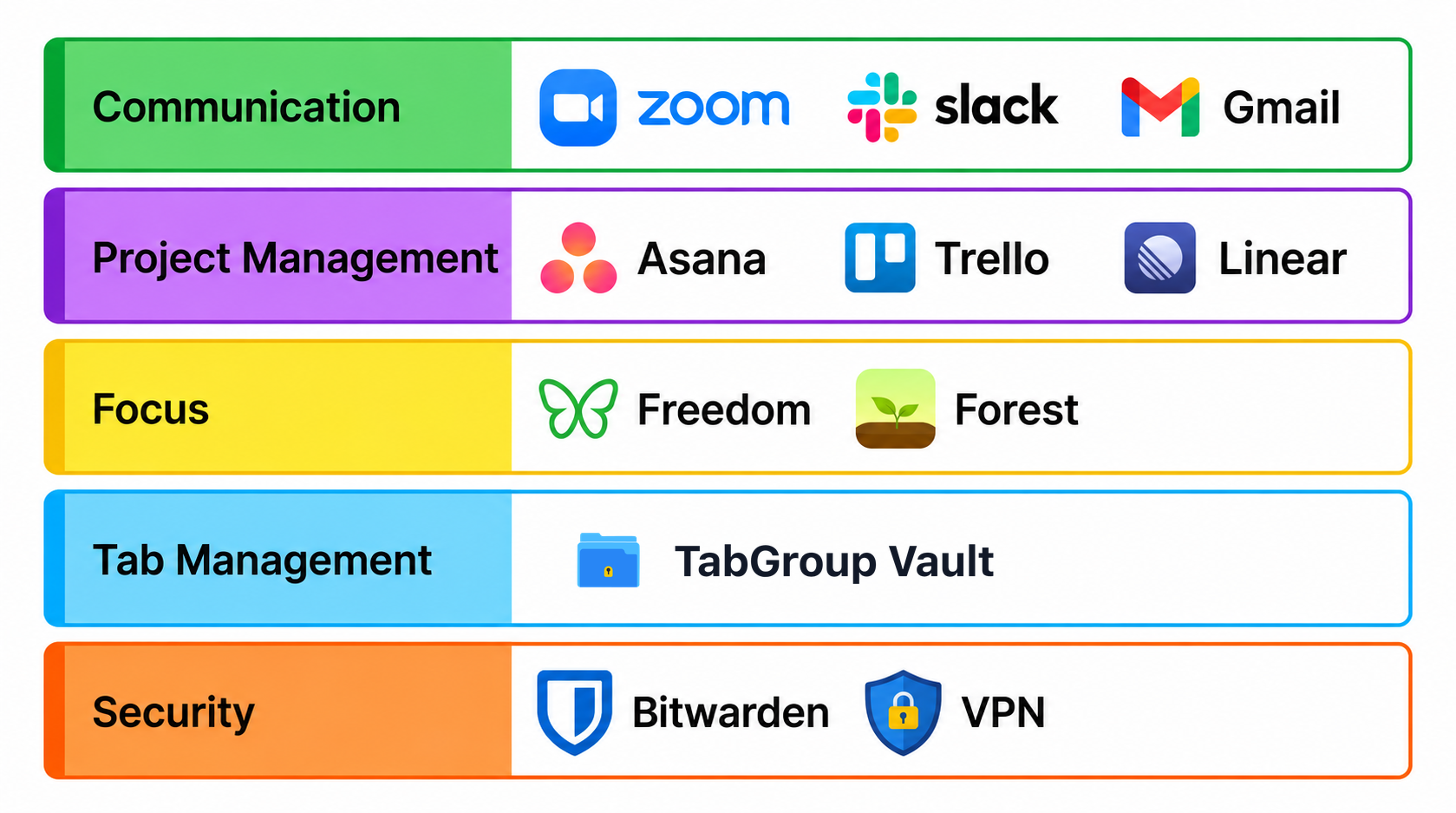
원격 근무는 항상 자기 관리를 요구했지만, 여러 프로젝트를 동시에 진행할 때 도전은 배가됩니다. 여러 클라이언트를 담당하는 프리랜서든, 여러 워크스트림을 감독하는 팀 리드든, 모든 역할을 맡는 스타트업 창업자든, 핵심 문제는 같습니다. 각 프로젝트에 고유한 도구, 문서, 소통 채널, 정신적 컨텍스트가 있습니다.
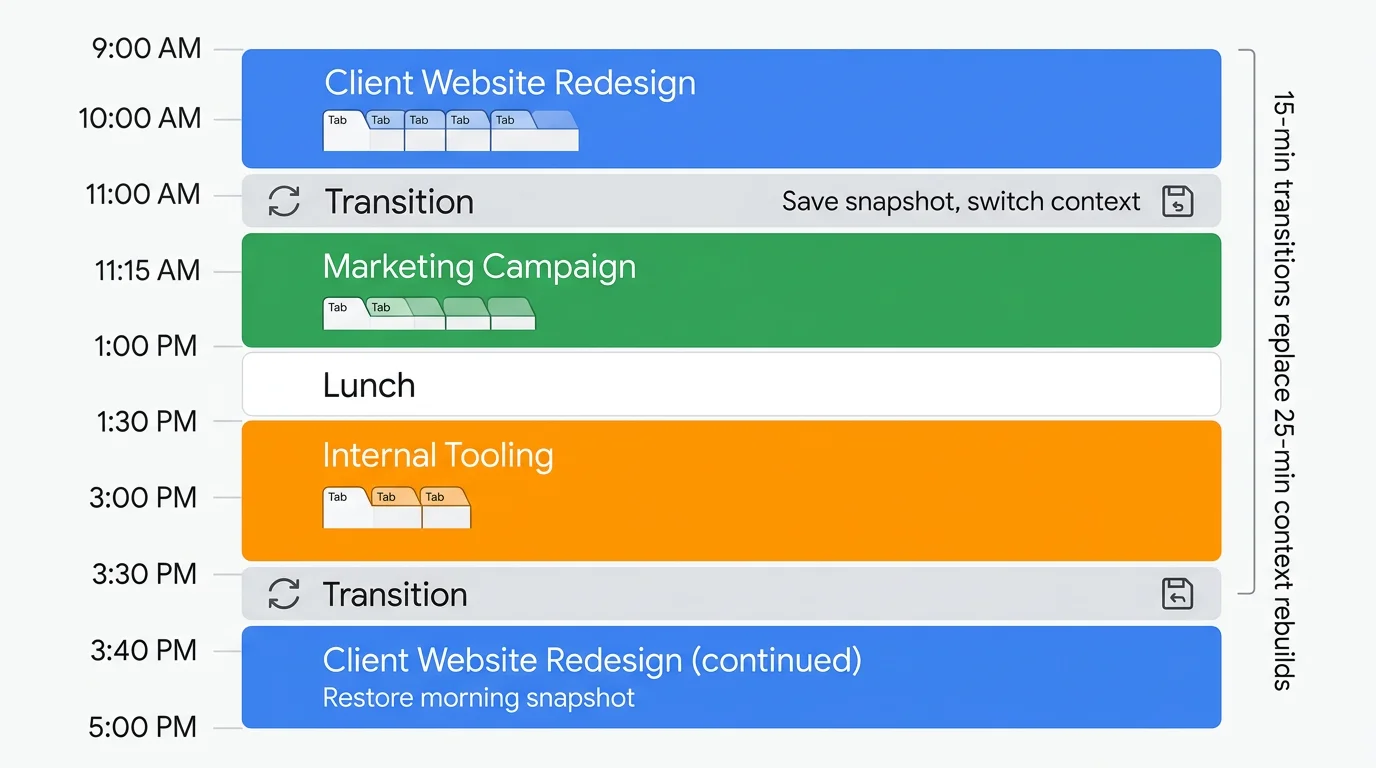
중단 후 작업으로 돌아오는 시간은 작업과 중단의 성격에 따라 다릅니다. 원래 작업으로 돌아오기까지 관찰된 지연은 집중 회복에 필요한 보편적인 시간이 아닙니다. 연락을 모아서 처리하고 프로젝트 맥락을 쉽게 찾을 수 있게 하세요. 일정 예시는 작업 방식의 설명이며 측정된 시간 절약이 아닙니다.
이 가이드의 도구들은 프로젝트 간 전환 비용을 최소화하기 위해 선정되었습니다. 세 가지 카테고리로 나뉩니다: 프로젝트 관리, 시간 추적, 브라우저 워크스페이스 정리.
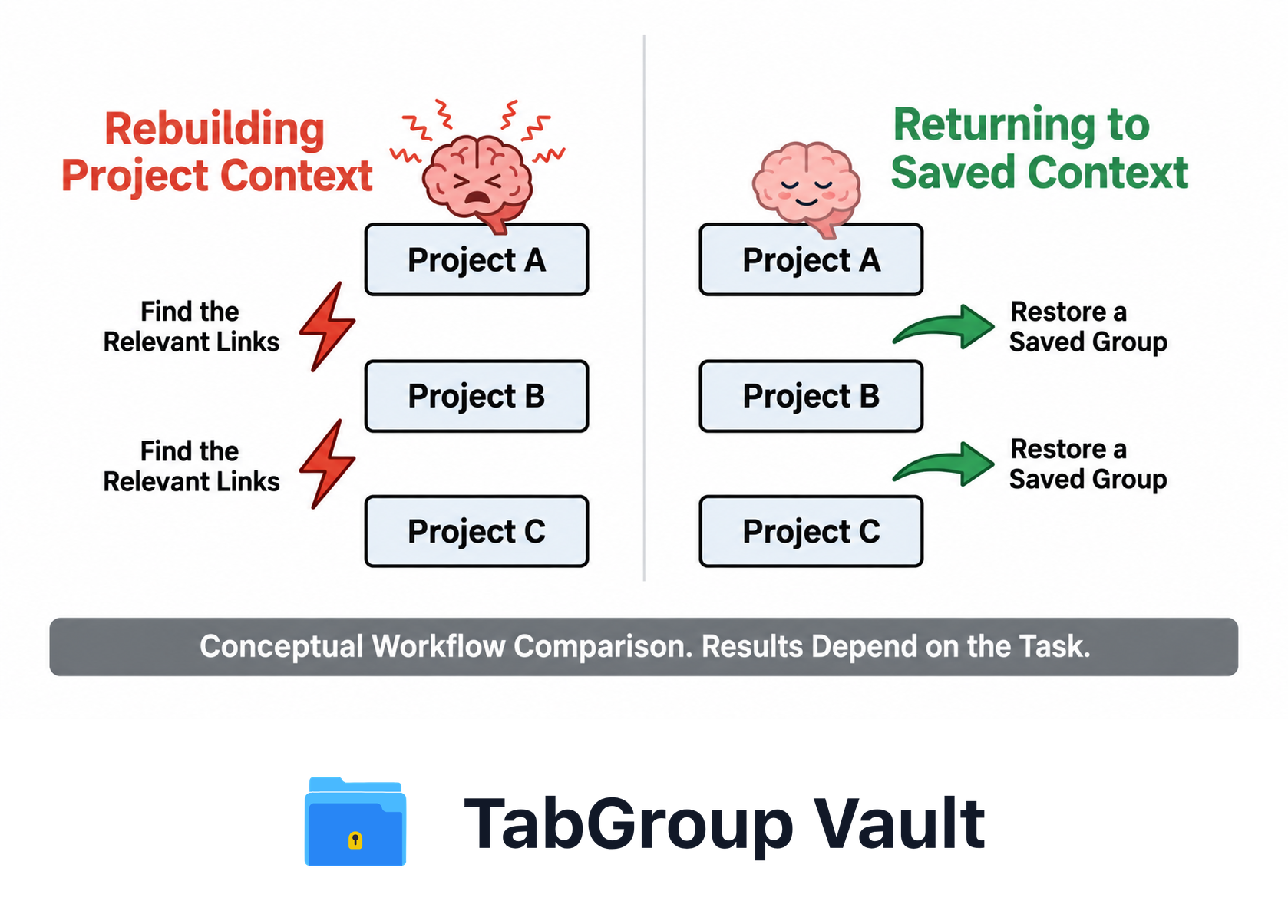
설명을 위한 예시입니다. 배치와 샘플 데이터는 개념을 보여 줍니다.
프로젝트 관리: 무엇이 어디에 속하는지 파악하기
여러 프로젝트를 병행할 때 가장 먼저 필요한 것은 무엇을 해야 하는지, 각 작업이 어디에 속하는지 명확히 하는 시스템입니다.
Linear
Linear는 빠르게 움직이는 팀, 특히 기술 분야에서 선호되는 프로젝트 관리 도구가 되었습니다. 키보드 중심 인터페이스로 마우스 없이 탐색, 이슈 생성, 상태 업데이트가 가능합니다. 멀티 프로젝트 작업자에게 Linear의 워크스페이스 전환은 즉각적이며, Chrome 확장 프로그램으로 어떤 웹 페이지에서든 이슈를 만들 수 있습니다.
추천 대상: 기술 팀과 개발자. 가격: 무료 (소규모 팀) / $8/사용자/월.
Notion
Notion은 프로젝트 관리, 문서화, 지식 관리를 하나의 워크스페이스로 결합합니다. 멀티 프로젝트 작업자에게 데이터베이스 뷰로 프로젝트, 우선순위, 마감일별로 필터링된 작업을 볼 수 있습니다. 유연성은 비할 데 없지만, 단일 목적으로 만들어진 도구보다 학습 곡선이 가파릅니다.
추천 대상: 문서 + 작업이 한 곳에 필요한 지식 근로자. 가격: 무료 / $8/사용자/월.
Todoist
더 단순한 프로젝트 추적을 위해 Todoist는 빠르고 안정적입니다. 각 워크스트림에 프로젝트를 만들고, 마감일과 우선순위가 있는 작업을 추가하고, 라벨로 교차 참조합니다. Chrome 확장 프로그램으로 어떤 웹 페이지에서든 작업을 추가하고 Gmail과 연동해 이메일을 작업으로 바꿀 수 있습니다.
추천 대상: 단순함을 원하는 솔로 작업자나 소규모 팀. 가격: 무료 / $4/월 Pro.
시간 추적: 시간이 어디로 가는지 파악하기
여러 프로젝트를 진행할 때 시간 인식이 중요합니다. 추적 없이는 낮은 우선순위 프로젝트에 3시간을 쓰면서 다른 프로젝트의 마감을 놓치기 쉽습니다.
Toggl Track
Toggl의 Chrome 확장 프로그램은 100개 이상의 웹 도구와 통합되어 Jira, Asana, GitHub, Notion 안에 직접 타이머 버튼을 추가합니다. 시간 기록을 특정 프로젝트에 할당하고 시간 분배를 정확히 보여주는 보고서를 생성합니다. 주간 프로젝트별 분석 보고서는 멀티 프로젝트 작업자에게 매우 유용합니다.
추천 대상: 여러 클라이언트에 청구하는 프리랜서와 컨설턴트. 가격: 무료 / $9/월 Starter.
Clockify
Clockify는 더 관대한 무료 플랜으로 Toggl과 유사한 기능을 제공합니다. Chrome 확장 프로그램이 모든 웹 페이지에 타이머를 추가하며, 프로젝트와 작업별로 시간을 분류할 수 있습니다. 대시보드 시각화로 한 프로젝트가 일주일의 불균형한 비율을 차지하고 있을 때 쉽게 발견할 수 있습니다.
추천 대상: 전체 시간 추적이 필요한 예산 절약형 작업자. 가격: 무료 / $3.99/월 Basic.
브라우저 워크스페이스 정리: 빠진 레이어
프로젝트 관리 도구는 작업을 추적합니다. 시간 추적기는 시간을 기록합니다. 하지만 둘 다 브라우저에서 실제로 프로젝트를 전환하는 순간의 문제를 해결하지 못합니다. 이것이 워크스페이스 정리 도구가 가장 큰 영향을 미치는 부분입니다.
프로젝트 워크스페이스로서의 탭 그룹
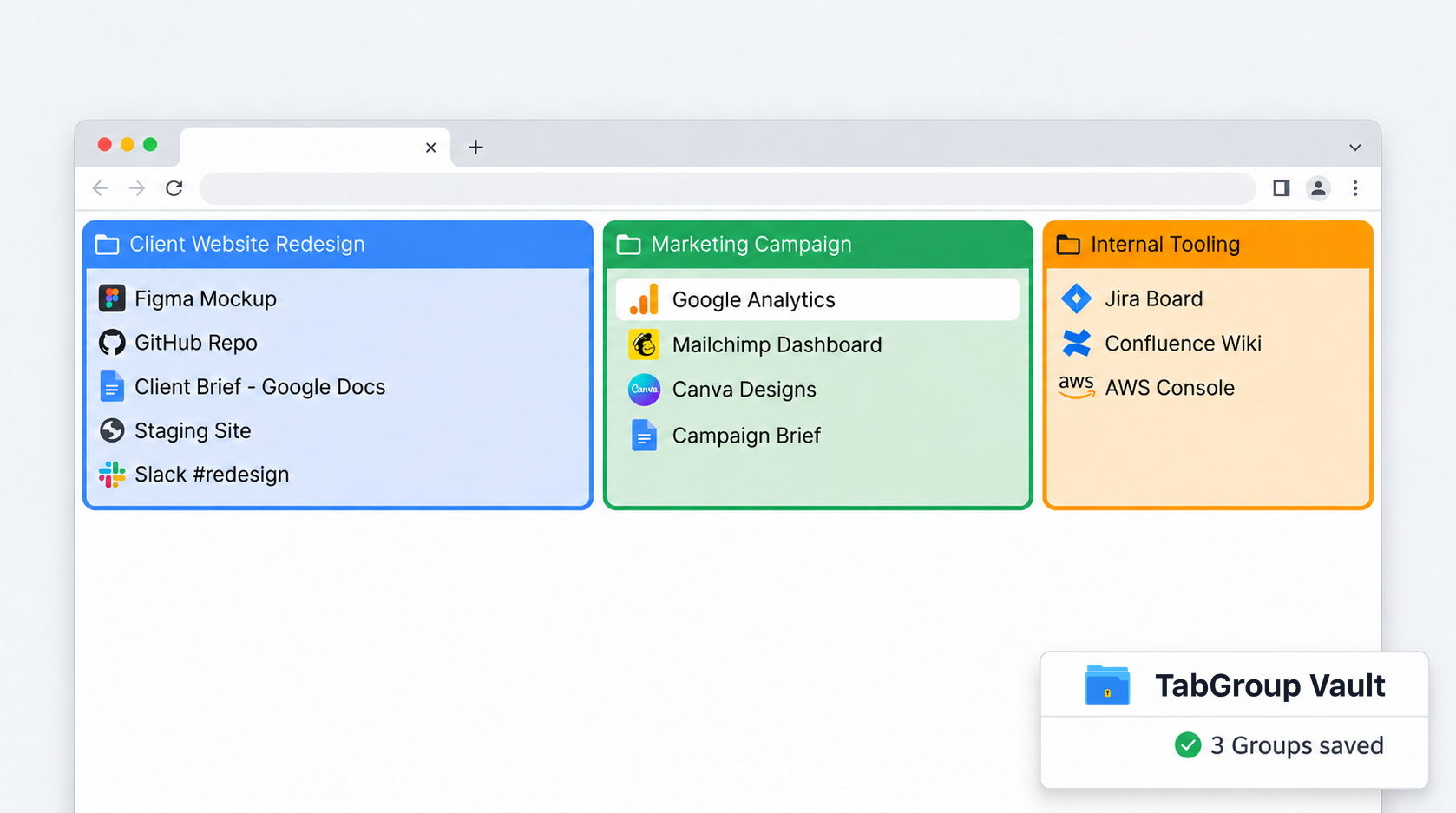
가장 효과적인 멀티 프로젝트 브라우저 설정은 Chrome 탭 그룹을 프로젝트 컨테이너로 사용합니다. 각 프로젝트에 해당 프로젝트와 관련된 모든 탭을 포함하는 색상 코드 탭 그룹을 부여합니다:
- 프로젝트 관리 보드 (Jira, Linear, Asana)
- 문서와 위키
- 코드 저장소 또는 디자인 파일
- 커뮤니케이션 채널 (Slack 채널, 이메일 스레드)
- 스테이징 또는 테스트 환경
프로젝트 A에서 프로젝트 B로 전환해야 하면, 프로젝트 A 그룹을 접고 프로젝트 B 그룹을 펼칩니다. 시각적, 인지적 전환이 즉각적입니다.
프로젝트 컨텍스트 보존을 위한 TabGroup Vault
Chrome 네이티브 탭 그룹의 한계는 임시적이라는 것입니다. 브라우저 충돌, Chrome 업데이트, 또는 실수로 닫으면 사라집니다. 멀티 프로젝트 작업자에게 탭 그룹 설정을 잃으면 각 프로젝트의 워크스페이스를 재구성하는 데 15~30분을 소비하게 됩니다.
TabGroup Vault는 탭 그룹 스냅샷을 저장하여 이 위험을 제거합니다. 전체 멀티 프로젝트 브라우저 설정을 저장하고 클릭 한 번으로 복원할 수 있습니다.
TabGroup Vault
하는 일: Chrome 탭 그룹을 색상, 이름, URL 완전 보존으로 저장하고 복원. 가격: 무료 (10개 스냅샷) / $39 평생 Pro (무제한 스냅샷, 일괄 복원, Google Drive 백업, 5개 Chrome 프로필, 다크 테마). 멀티 프로젝트 작업자용: 다른 프로젝트 조합에 대해 별도 스냅샷을 저장하고, 해당 일에 필요한 프로젝트만 복원하세요.
"활성 프로젝트" 워크플로
3개 활성 프로젝트를 관리하는 구체적인 워크플로입니다:
- 월요일 아침: TabGroup Vault에서 전체 워크스페이스 스냅샷을 복원합니다
- 하루 동안: 한 번에 1~2개 프로젝트 그룹만 펼쳐둡니다. 나머지는 접어둡니다.
- 프로젝트 전환 시: 현재 프로젝트 그룹을 접고, 다음 것을 펼칩니다. 총 시간: 2초.
- 하루 끝: 하루 동안 추가한 새 탭을 포함하여 새 스냅샷을 저장합니다
- 금요일: 모든 탭 그룹을 검토하고, 낡은 탭을 제거하고, 깨끗한 주간 스냅샷을 저장합니다
멀티 프로젝트 작업자를 위한 커뮤니케이션 도구
커뮤니케이션은 멀티 프로젝트 작업자의 숨겨진 시간 소모입니다. 각 프로젝트에 고유한 Slack 채널, 이메일 스레드, 회의 일정이 있습니다.
Slack 섹션과 채널
Slack의 사이드바 섹션을 사용해 프로젝트별로 채널을 그룹화하세요. 우선순위 채널은 별표를 달고 낮은 우선순위는 음소거하세요. 탭 그룹 접근 방식과 같습니다: 관련 커뮤니케이션을 함께 묶고, 집중하지 않는 것은 접으세요.
비동기 업데이트를 위한 Loom
각 프로젝트에 별도 상태 회의를 잡는 대신, 진행 상황을 요약하는 2분 Loom 영상을 녹화하세요. 프로젝트의 Slack 채널이나 이메일 스레드에 링크를 공유하세요. 여러 프로젝트를 진행할 때 동기식 체크인보다 훨씬 확장성이 좋습니다.
완전한 멀티 프로젝트 툴킷
| 카테고리 | 도구 | 역할 | 가격 |
|---|---|---|---|
| 프로젝트 관리 | Linear / Notion / Todoist | 프로젝트별 작업 추적 | 무료 ~ $8/월 |
| 시간 추적 | Toggl Track | 프로젝트별 시간 | 무료 / $9/월 |
| 브라우저 워크스페이스 | TabGroup Vault | 프로젝트 탭 그룹 저장/복원 | 무료 / $39 평생 |
| 커뮤니케이션 | Loom | 비동기 프로젝트 업데이트 | 무료 / $12.50/월 |
| 집중 | Freedom | 딥 워크 중 산만함 차단 | $3.33/월 |
멀티 프로젝트 작업자가 흔히 하는 실수
컨텍스트 스위칭 비용을 증폭시키는 이런 패턴을 피하세요:
- 프로젝트 탭을 하나의 그룹에 섞기. 각 프로젝트는 고유한 탭 그룹이 필요합니다. 프로젝트 A에 속하는 탭이 프로젝트 B의 탭 옆에 있어서는 안 됩니다.
- 모든 프로젝트를 동시에 열어놓기. 적극적으로 작업하지 않는 프로젝트의 탭 그룹은 접거나 닫으세요. 시각적 혼잡함은 그 탭들과 상호작용하지 않을 때도 인지 부하를 증가시킵니다.
- 워크스페이스를 저장하지 않기. 매일 아침 탭 그룹 설정에 20분을 쓴다면 불필요한 작업을 하고 있는 것입니다. 설정을 한 번 저장하고 매일 복원하세요.
- 모든 프로젝트에 항상 응답하기. 프로젝트 작업을 묶으세요. 다음으로 전환하기 전에 하나의 프로젝트에 집중된 블록을 보내세요. 컨텍스트 스위칭은 생각보다 더 많은 비용을 발생시킵니다.
결론
원격 근무자로서 여러 프로젝트를 관리하는 것은 도구에 크게 의존하는 기술입니다. 위의 도구들은 세 가지 핵심 과제를 해결합니다: 무엇을 해야 하는지 파악(프로젝트 관리), 시간이 어디로 가는지 추적(시간 추적), 자리를 잃지 않고 프로젝트 전환(브라우저 워크스페이스). 브라우저 워크스페이스 레이어부터 시작하세요. 설정이 가장 빠르고 즉각적인 효과가 가장 큽니다.
