2つのツール、2つの異なる役割
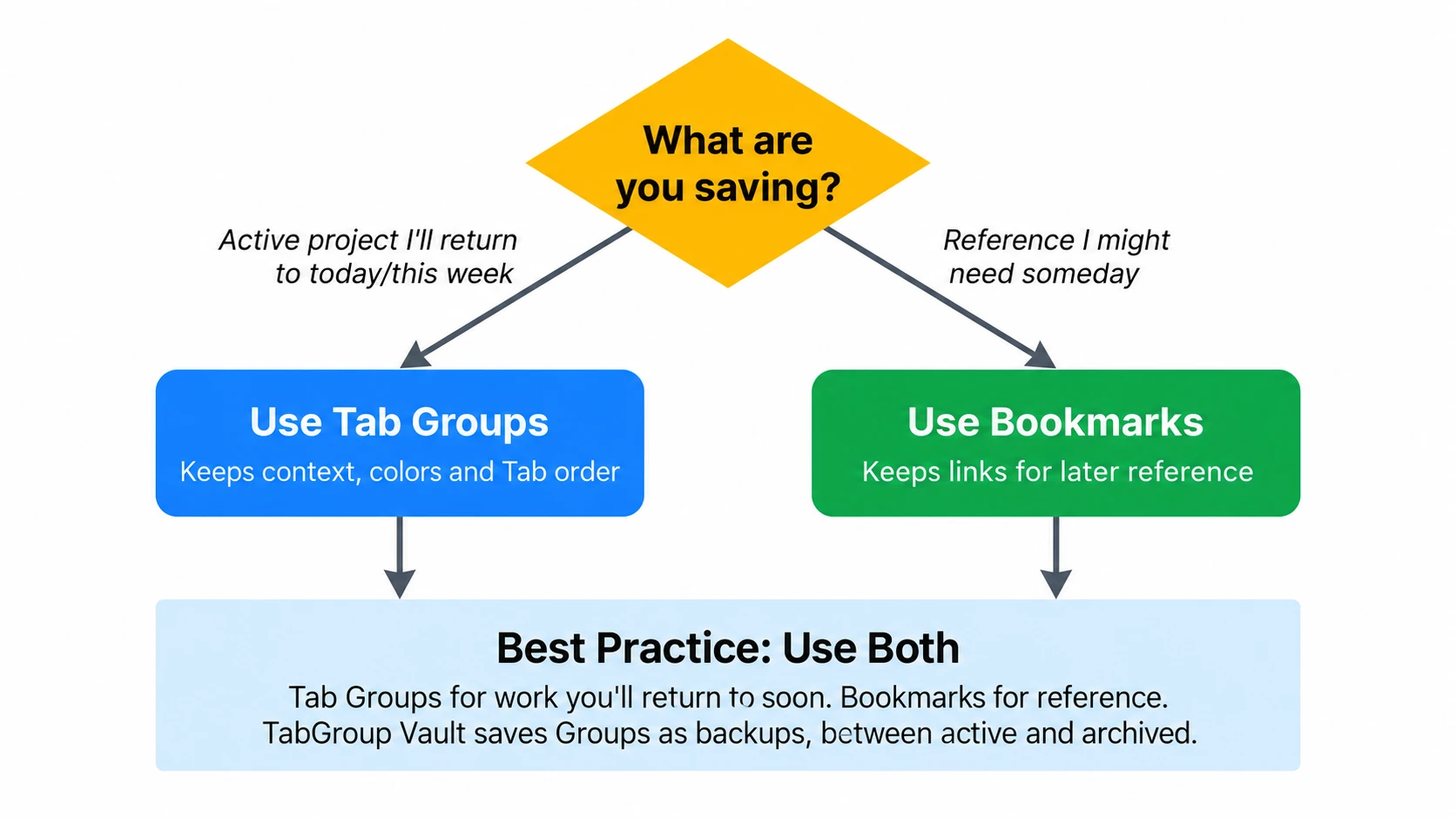
Chrome ユーザーは、タブグループ、ブックマーク、あるいは両方でブラウザを整理すべきか迷うことがよくあります。結論から言えば、この2つは根本的に異なる目的を持っており、その違いを理解することがそれぞれを効果的に使いこなす鍵です。
タブグループは、セッション中にアクティブに作業しているタブを整理します。色分けされ、折りたたみ可能で視覚的にわかりやすく、プロジェクト間を移動しながらタブバーを整頓してくれます。
ブックマークは後で取り出すために URL を保存します。設計上永続的で、デバイス間で同期され、フォルダで整理できます。保存したウェブページの長期ライブラリとして機能します。
「保存」と「整理」の両方がウェブページに関わるため混同しやすいのですが、時間軸が異なります。タブグループは今後数時間から数日のためのもの。ブックマークは数週間、数ヶ月、数年先のためのものです。
| 項目 | 確認すること |
|---|---|
| グループを閉じる | タブを閉じ、保存したグループを再表示できる状態にします。利用と同期はアカウント設定に依存します。 |
| グループを削除 | 保存したグループとそのタブを削除します。閉じる操作やグループ解除とは異なります。 |
| グループを解除 | タブは開いたまま、グループの所属を解除します。 |
| 別のコピー | 復元できるのは保存済みのデータです。プロファイル削除や拡張機能の削除でローカルデータも失われる可能性があります。削除前に別のコピーをエクスポートして確認してください。 |
出典確認:2026年10月1日: Chrome Help · Chrome Extension Storage
徹底比較
タブグループとブックマークが異なるすべての重要な観点を見ていきましょう。
| 機能 | タブグループ | ブックマーク |
|---|---|---|
| 目的 | セッション中のアクティブなタブを整理 | 長期アクセス用に URL を保存 |
| 永続性 | デフォルトでは一時的(保存可能) | 削除するまで永続 |
| 視覚的な整理 | タブバー上の色分けラベル | フォルダとサブフォルダ |
| 折りたたみ/展開 | ワンクリックで折りたたみ可能 | 不可(サイドバーでフォルダ展開) |
| デバイス間の同期 | 保存済みグループは安定(Chrome 133以降)。未保存グループは同期されない | Chrome Sync で安定 |
| セッション状態 | スクロール位置やフォームデータを保持 | ページを新しく読み込む |
| 最大数 | RAM とタブバーの幅に制限 | 無制限 |
| 検索 | Ctrl+Shift+A でタブ検索 | ブックマークマネージャーの検索バー |
| エクスポート | ネイティブでは不可(拡張機能が必要) | HTML エクスポート機能あり |
| 共有 | 拡張機能が必要 | HTML をエクスポートして共有 |
タブグループが適している場面
タブグループは、複数のページをアクティブに使って作業し、素早いアクセスが必要な場合に効果的です。
プロジェクトベースの作業セッション
Google ドキュメント、参考記事、デザインツール、コミュニケーションスレッドなど、5〜15個のタブを使うプロジェクトに取り組んでいるとき、タブグループがそれらをまとめてアクセスしやすくします。他の作業に集中したいときはグループを折りたたみ、戻ってきたら展開できます。
進行中のリサーチ
商品比較、あるトピックの記事を複数読んでいる最中、複数のソースから情報収集している最中は、タブグループですべてを開いたまま整理できます。個別にブックマークするのは遅く、文脈的なグループ化も失われてしまいます。
日常のワークフロー管理
多くの人がメールとコミュニケーション用、現在のプロジェクト用、参考資料用といった日常タスクごとにタブグループを作成しています。これらのグループは頻繁に変わるため、ブックマークフォルダを常に更新するよりタブグループの方が実用的です。
Chrome 146:縦型タブでタブグループはさらに使いやすく
Chrome 146(2026年3月12日リリース)は、ネイティブの縦型タブ機能を追加しました。上部のタブストリップに代わる折りたたみ可能なサイドバーで、各タブはファビコンと一緒にタイトル全文が表示され、タブグループ名と色も横型モードからそのまま引き継がれます。これは特に、タブグループを多用するユーザーにとって大きな進化です。15〜20個のタブを開いていると、横型タブバーではタイトルが読み取れないほど圧縮されますが、縦型サイドバーならすべてのタブが読みやすいまま維持されます。Chrome ウィンドウ上で右クリックし、タブを縦に表示を選択すれば有効化できます。ブックマークはこの変更の影響を受けませんが、タブグループを使い続ける視覚的な理由はさらに強まりました。
ブックマークが適している場面
ブックマークは長期保存と取り出しに適しています。
頻繁に戻る参考資料
ドキュメントサイト、スタイルガイド、社内ツール、よく使うウェブアプリはブックマーク向きです。定期的にアクセスし、常に利用可能であってほしいもの。常時開いたタブとして残すのはメモリの無駄遣いです。
時間をかけて構築するコレクション
レシピ、旅行先、スキルアップ用リソースのライブラリを構築するのはブックマークの仕事です。これらのコレクションは数週間から数ヶ月かけて徐々に増え、一度にすべてを開く必要はありません。
デバイス間のアクセス
職場のPC、自宅のノートPC、スマートフォンで同じリンクにアクセスしたい場合、依然としてブックマークが確実な選択です。Chrome Sync はデバイス間のブックマーク同期を安定して処理します。タブグループの同期は Chrome 133 で改善され、閲覧履歴の同期がオンになっていれば保存済みグループはデバイス間で同期されるようになりました。ただし注意点があります。同期されるのは明示的に保存したグループのみで、未保存のライブグループは同期されません。さらに地域によってはアップデート後にグループが消えるという報告もあります。ミッションクリティカルな用途では、ブックマークの方が依然として信頼できます。
最善のアプローチ:両方を組み合わせて使う
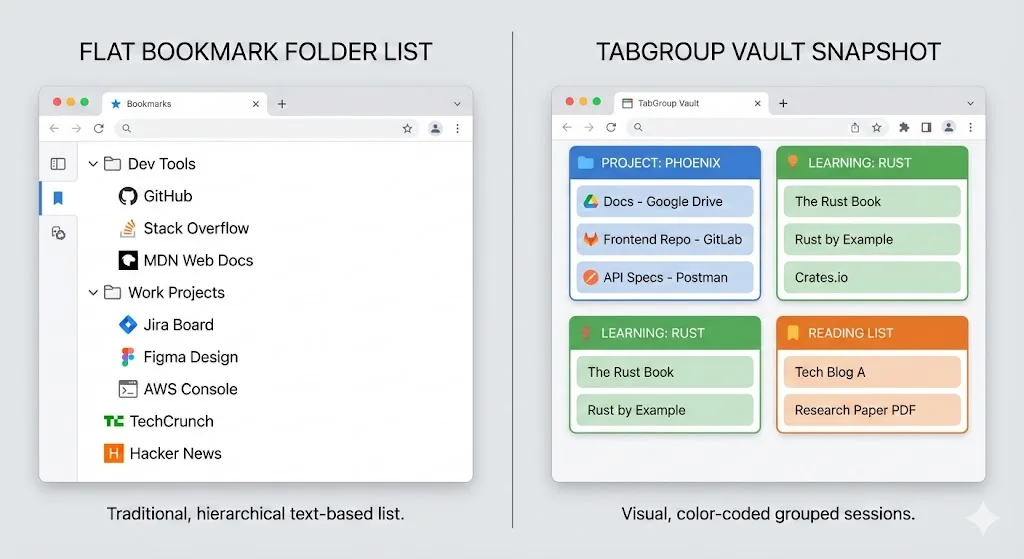
最も効果的なブラウザ整理術は、タブグループとブックマークをそれぞれの得意分野で併用することです。実践的なワークフローをご紹介します。
ステップ1:アクティブな作業にはタブグループ
作業中はすべてをタブグループで整理しましょう。進行中のプロジェクト、現在のリサーチ、進行中のタスクをライブのタブグループとして管理し、今集中していないものは折りたたみます。
ステップ2:閉じる前に重要なページをブックマーク
プロジェクトや作業セッションの終わりにタブグループを閉じる前に、将来また必要になるかもしれないタブを確認してブックマークしましょう。タブグループと同じ名前のブックマークフォルダを使うと参照しやすくなります。
ステップ3:スナップショットを橋渡しとして活用
保存しておきたいが数週間は使わないかもしれないタブグループは、TabGroup Vault のようなツールでスナップショットを取りましょう。グループを閉じてリソースを解放しつつ、後で全く同じタブグループを復元する能力を維持できます。各タブを手動でブックマークする必要もありません。
TabGroup Vault:両方のいいとこ取り
TabGroup Vault はタブグループとブックマークのギャップを埋めます。タブグループの完全なスナップショットを保存し、名前、色、タブの順番を保持するので、グループを閉じても失われません。ブックマークと異なり、スナップショットを復元するとグループ全体が元の通り再現されます。無料プランは10スナップショット。Pro はたったの $39 買い切りです。
よくあるミスと対策
ブラウザが混乱する原因になるパターンと、代わりにすべきことを紹介します。
ミス:ブックマークをアクティブタブとして使う
すべてをブックマークして毎朝30個のブックマークを開く人がいます。これではライブラリとしてのブックマークの目的が台無しです。毎日同じタブを開く必要があるなら、タブグループのスナップショットとして保存し、ブックマークを個別に開くのではなくワンクリックで復元しましょう。
ミス:「念のため」タブを開きっぱなしにする
数週間開いたまま見ていないタブがあるなら、それはブックマークか保存スナップショットに入れるべきもので、アクティブなタブバーに残すべきではありません。閉じることでメモリ使用量と視覚的な煩雑さが減ります。
ミス:ブックマークをタブグループのように整理する
タブグループを模倣するために精巧で頻繁に変更するブックマークフォルダ構造を作るのは時間の無駄です。タブグループは柔軟な再編成のために設計されています。その用途にはタブグループを使いましょう。
ミス:何もブックマークしない
タブグループとブラウザ履歴だけに頼ってページを再び見つけようとするのはリスクがあります。重要な参照 URL にはブックマークが提供する永続性が必要です。主にタブグループを使っていても、再び必要になるとわかっているページをブックマークする習慣をつけましょう。
ブックマークフォルダをタブグループとして開く方法は?
プロジェクトごとにブックマークフォルダを作成し、「すべて開く」でフォルダの内容をタブとして読み込み、手動でグループ化するユーザーもいます。これは機能しますが手間がかかります。プロジェクトを切り替えるたびにタブグループをゼロから作り直すことになります。
タブグループのスナップショットならこの手間を排除できます。一度グループを保存して、必要なときに復元すれば、名前、色、タブの順番がそのまま再現されます。手動でのグループ化は不要です。
結論
タブグループとブックマークは競合ではありません。ブラウジングライフサイクルの異なるフェーズのための補完的なツールです。タブグループは「現在」を扱い、アクティブな作業を整理します。ブックマークは「未来」を扱い、後で取り出すための参考資料を保存します。タブグループのスナップショットはこの2つを橋渡しし、アクティブな作業を単なる URL リストに落とすことなくアーカイブできます。
タブグループについてさらに詳しくは、Chrome タブグループ完全ガイドをご覧ください。タブを保存するあらゆる方法を知りたい方は、Chrome でタブを保存する5つの方法もお読みください。
簡単な判断基準
48時間以内に必要ならタブグループ。来月必要ならブックマーク。迷ったらスナップショットを取ってタブを閉じましょう。
