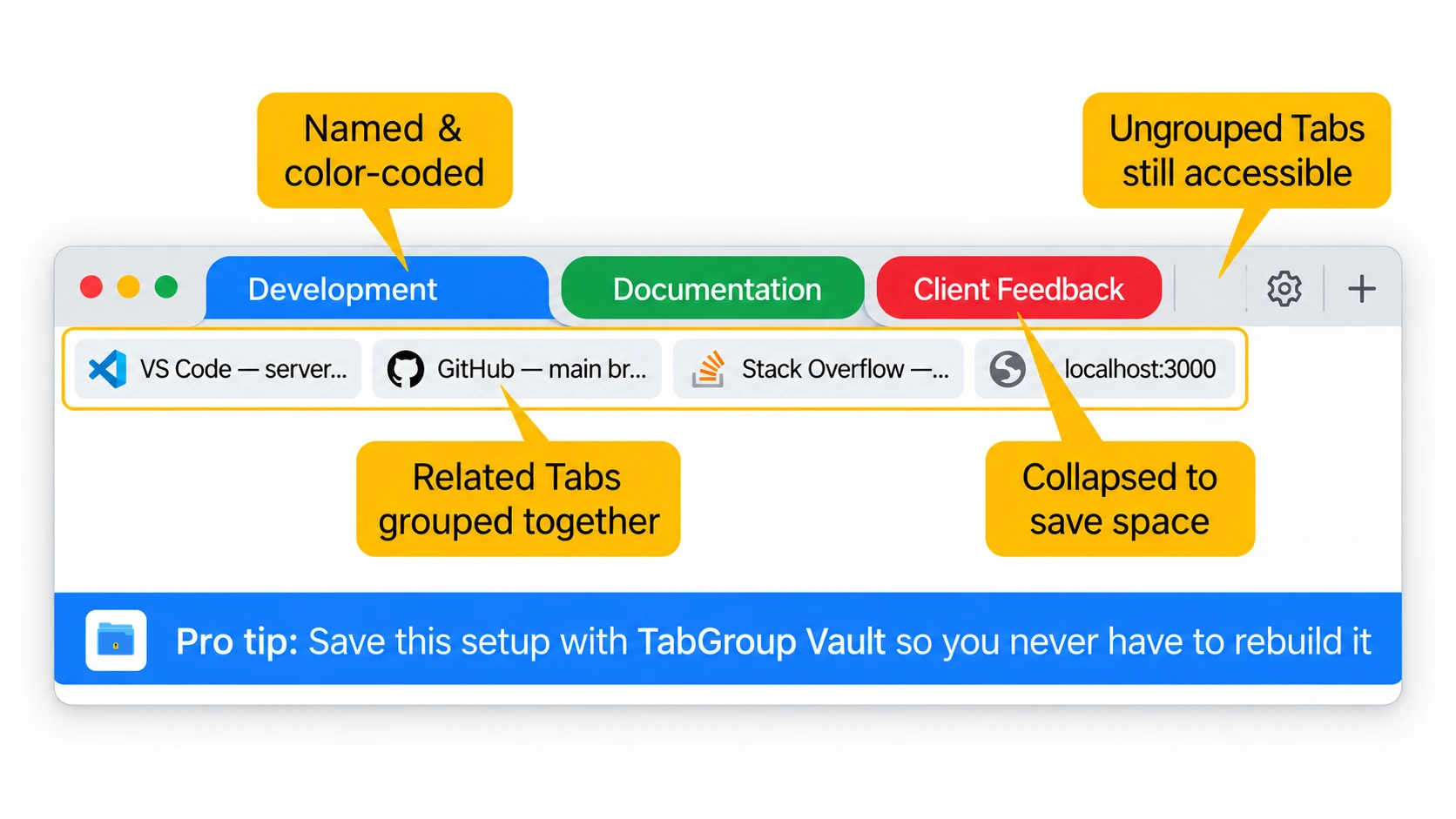
このチュートリアルで学べること
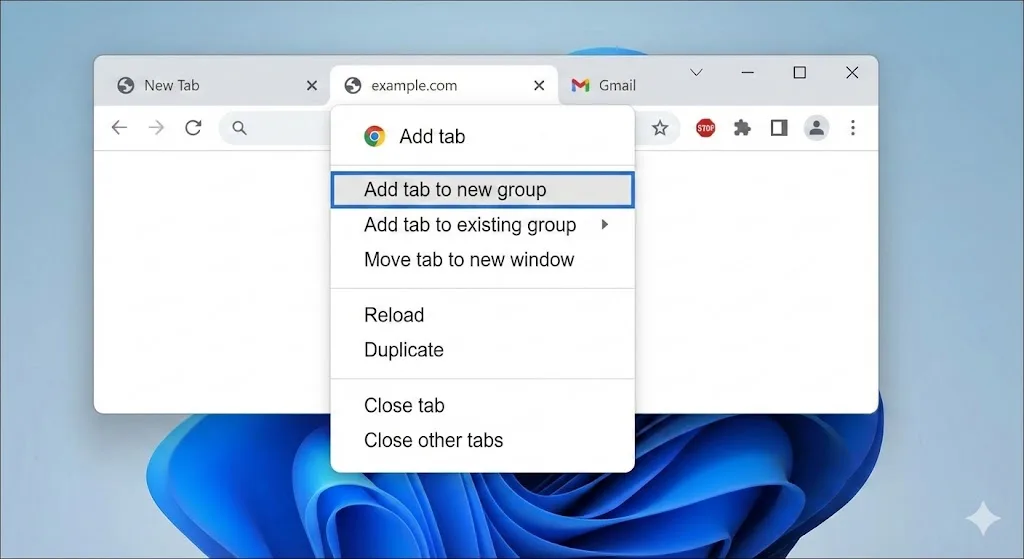
このチュートリアルでは、最初のグループ作成からマルチグループワークフローの管理まで、Chrome タブグループのすべてのステップを解説します。事前の経験は不要です。最後まで読めば、タブグループの作成、名前付け、カラー設定、折りたたみ、並べ替え、保存が自信を持ってできるようになります。
タブグループは Chrome バージョン 83 以降で利用可能です。Chrome は自動更新されるため、ほぼ確実にこの機能を利用できます。Chrome のバージョンはアドレスバーに chrome://settings/help と入力して確認できます。
ステップ1:最初のタブグループを作成する
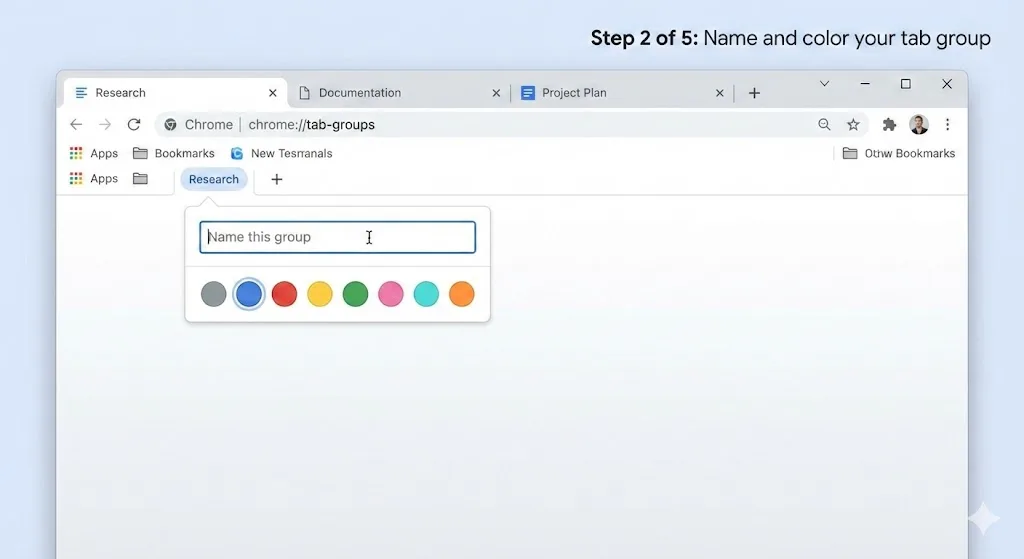
基本から始めましょう。Chrome を開いて、少なくとも1つのタブが開いていることを確認してください。
- グループ化したいタブを右クリックします。コンテキストメニューが表示されます。
- 「タブを新しいグループに追加」をクリックします。
- タブの左側に小さな色付きの丸が表示されます。これが新しいグループです。
これだけです。タブグループが作成されました。タブにはグループに属していることを示す色付きのアンダーラインと小さなドットが表示されます。
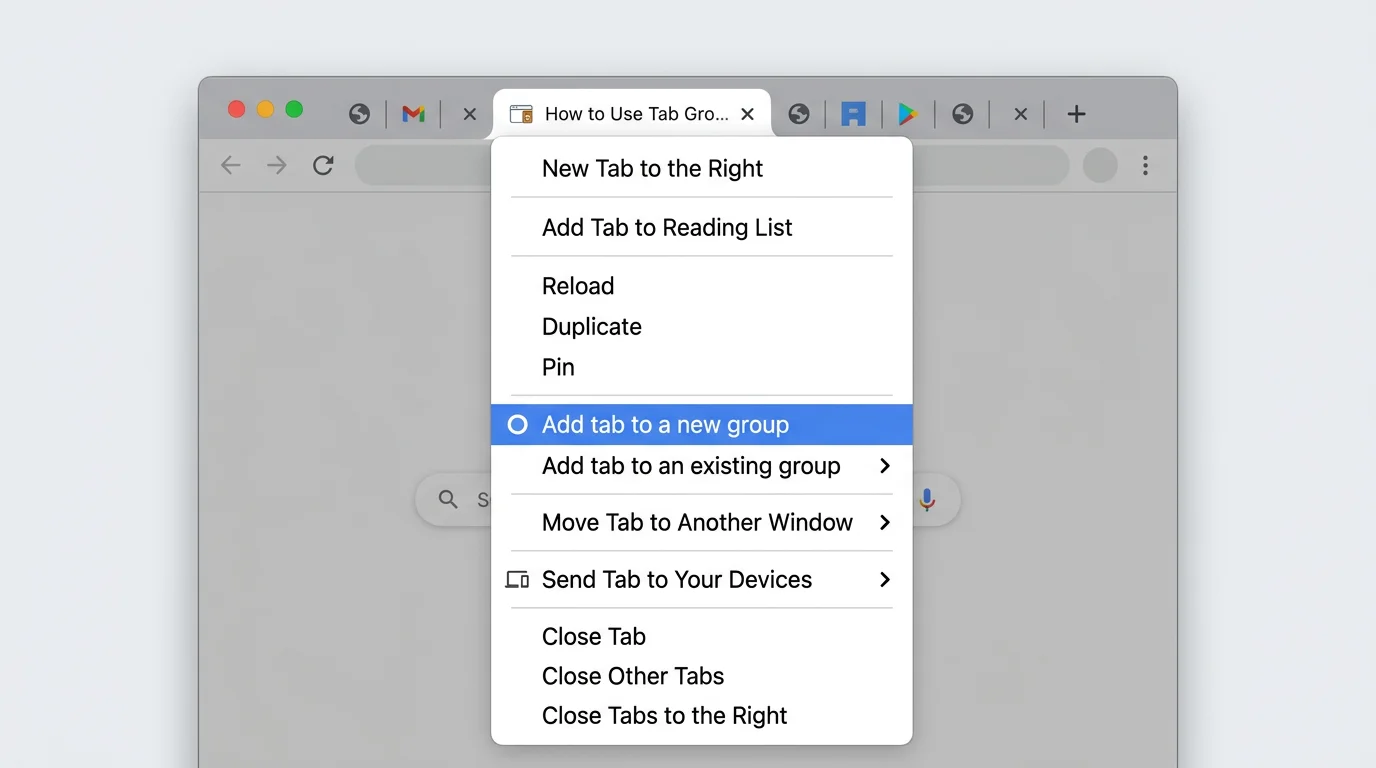
ステップ2:グループに名前と色を付ける
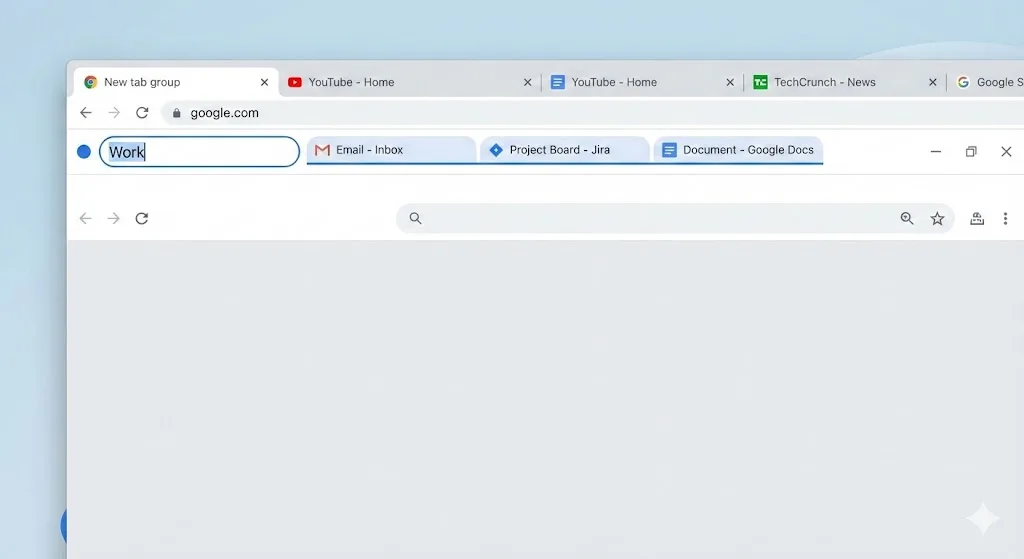
名前のないグループは識別しにくいものです。以下の手順で設定しましょう:
- グループ化したタブの左側にある色付きのドット(またはグループラベル)をクリックします。
- テキストフィールドと色のオプションが表示された小さなポップアップが表示されます。
- 「仕事」や「リサーチ」などの短い名前を入力します。
- 8色の中から色をクリックして選択します。
- ポップアップの外側をクリックして閉じます。
これでグループにはタブバー上に名前付きのカラーラベルが表示されます。名前は短くしましょう。理想的には1〜2語です。ラベルは他のタブやグループと並んでタブバーに収まる必要があるためです。
命名のコツ
一貫した短い名前を使いましょう。「Q2マーケティングキャンペーンのリサーチ」ではなく「Q2リサーチ」としましょう。名前が短いほど、タブバーに多くのグループを表示できます。
ステップ3:グループにタブを追加する
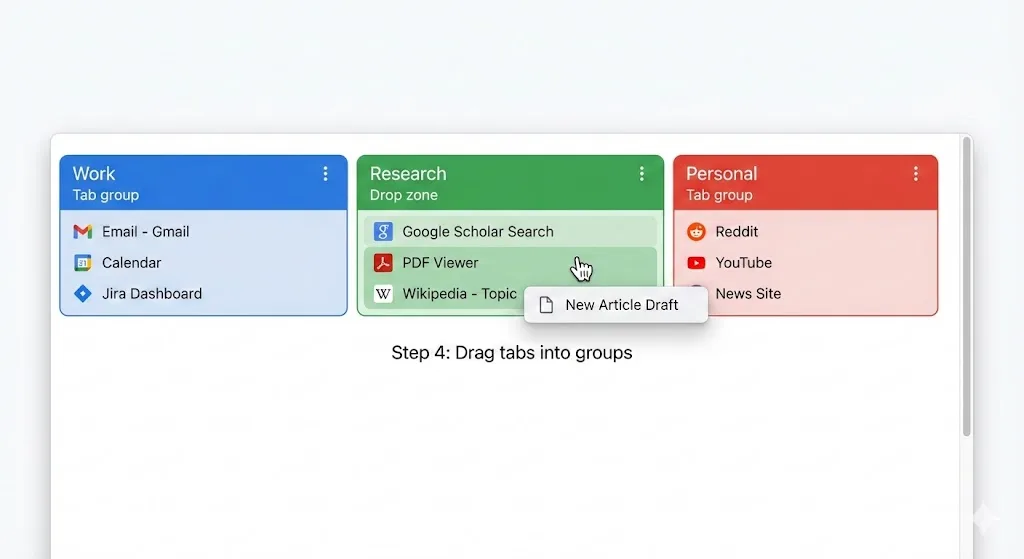
1つのタブだけのグループはあまり便利ではありません。タブを追加する3つの方法を紹介します:
方法A:右クリック
- 追加したいタブを右クリックします。
- 「タブをグループに追加」にカーソルを合わせます。
- 追加先のグループ名をクリックします。
方法B:ドラッグ&ドロップ
- 追加したいタブをクリックして押し続けます。
- グループラベルの上、またはすでにグループ内にあるタブの間にドラッグします。
- マウスボタンを離します。タブがグループの一部になりました。
方法C:複数のタブを一度にグループ化
- Ctrl(Mac では Cmd)を押しながら選択したい各タブをクリックします。
- 選択したタブの1つを右クリックします。
- 「タブを新しいグループに追加」をクリックするか、既存のグループに追加します。
方法 C は散らかったタブバーを整理する最も速い方法です。10個のタブを一度に選択して、1回の操作ですべてグループ化できます。
ステップ4:グループの折りたたみと展開
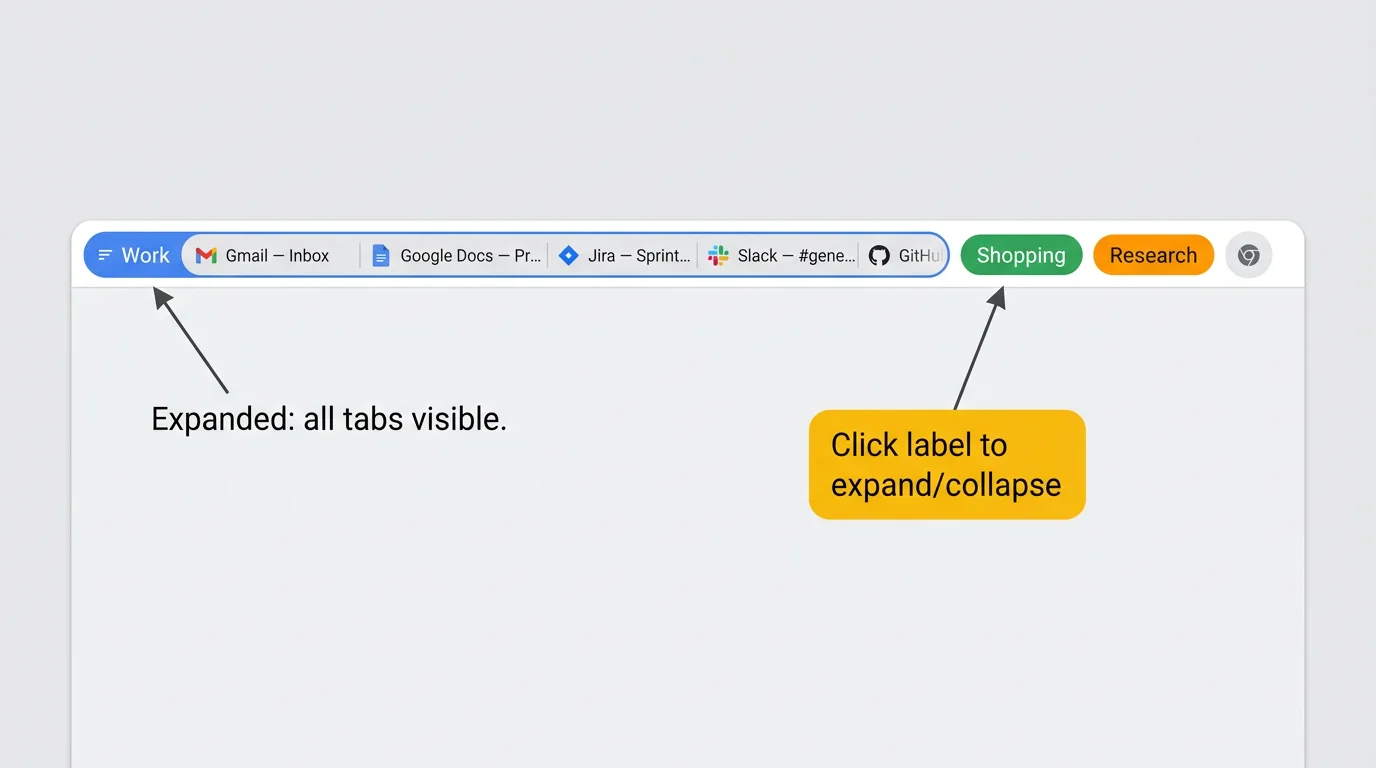
折りたたみはタブグループを真に強力にする機能です。グループを折りたたむと、中のすべてのタブが表示から消え、グループラベルだけが残ります。タブはまだ読み込まれてアクセス可能ですが、タブバーのスペースを取りません。
- グループラベル(タブバーの色付きテキスト)をクリックします。
- グループが折りたたまれ、すべてのタブが非表示になります。
- ラベルをもう一度クリックするとグループが展開され、タブが表示されます。
複数のプロジェクトを同時に進めている場合、これは非常に便利です。現在作業中のプロジェクト以外はすべて折りたたみましょう。タブバーがすっきりし、プロジェクト間の切り替えもワンクリックで済みます。
ステップ5:タブの移動と並べ替え
作業の進行に伴い、グループ間でタブを移動したり、グループの順番を変更したりする必要が出てきます。
タブを別のグループに移動
- タブを右クリックします。
- 「タブをグループに追加」にカーソルを合わせます。
- 移動先のグループを選択します。タブが自動的に移動します。
グループからタブを削除
- タブを右クリックします。
- 「グループから削除」をクリックします。
- タブはどのグループにも属さない独立したタブになります。
グループの並べ替え
- グループラベルをクリックして押し続けます。
- タブバー上で左右にドラッグします。
- 離すとグループ全体が新しい位置に配置されます。
ステップ6:グループの解除またはグループを閉じる
グループの作業が終わったら、2つの選択肢があります:
グループ解除(タブは開いたまま)
- グループラベルを右クリックします。
- 「グループを解除」をクリックします。
- タブは開いたままですがグループ化されなくなります。ラベルと色が消えます。
グループを閉じる(すべてのタブを閉じる)
- グループラベルを右クリックします。
- 「グループを閉じる」をクリックします。
- グループ内のすべてのタブが閉じられます。閉じる前にそれらのタブが不要であることを確認してください。
ご注意ください
「グループを閉じる」はグループ内のすべてのタブを即座に閉じます。入力中のフォームなど、未保存の作業がある場合は失われます。先にグループを保存することを検討してください。
ステップ7:タブグループを保存する
デフォルトでは、Chrome を閉じるとタブグループは消えます。次回もグループを保持したい場合は保存が必要です。
Chrome の組み込み保存機能を使用
- グループラベルを右クリックします。
- 「グループを保存」をクリックします。
- グループが保存され、ブックマークバーに表示されます。
基本的なニーズには十分ですが、Chrome の保存機能はアップデートやクラッシュ後にグループを失うことがあります。より信頼性の高い保存には拡張機能を検討してください。詳しくは Chrome でタブグループを保存する方法のガイドをご覧ください。
TabGroup Vault:グループを確実に保存
TabGroup Vault はワンクリックですべてのタブグループの完全なスナップショットを取ります。Chrome の組み込み保存とは異なり、スナップショットは独立して保存され、クラッシュやアップデートを乗り越えます。複数のバージョンを保持できるため、昨日や先週のグループの状態に戻すことも可能です。無料プランは10スナップショット。Pro は $39 一括払いです。
ステップ8:日常のルーティンでタブグループを活用する
基本操作を覚えたら、タブグループを実践的な日常ワークフローに組み込む方法を紹介します:
朝のセットアップ
仕事を始めるとき、メインタスク用のグループを作成します。前日に保存したグループがあれば復元します。必要なタブを開いて適切なグループに追加します。
日中の作業
新しいタブを開いたら、すぐに関連するグループに追加します。これによりタブバーの散らかりを防げます。タスクを切り替えるときは、離れるグループを折りたたみ、移るグループを展開します。
一日の終わり
Chrome を閉じる前に、明日も作業を続けたいグループを保存します。完了したグループは閉じます。翌朝すっきりとした状態でスタートできます。
練習エクササイズ
タブグループのスキルを身につけるために、この簡単なエクササイズを試してみてください:
- Chrome を開いて5つの異なるウェブサイトにアクセスします(お好きなサイトで構いません)。
- 最初の3つのタブを青色の「仕事」というグループにまとめます。
- 残りの2つのタブを緑色の「個人」というグループにまとめます。
- 「個人」グループを折りたたみます。
- 新しいタブを開き、ドラッグで「仕事」グループに追加します。
- 右クリックで「仕事」から「個人」にタブを1つ移動します。
- 「仕事」グループラベルを右クリックして保存します。
7つのステップをすべて完了すれば、タブグループを毎日効果的に使うために必要なことをすべて習得したことになります。
初心者からのよくある質問
1つのタブを2つのグループに同時に入れられますか?
いいえ。各タブは一度に1つのグループにしか属せません。同じページを2つのグループで使いたい場合は、2つ目のタブで開いてそれぞれ別のグループに追加してください。
折りたたんだグループはメモリを使いますか?
はい。グループを折りたたむとタブは視覚的に非表示になりますが、メモリからアンロードされるわけではありません。Chrome のメモリセーバー機能が非アクティブなタブを自動的にアンロードしてRAMを節約する場合がありますが、これはタブグループとは別の機能です。
グループがない状態で既存のすべてのタブをグループ化するにはどうすればいいですか?
タブバーにフォーカスした状態で Ctrl+A(Mac では Cmd+A)を押してすべてのタブを選択し、右クリックして新しいグループを作成します。あるいは、Ctrl+クリックでタブのサブセットを選択して先にグループ化し、残りのタブで繰り返します。
タブグループ機能の包括的な概要については、Chrome タブグループ完全ガイドをお読みください。ワークフローを加速するキーボードショートカットを学びたい場合は、Chrome タブグループ キーボードショートカット チートシートをご覧ください。