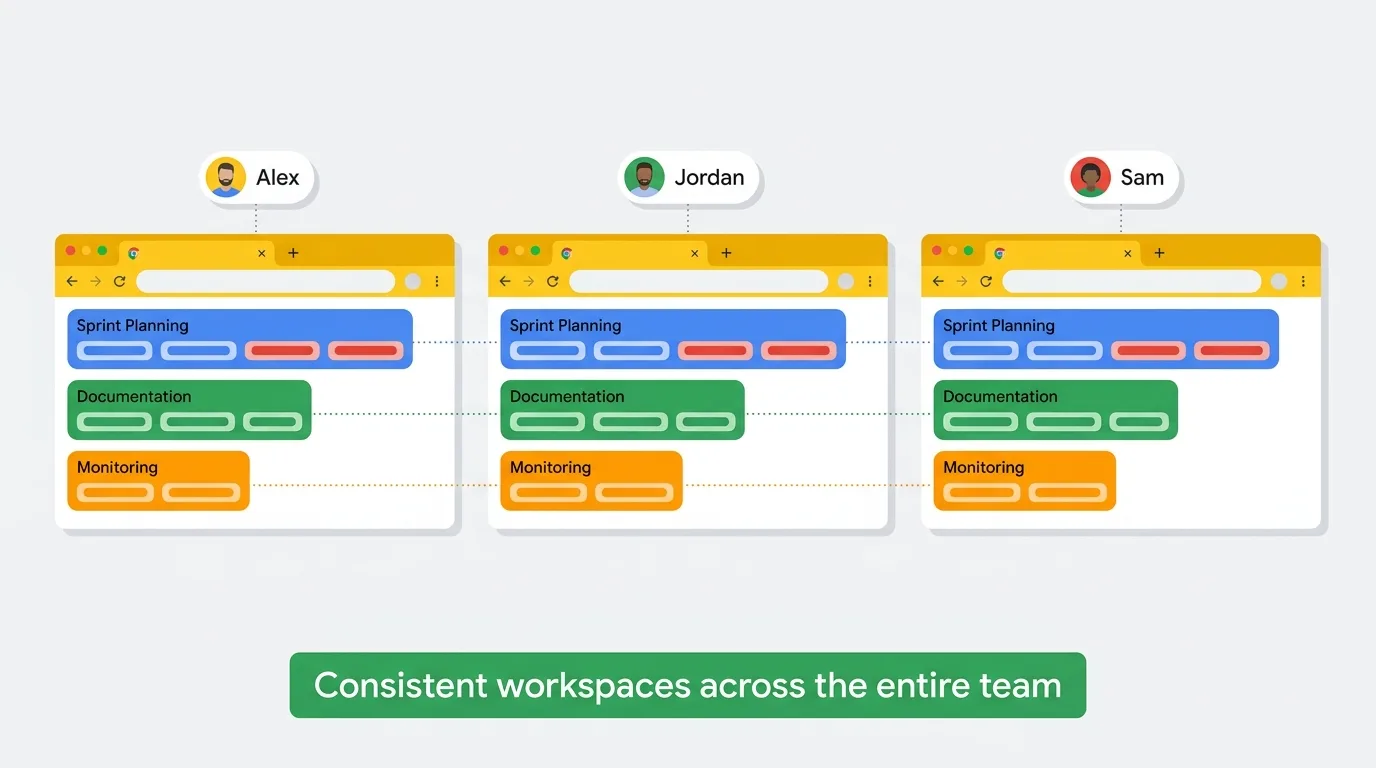
問題:全員がブラウザを異なる方法でセットアップする
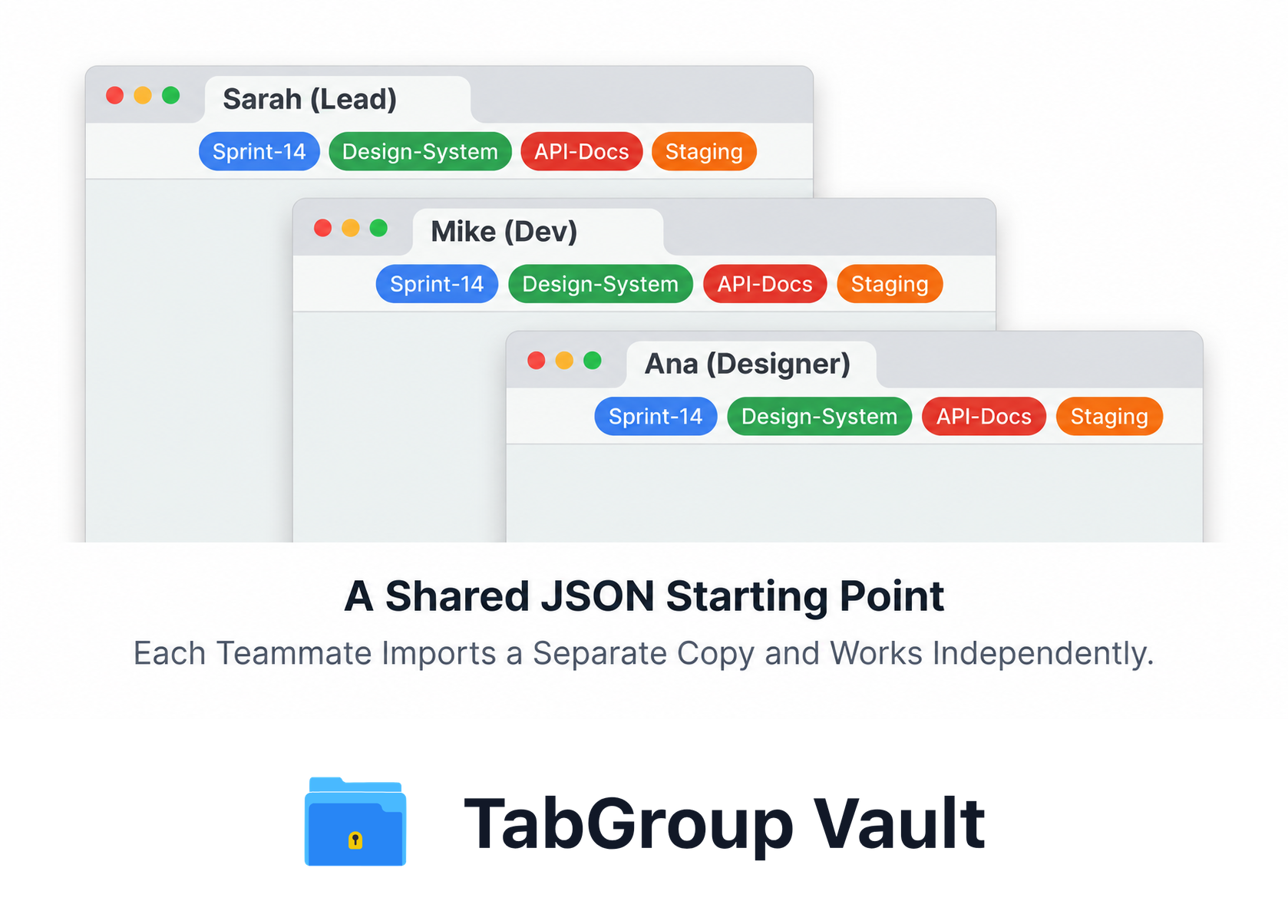
説明用の例です。配置やサンプルデータは概念を示します。
新しいチームメンバーがプロジェクトに参加するとき、最初に行う必要があることの一つは、関連するすべてのツール、ドキュメント、リソースをブラウザで見つけて開くことです。Jira や Asana のプロジェクトボード、Figma のデザインファイル、ステージング環境、API ドキュメント、共有 Google Docs、Slack や Teams のコミュニケーションチャネル。
標準化されたセットアップがなければ、全員がブラウザワークスペースをゼロから構築します。これは時間がかかり、重要なリソースを見落とす人が必ず出ます。誰かがステージング URL のブックマークを忘れます。他の誰かはデザインシステムのドキュメントを見つけられません。結果として、プロジェクトに対する見方がチーム全員でわずかに異なり、重要なコンテキストが抜け落ちます。
タブグループとエクスポート/インポート機能を組み合わせれば、標準的なブラウザワークスペースを作成してチーム全体と共有することで、この問題を解決できます。
タブグループ共有の仕組み
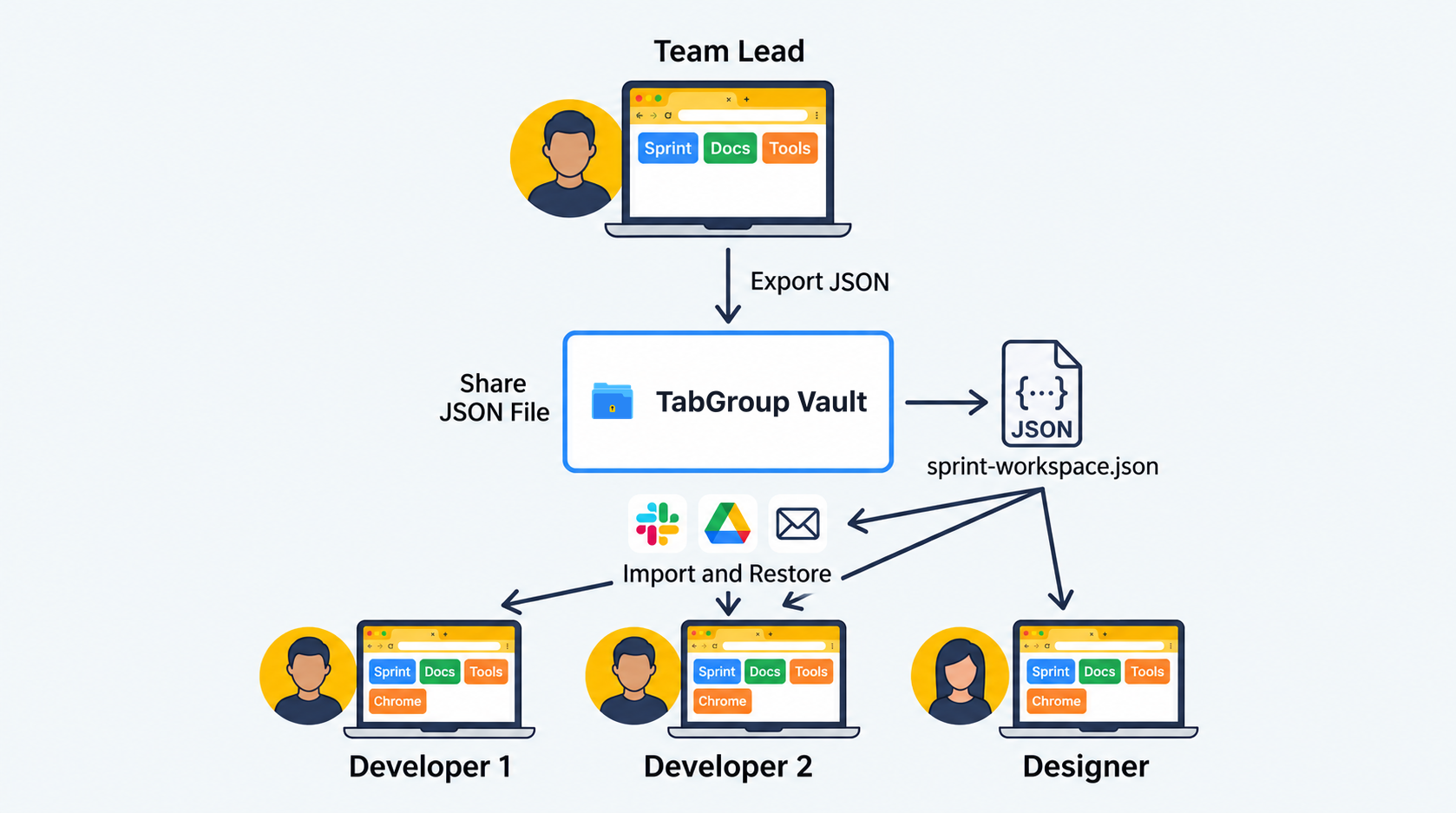
説明用の例です。配置やサンプルデータは概念を示します。
Chrome にはネイティブのタブグループ共有機能がありません。タブグループを他のユーザーに直接送信することはできません。ただし、3つのステップで共有を実現できます:
- チームに必要なすべての URL、名前、色でタブグループをセットアップします。
- TabGroup Vault のような拡張機能を使って、グループを JSON ファイルとしてエクスポートします。
- JSON ファイルをチームメンバーと共有し、彼らがそれを自分のブラウザにインポートします。
チームメンバーがスナップショットをインポートすると、同じ名前、色、URL を持つまったく同じタブグループが得られます。手動セットアップは不要です。
ユースケース1:新入社員のオンボーディング
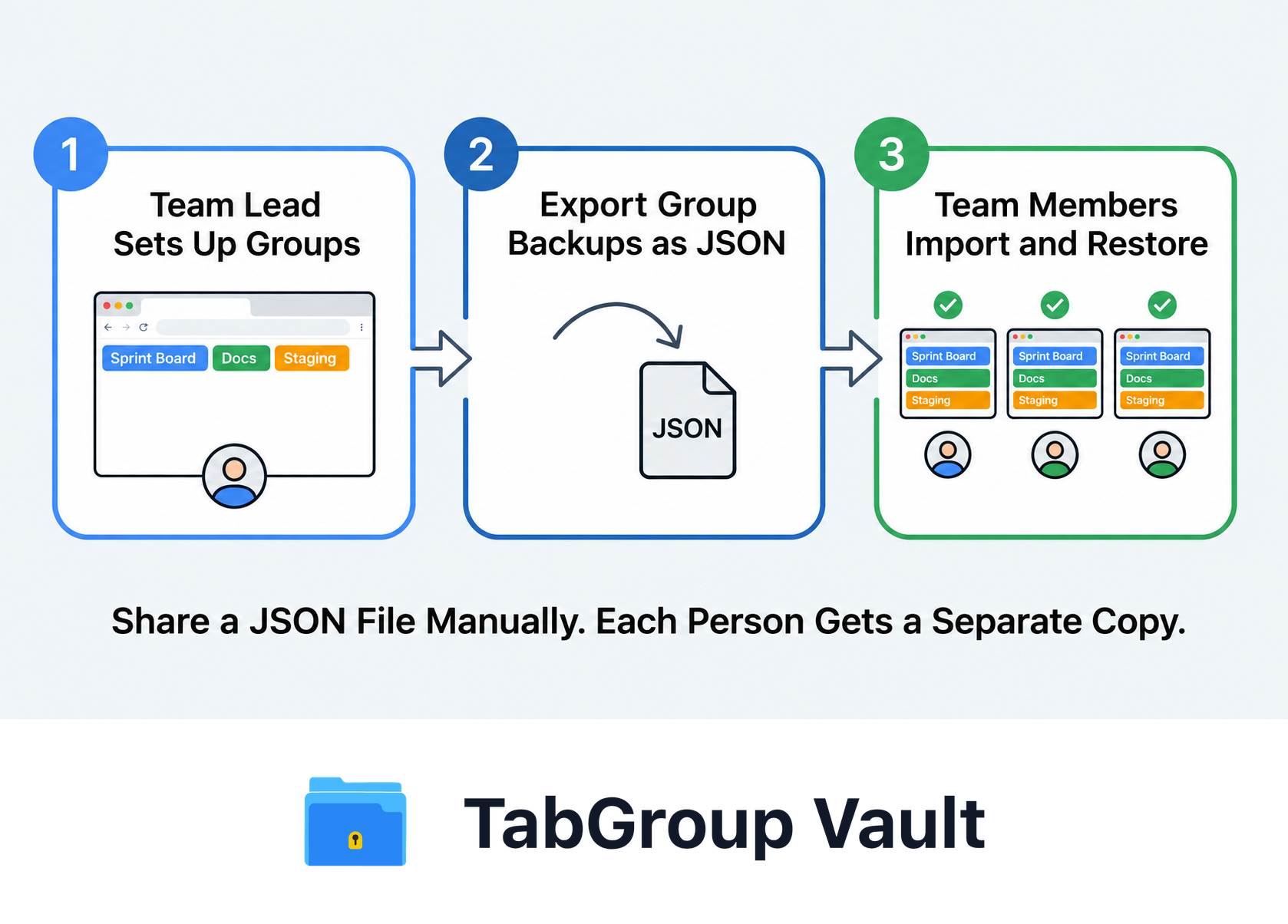
説明用の例です。配置やサンプルデータは概念を示します。
新しい開発者、デザイナー、またはプロジェクトマネージャーをチームにオンボーディングする際、通常は長いリンクリストを送ります:コードリポジトリ、CI/CD パイプライン、プロジェクト管理ツール、デザインシステム、コミュニケーションチャネル、ドキュメントウィキなど。通常、これは Notion ドキュメントや Confluence ページの箇条書きリストとして届き、新入社員は初日の午前中を各リンクを1つずつ開くことに費やします。
タブグループ共有を使えば、そのリストを1つのファイルに置き換えることができます:
- 新入社員のワークスペースを表すタブグループを作成します。例:GitHub、CI/CD、ステージング URL を含む「開発ツール」グループ、Slack とメールを含む「コミュニケーション」グループ、内部ウィキと API ドキュメントを含む「ドキュメント」グループ。
- スナップショットをエクスポートします。
- JSON ファイルをオンボーディングチェックリストまたはウェルカムメールに追加します。
- 新入社員が TabGroup Vault をインストールし、ファイルをインポートすれば、数秒で完全にセットアップされたブラウザワークスペースが手に入ります。
オンボーディングのヒント
役割ごとに別々のスナップショットを作成しましょう。開発者のオンボーディングスナップショットには、デザイナーやプロダクトマネージャーとは異なるタブが含まれます。役割別のテンプレートがあれば、全員が余分なものなく必要なリソースを正確に得られます。
ユースケース2:プロジェクトのキックオフ
| 項目 | 確認すること |
|---|---|
| エクスポートと共有 | グループをJSONでエクスポートし、利用するファイルサービスで共有。URLを確認してください。エクスポート自体はリンク先資料のアクセス権を付与しません。 |
| 各自でインポート | 各メンバーが別のコピーをインポート。以後の編集は独立しており、リアルタイム同期や所要時間の保証ではありません。 |
出典確認:2026年10月1日: TabGroup Vault Features
チームが新しいプロジェクトを開始するとき、全員が同じリソースセットにアクセスする必要があります:プロジェクトブリーフ、デザインモックアップ、競合調査、分析ダッシュボード、プロジェクト管理ボード。各人がこれらのリンクを探し回る代わりに、プロジェクトリーダーがタブグループワークスペースを作成して共有できます。
これはクロスファンクショナルチームで特に価値があります。異なる部門のメンバーがプロジェクト固有のリソースをどこで見つけるか知らない場合があるためです。共有ワークスペースは文字通り全員を同じページに置きます。
プロジェクトワークスペースの例
| グループ名 | 色 | 含まれるタブ |
|---|---|---|
| プロジェクト概要 | 青 | プロジェクトドキュメント、タイムライン、成功指標 |
| デザイン | 紫 | Figma ファイル、デザインシステム、ブランドガイドライン |
| 開発 | 緑 | GitHub リポジトリ、ステージング URL、API ドキュメント |
| リサーチ | 黄 | 競合サイト、市場データ、ユーザーリサーチ |
| コミュニケーション | ピンク | Slack チャネル、ミーティングノート、スタンドアップドキュメント |
ユースケース3:定期的なワークフロー
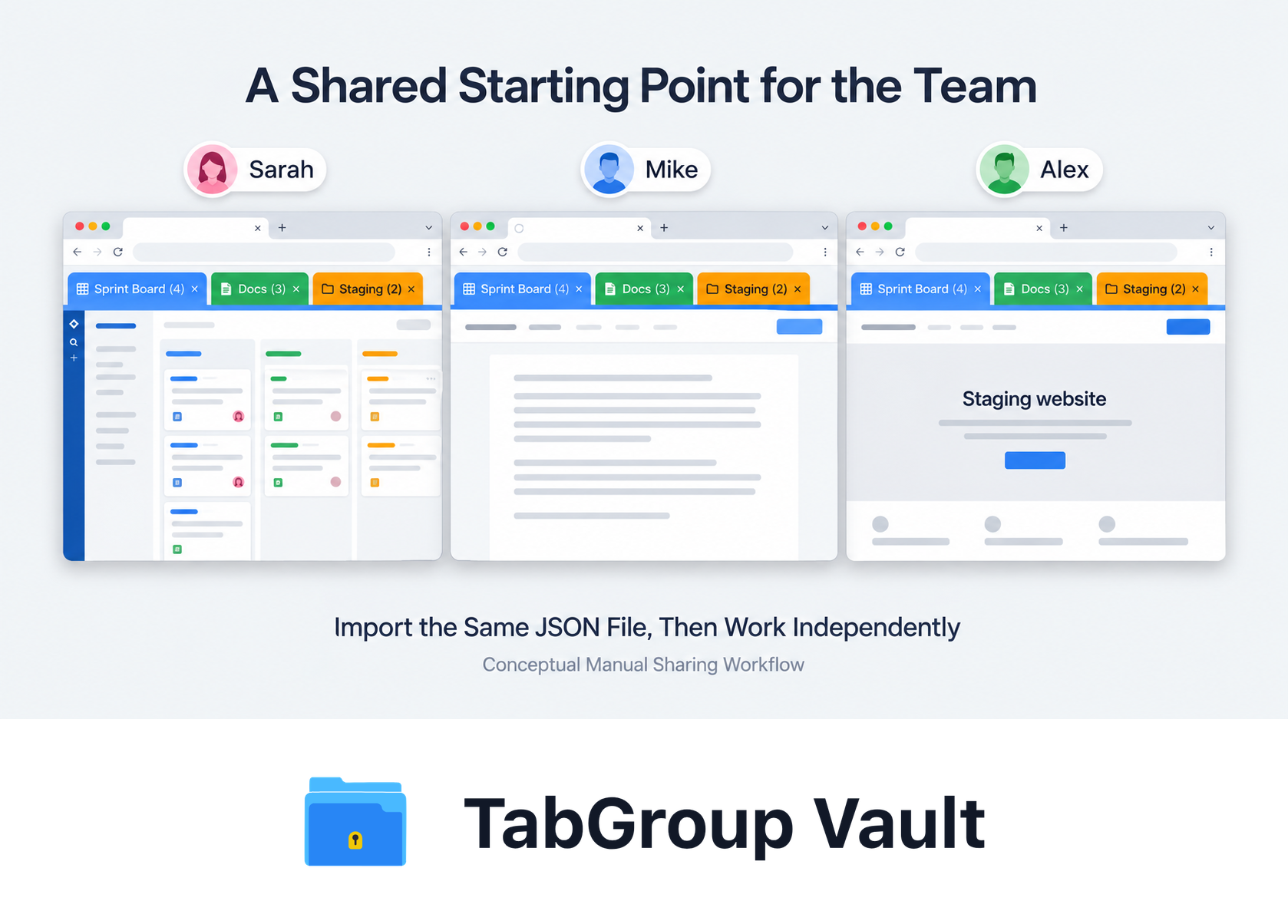
説明用の例です。配置やサンプルデータは概念を示します。
多くのチームには、毎回同じタブセットを必要とする定期的なワークフローがあります。例えば:
- スプリント計画:バックログ、ベロシティチャート、チームキャパシティドキュメント、スプリントボード。
- クライアントレポート:分析ダッシュボード、レポートテンプレート、クライアントコミュニケーションチャネル。
- リリース管理:CI/CD パイプライン、リリースノートドキュメント、ステージングと本番環境 URL、インシデント対応プレイブック。
- コンテンツ公開:CMS、画像編集ツール、SEO チェッカー、SNS スケジューラー、分析ツール。
定期的なワークフローごとにテンプレートスナップショットを作成し、チームメンバーが必要なときに復元できるようにします。これにより、繰り返しのセットアップ時間が排除され、重要なものが見落とされないようにします。
ステップバイステップ:チームとタブグループを共有する方法
共有ブラウザワークスペースの作成と配布の完全なプロセスです。
チームリーダー向け(ワークスペースの作成)
- まだインストールしていない場合は、Chrome ウェブストアから TabGroup Vault をインストールします。
- チームがプロジェクトやワークフローに必要なすべてのタブを開きます。
- タブをグループに整理します。各グループに明確な名前を付け、一貫した色を割り当てます。チームがすでにプロジェクトやツールに使用している命名規則を使いましょう。
- TabGroup Vault を開いて「スナップショットを保存」をクリックします。
- スナップショットを JSON ファイルとしてエクスポートします。「project-alpha-workspace.json」や「new-hire-onboarding-dev.json」のような説明的な名前を付けてください。
- チームの通常のチャネルを通じて JSON ファイルを共有します:Slack、Google Drive、メール、Notion、プロジェクト管理ツールなど。
チームメンバー向け(ワークスペースのインポート)
- Chrome ウェブストアから TabGroup Vault をインストールします。
- チームリーダーが共有した JSON ファイルをダウンロードします。
- TabGroup Vault を開いて「インポート」をクリックします。
- JSON ファイルを選択します。スナップショットが拡張機能にインポートされます。
- 「復元」をクリックしてすべてのタブグループを開きます。ブラウザにチームリーダーと同じワークスペースが表示され、すべてのグループ、名前、色、URL が揃います。
チーム向け TabGroup Vault
TabGroup Vault は JSON エクスポートとインポートでワークスペース共有をシンプルにします。ワークスペースを一度作成し、エクスポートして、チーム全体に配布します。各人がワンクリックでまったく同じブラウザセットアップを取得します。無料プランはメンバーあたり10スナップショット。Pro は $39/席(一括払い、サブスクリプションなし)でチーム全体に無制限のスナップショット。
チームタブグループのベストプラクティス
チーム全体で一貫した命名を使用する
タブグループの命名規則に合意し、ワークスペースについて話し合うときに「開発グループ」や「クライアントレポートグループ」が何を指すか全員がわかるようにします。これにより、共有テンプレートの維持と更新も容易になります。
テンプレートを最新に保つ
プロジェクト URL が変更されたとき(ステージング環境が新しいアドレスになった、ドキュメントサイトが移動した、ツールが置き換えられたなど)、共有スナップショットを更新して再配布してください。リンク切れのある古いテンプレートは、テンプレートがないよりも悪いです。
テンプレートを共有場所に保管する
JSON スナップショットファイルをチーム全体がアクセスできる共有クラウドフォルダ(Google Drive フォルダや SharePoint ディレクトリなど)に保管してください。誰でも頼まなくても最新バージョンを取得できるようになります。
役割別テンプレートを作成する
チームの全員が同じタブを必要とするわけではありません。フロントエンド開発者はバックエンド開発者とは異なるリソースが必要で、バックエンド開発者はプロジェクトマネージャーとは異なるリソースが必要です。役割別テンプレートを作成すれば、各人が不要なものなく関連性の高いワークスペースを取得します。
「はじめに」タブを含める
各共有ワークスペースに、内部の「はじめに」ドキュメントへのリンクタブを追加することを検討してください。このドキュメントでは、各タブグループが何のためにあるか、含まれているツールの使い方、質問がある場合の連絡先を説明できます。共有ワークスペースが自己完結型のオンボーディングキットになります。
JSON エクスポート/インポートの代替手段
チームが共有に拡張機能を使いたくない場合、いくつかのローテクな代替手段があります:
共有ブックマークフォルダ
タブグループと同じ構造のブックマークフォルダを作成し、Chrome のブックマークエクスポート(HTML ファイル)で共有します。チームメンバーはブックマークをインポートし、各フォルダをタブセットとして開いてから、手動でグループを作成します。機能しますが遅く、グループのメタデータが失われます。
ドキュメント内の URL リスト
チームウィキ(Notion、Confluence など)でカテゴリ別に整理された URL リストを管理します。チームメンバーは URL をコピーしてブラウザに貼り付け、手動でグループを作成します。最も一般的なアプローチですが、最も時間がかかります。
事前設定された Chrome プロファイル
IT 管理機能を持つ組織では、保存されたタブグループを含む事前設定された Chrome プロファイルを配布することが可能です。セットアップは複雑ですが、標準化されたワークステーションを持つ大規模組織にはうまく機能します。
| 共有方法 | セットアップ時間 | グループ保持 | 使いやすさ |
|---|---|---|---|
| JSON エクスポート(TabGroup Vault) | 短い | あり(完全) | 簡単 |
| 共有ブックマークフォルダ | 中程度 | なし | 普通 |
| ウィキの URL リスト | 短い | なし | 使用に時間がかかる |
| 事前設定プロファイル | 長い | あり | セットアップが複雑 |
実例:開発チームのセットアップ
5人の開発チームが共有タブグループワークスペースを実際にどう使うかの例です:
- テックリードがスプリントボード、コードベース(GitHub の PR とブランチ)、ステージング環境、デプロイパイプラインのグループを含む「スプリント14」ワークスペースを作成します。
- JSON としてエクスポートし、チームの Slack チャネルに投稿します。
- 各開発者がインポートし、共有グループの外に自分のタブ(IDE のウェブインターフェースや個人のタスクリストなど)を追加します。
- スプリントの終わりに、テックリードが「スプリント15」ワークスペースを作成し、更新されたファイルを共有します。
- 開発者は新しいスナップショットを復元して古いワークスペースを新しいものに入れ替えます。前のスプリントの古いタブは自動的に置き換えられます。
このサイクルの維持には数分しかかかりませんが、プロジェクト期間中にチーム全体で累計何時間ものセットアップ時間を節約します。
タブグループの基本について詳しくは、Chrome タブグループ完全ガイドをお読みください。共有前にグループを確実に保存する方法については、Chrome でタブグループを保存する方法をご覧ください。