あなただけではありません:Chrome 最大のタブグループ問題
| 項目 | 確認すること |
|---|---|
| グループを閉じる | タブを閉じ、保存したグループを再表示できる状態にします。利用と同期はアカウント設定に依存します。 |
| グループを削除 | 保存したグループとそのタブを削除します。閉じる操作やグループ解除とは異なります。 |
| グループを解除 | タブは開いたまま、グループの所属を解除します。 |
| 別のコピー | 復元できるのは保存済みのデータです。プロファイル削除や拡張機能の削除でローカルデータも失われる可能性があります。削除前に別のコピーをエクスポートして確認してください。 |
出典確認:2026年10月1日: Chrome Help · Chrome Extension Storage
丁寧に整理したタブグループがすべて消えた Chrome を開いた経験があるなら、気のせいではありません。これは Chrome タブグループに関する最も一般的な不満の一つであり、機能が導入されて以来、ユーザーを悩ませ続けています。
この問題は従来の意味でのバグではありません。根本的な設計上の決定です:Chrome はタブグループをセッション状態の一部として保存しており、セッション状態は本質的に脆弱です。セッションを中断するものがあれば、グループも一緒に消える可能性があります。
これが起こるすべての理由と、それぞれに対して何ができるかを見ていきましょう。
原因1:Chrome が夜間にアップデートした
Chrome はバックグラウンドで自動的にアップデートします。アップデートでブラウザの再起動が必要な場合、Chrome は前のセッションの復元を試みます。ほとんどの場合これは機能します。しかし、メジャーバージョンアップデートでは内部データ形式が変更される可能性があり、タブグループ情報がマイグレーションを生き延びないことがあります。
これはマイルストーンリリース(例えばバージョン130から131への移行)で特に一般的です。このような大きなアップデートはタブグループを含むセッションデータをリセットする可能性が高くなります。
修正方法
- アップデート前にグループを保存する。Chrome の「アップデート」インジケーター(右上の色付き矢印)が表示されたら、アップデートボタンをクリックする前にタブグループを保存してください。
- 「前回終了時の状態から再開する」を有効にする。chrome://settings に移動し、「起動時」で「前回終了時の状態から再開する」を選択します。これにより、アップデート後のセッション復元の可能性が高まります。
- ブックマークバーを確認する。グループを保存していた場合、アップデート後に自動復元されなくても、ブックマークバーに残っている可能性があります。
原因2:Chrome がクラッシュした
Chrome がクラッシュすると(メモリエラー、拡張機能の競合、OS レベルの問題によって)、セッションデータを正常に保存する能力を失います。クラッシュは突然発生し、その時点でメモリにあったものがディスクに書き込まれない可能性があります。
Chrome にはクラッシュ復元機能があります:クラッシュ後に Chrome を再度開くと、通常は前のセッションの復元を提案します。しかし、タブが復元されても、グループ情報(名前、色、どのタブがどのグループに属していたか)は失われていることが多いです。タブは戻りますが、グループ化されていません。
修正方法
- セッション復元のプロンプトを受け入れる。クラッシュ後に Chrome がセッションの復元を提案したら、必ず受け入れてください。グループが失われていても、タブは復元され、手動で再グループ化できます。
- 「最近閉じたタブ」を確認する。タブバーを右クリックして「閉じたウィンドウを再度開く」を選択します。場合によっては、グループを含むウィンドウ全体をこの方法で復元できることがあります。
- クラッシュのリスクを減らす。Chrome が頻繁にクラッシュする場合は、拡張機能を確認してください。一つずつ無効にして原因を特定します。また、メモリ使用量が高いとクラッシュの可能性が増すため、開いているタブの総数を減らしましょう。
原因3:間違ったウィンドウを閉じた
これは人々が認めるよりも一般的です。複数の Chrome ウィンドウを開いていて、タブグループが含まれるウィンドウを閉じると、それらのグループは消えます。Chrome のセッション復元は最後に閉じたウィンドウの状態を保存するため、間違ったウィンドウを先に閉じてから残りのウィンドウを閉じると、最初のウィンドウのグループは復元されるセッションに含まれません。
修正方法
- すぐに行動する。間違ったウィンドウを閉じたばかりなら、すぐに Ctrl+Shift+T(Mac では Cmd+Shift+T)を押してください。最後に閉じたタブまたはウィンドウが再度開きます。
- Chrome の履歴を使用する。chrome://history を開いて、閉じたウィンドウにあったページを探します。個別に再度開くことができます。
- ウィンドウを統合する。重要なタブグループはすべて1つのウィンドウに保持するようにしてください。間違ったウィンドウを閉じるリスクが減ります。
マルチウィンドウの警告
複数の Chrome ウィンドウを使用する場合、最後に閉じたウィンドウだけが復元目的の「セッション」と見なされます。他のウィンドウのタブグループはセッションデータに保持されません。これは複数モニターで作業するユーザーにとって重大なリスクです。
原因4:プロファイルの破損
Chrome はタブグループ、ブックマーク、設定を含むすべてのデータをコンピュータ上のプロファイルディレクトリに保存します。このディレクトリが破損すると(ディスクエラー、失敗したアップデート、突然のシャットダウンにより)、タブグループデータが破壊される可能性があります。
プロファイルの破損はタブグループ消失の最も一般的でない原因ですが、最も壊滅的です。発生すると、タブグループだけでなく、閲覧履歴、保存したパスワード、その他の Chrome データも失う可能性があります。
修正方法
- 新しい Chrome プロファイルを作成する。現在のプロファイルが破損している場合、新しいプロファイルを作成すれば白紙からのスタートになります。chrome://settings に移動し、「他のユーザー」の下の「追加」をクリックして新しいプロファイルを作成します。
- Chrome 同期を有効にする。同期を有効にすると、ブックマーク、パスワード、一部の設定が Google アカウントにバックアップされます。新しいプロファイルにサインインして、ほとんどのデータを復元できます(ただし、タブグループは失われる可能性があります)。
原因5:「グループを保存」機能が静かに保存を解除した
Chrome の組み込み「グループを保存」機能を使用した場合でも、保存状態が失われることがあります。これは通常、保存グループのデータ形式が変更されるメジャー Chrome アップデート中に発生します。グループは保存されましたが、アップデート後に Chrome がその保存データを認識しなくなります。
これは最もフラストレーションの溜まるシナリオです。あなたはすべて正しいことをしました。明示的にグループを保存しましたが、Chrome がそれでも失ってしまいました。エラーメッセージも通知もありません。グループはブックマークバーからただ消えます。
修正方法
- Chrome アップデートのたびにグループを再保存する。Chrome がアップデートした後、保存したグループがまだブックマークバーに存在するか確認してください。なければ、再作成して再保存します。
- Chrome の保存だけに頼らない。1つの保護レイヤーとして使用し、唯一のものにしないでください。
恒久的な修正:独立したバックアップ
上記のすべての修正は特定の原因に対処しますが、根本的な問題は残ります:Chrome はタブグループをファーストクラスの永続データとして扱いません。完全に身を守る唯一の方法は、タブグループデータを Chrome の内部状態から独立した場所に保存することです。
主に2つの選択肢があります:
選択肢A:手動ブックマーク
タブグループを閉じる前に、フォルダ内のすべてのタブをブックマークします。面倒ですが信頼性があります。ブックマークは Chrome データの別の部分に保存され、個別に同期されるため、Chrome のあらゆる問題を乗り越えます。欠点は、ブックマークから復元するとグループ名、色、タブの順番が失われることです。
選択肢B:タブグループ拡張機能を使用する
専用の拡張機能は、Chrome のセッションおよびプロファイルデータとは完全に独立した独自のストレージにタブグループデータを保存します。これにより、クラッシュ、アップデート、プロファイルの破損、誤った閉じ操作を乗り越えてグループが保持されます。
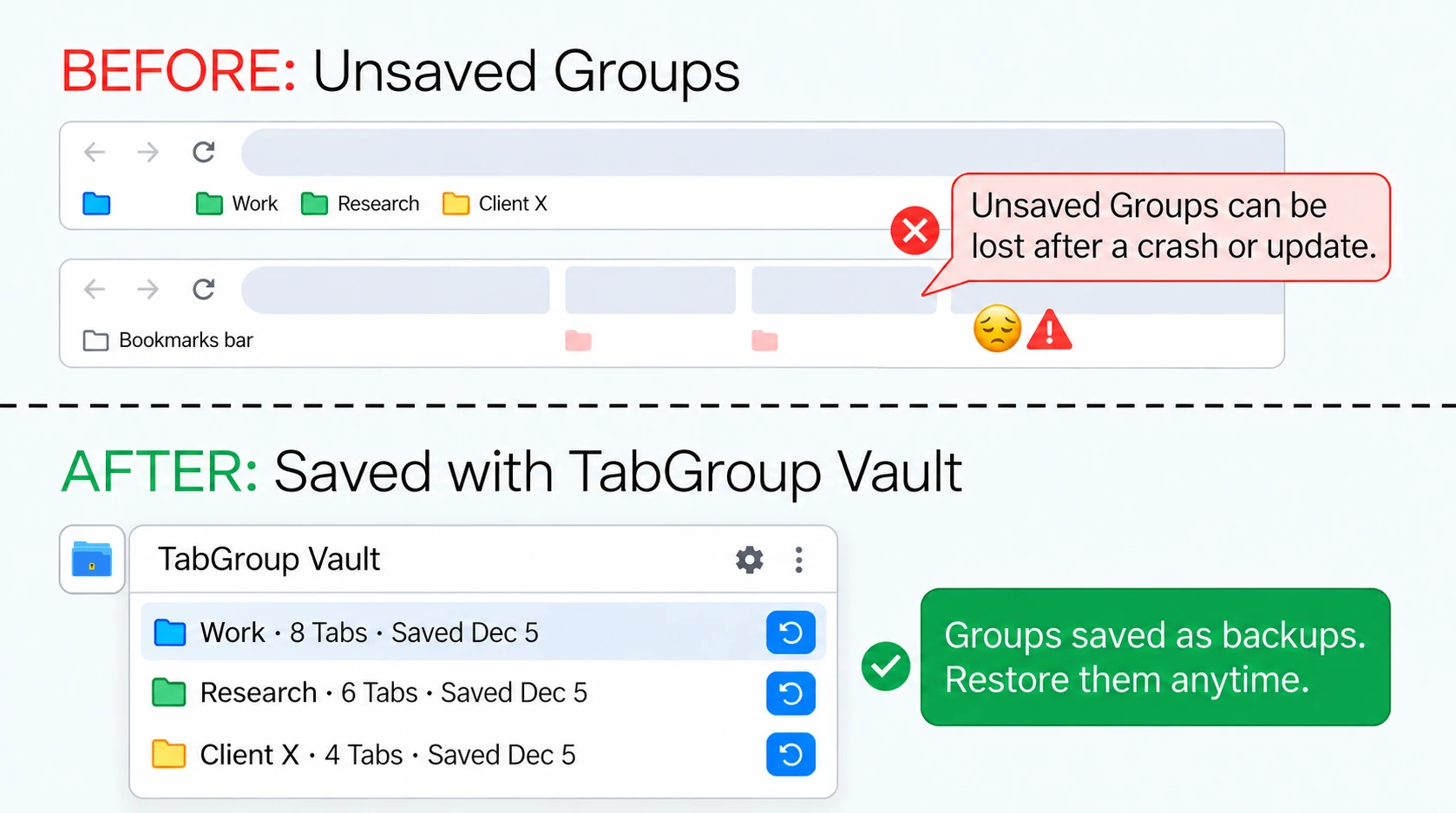
TabGroup Vault:クラッシュに強いタブグループ保存
TabGroup Vault はタブグループの完全なスナップショット(名前、色、タブの順番を含む)を取ります。スナップショットは Chrome のセッション状態とは独立した拡張機能独自のデータに保存されます。Chrome がすべてを失っても、スナップショットはそのまま残り、ワンクリックで復元できます。オフラインバックアップ用にスナップショットを JSON ファイルとしてエクスポートすることもできます。無料プランは10スナップショット。Pro は $39 一括払いで無制限のスナップショット。
今回は復旧。次回に備えてバックアップ。
グループ名、色、タブの順番、URL をワンクリックで保存します。次に Chrome から消えても、履歴から組み直さずスナップショットを復元できます。
予防チェックリスト
タブグループを失うリスクを最小限にするための完全なチェックリストです:
- 「前回終了時の状態から再開する」を有効にする(Chrome の起動設定)。
- グループを保存する(Chrome の組み込み保存機能をベースラインとして使用)。
- タブグループ拡張機能をインストールする(独立したバックアップ用)。
- Chrome アップデート前にスナップショットを取る。アップデートインジケーターに注意。
- スナップショットを週次でエクスポートする(オフライン保護用にクラウドフォルダへ)。
- 重要なグループはすべて1つのウィンドウに保持する(マルチウィンドウセッション消失を防ぐため)。
- Chrome を正しく閉じる。強制終了を避ける。ウィンドウを1つずつ閉じる。
- 拡張機能を監視する。バグのある拡張機能は Chrome クラッシュの最大原因です。
すでに失ったタブグループの復元方法
グループがすでに消えている場合、可能性の高い順に復元オプションを紹介します:
1. セッション復元を試す
Chrome が空のウィンドウでまだ開いている場合、Ctrl+Shift+T を繰り返し押してみてください。最近閉じたタブやウィンドウが再度開きます。グループが含まれることもあります。
2. Chrome の履歴を確認する
chrome://history に移動して、失ったグループにあったページを探します。期間で見つけて再度開くことができます。グループは手動で再作成する必要があります。
3. ブックマークバーを確認する
グループを保存していた場合、ブックマークバーで探してください。自動復元されなくても残っている場合があります。
4. 拡張機能のデータを確認する
タブ管理拡張機能がインストールされていた場合、自動保存されたセッションやスナップショットがないか確認してください。多くの拡張機能はバックグラウンドでデータを自動保存しています。
5. Chrome のローカルファイルを調べる
最後の手段として、Chrome はセッションデータをコンピュータ上のローカルファイルに保存しています。Windows では %LOCALAPPDATA%\Google\Chrome\User Data\Default、Mac では ~/Library/Application Support/Google/Chrome/Default にあります。「Current Session」「Last Session」「Current Tabs」「Last Tabs」などのファイルにセッションデータが含まれています。ただし、このデータはバイナリ形式であり、専門ツールなしでは読みにくいです。
予防は復元より簡単
すべての復元方法は信頼性が低いか時間がかかります。Chrome を閉じる前にタブグループを保存する30秒は、履歴から再構築しようとする30分よりもはるかに簡単です。
タブを保存するすべての方法の詳細ガイドについては、Chrome でタブを保存する方法:5つの方法をランキングの記事をお読みください。タブグループの保存に特化したステップバイステップのウォークスルーについては、Chrome でタブグループを保存する方法をご覧ください。
