保存されていないセッションの問題

説明用の例です。配置やサンプルデータは概念を示します。
開いているすべてのタブは、ひとつの判断を表しています:残す価値のあるページ、進行中のタスク、後で必要になるかもしれない参考資料。ほとんどの人は作業セッション中に20から50のタブを蓄積し、複数のウィンドウにまたがって100以上のタブを開いたままにしている人も少なくありません。そのすべてのコンテキストは Chrome のメモリに存在し、一瞬で消える可能性があります。
Chrome のクラッシュ、予期せぬ再起動、または誤ったウィンドウの閉じ操作で、何時間ものタブ整理が消えてしまうことがあります。問題は Chrome セッションを保存すべきかどうかではありません。どの方法を使うかです。各アプローチには信頼性、必要な手間、保存されるデータにおいて異なるトレードオフがあります。
方法1:手動ブックマーク
現在のタブを保存する最も簡単な方法は、すべてを一度にブックマークすることです。
やり方
- Ctrl+Shift+D(Mac では Cmd+Shift+D)を押して、現在のウィンドウのすべてのタブをブックマークします。
- Chrome がすべてのタブ URL を含む新しいブックマークフォルダを作成します。
- フォルダに意味のある名前を付けます(例:「作業セッション - 2月11日」や「リサーチプロジェクト」)。
- 復元するには、ブックマークバーのフォルダを右クリックして「すべて開く」を選択します。
メリット
- Chrome に組み込まれており、拡張機能は不要です。
- ブックマークは Google アカウントを通じてデバイス間で同期されます。
- シンプルで、ほとんどのユーザーにとって馴染みがあります。
デメリット
- 保存を覚えておく必要があります。忘れて Chrome がクラッシュするとセッションは失われます。
- 現在のウィンドウのタブのみ保存されます。複数のウィンドウには複数の保存操作が必要です。
- タブグループは保持されません。すべてのタブは URL のフラットなリストとして保存されます。
- セッションを定期的に保存するとブックマークフォルダがすぐに散らかります。
- 保存済みセッションを自動的に上書きまたは更新する方法がありません。
プロのヒント
手動ブックマークを使用する場合は、ブックマークに専用の「セッション」フォルダを作成してください。日付を名前に入れてセッションフォルダを保存しましょう。散らかりを防ぐために古いセッションフォルダは定期的に削除してください。
方法2:Chrome の「前回終了時の状態から再開する」
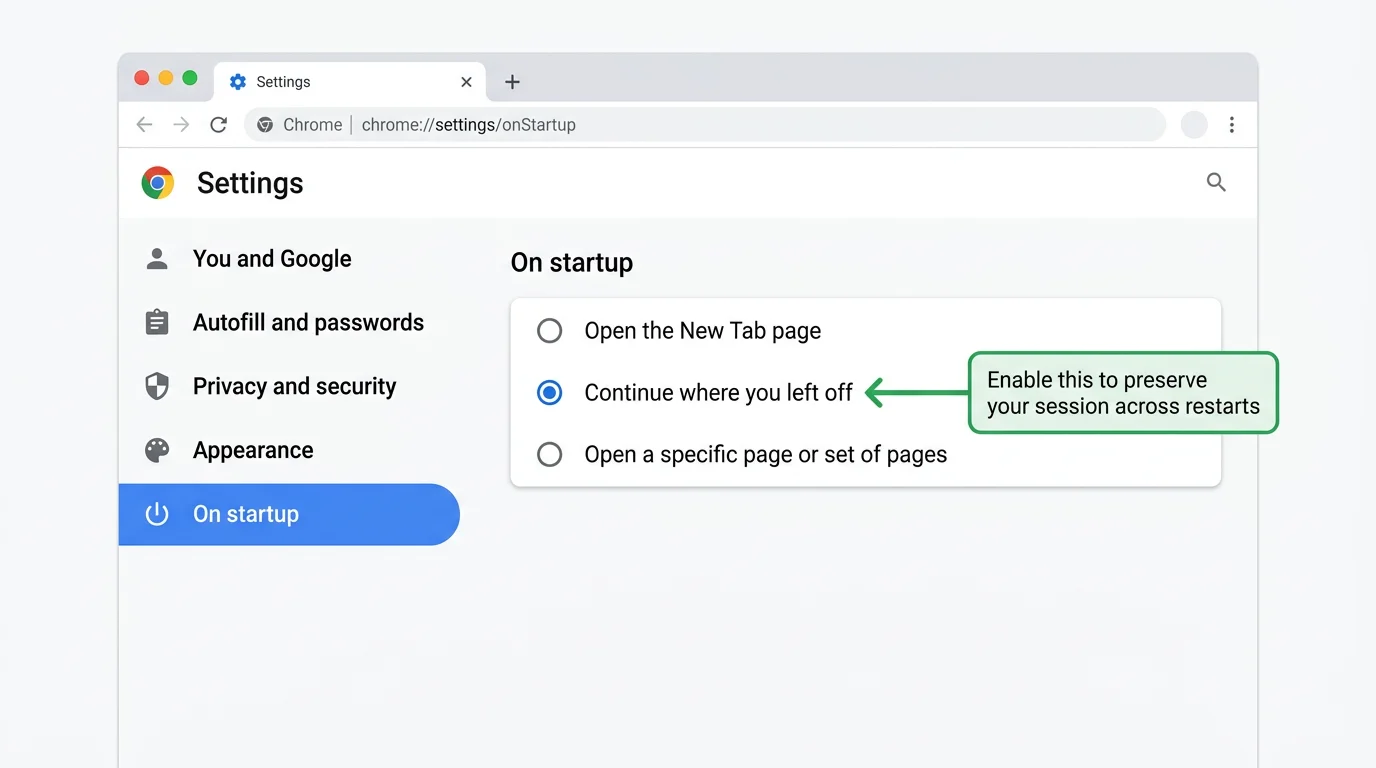
Chrome には、ブラウザを開くたびに前のセッションを自動的に復元する組み込み設定があります。
有効にする方法
- アドレスバーに chrome://settings/onStartup と入力します。
- 「前回終了時の状態から再開する」を選択します。
- 設定はすぐに有効になります。
メリット
- 通常のシャットダウンに対して完全に自動です。
- 拡張機能は不要です。
- 最後のセッションからすべてのウィンドウとタブを復元します。
デメリット
- クラッシュ後に失敗します。セッションファイルの破損により Chrome が空白で開きます。
- ブラウザを再起動する Chrome の自動アップデートとの一貫性がありません。
- タブグループの名前、色、構造は保持されません。
- 最新のセッションのみ保存されます。2日前のセッションに戻ることはできません。
- 複数のウィンドウは部分的にしか復元されません。
方法3:タブをリストとしてエクスポート
すべてのタブ URL をテキストファイルやスプレッドシートにコピーしてセッションを保存するユーザーもいます。いくつかの方法があります:
- 右クリック方式:タブを右クリックして「送信」を選択するか、Chrome の組み込み共有機能を使って URL をコピーします。
- エクスポート用拡張機能:シンプルな拡張機能で、開いているすべてのタブ URL をテキストファイル、CSV、または JSON 形式でエクスポートできます。
- 手動コピー:
chrome://tabsを入力したり、開発者ツールを使って URL を抽出するユーザーもいます。
メリット
- タブの永続的でポータブルな記録が作成されます。
- どこにでも保存可能:クラウドドライブ、メール、メモアプリ。
- 人間が読める形式です。
デメリット
- 毎回手間がかかる手動プロセスです。
- 復元には各 URL を個別に開く必要があります(または一括オープナーに貼り付ける)。
- タブグループ情報は保持されません。
- 作業中に忘れやすいです。
方法4:セッション管理拡張機能(自動)
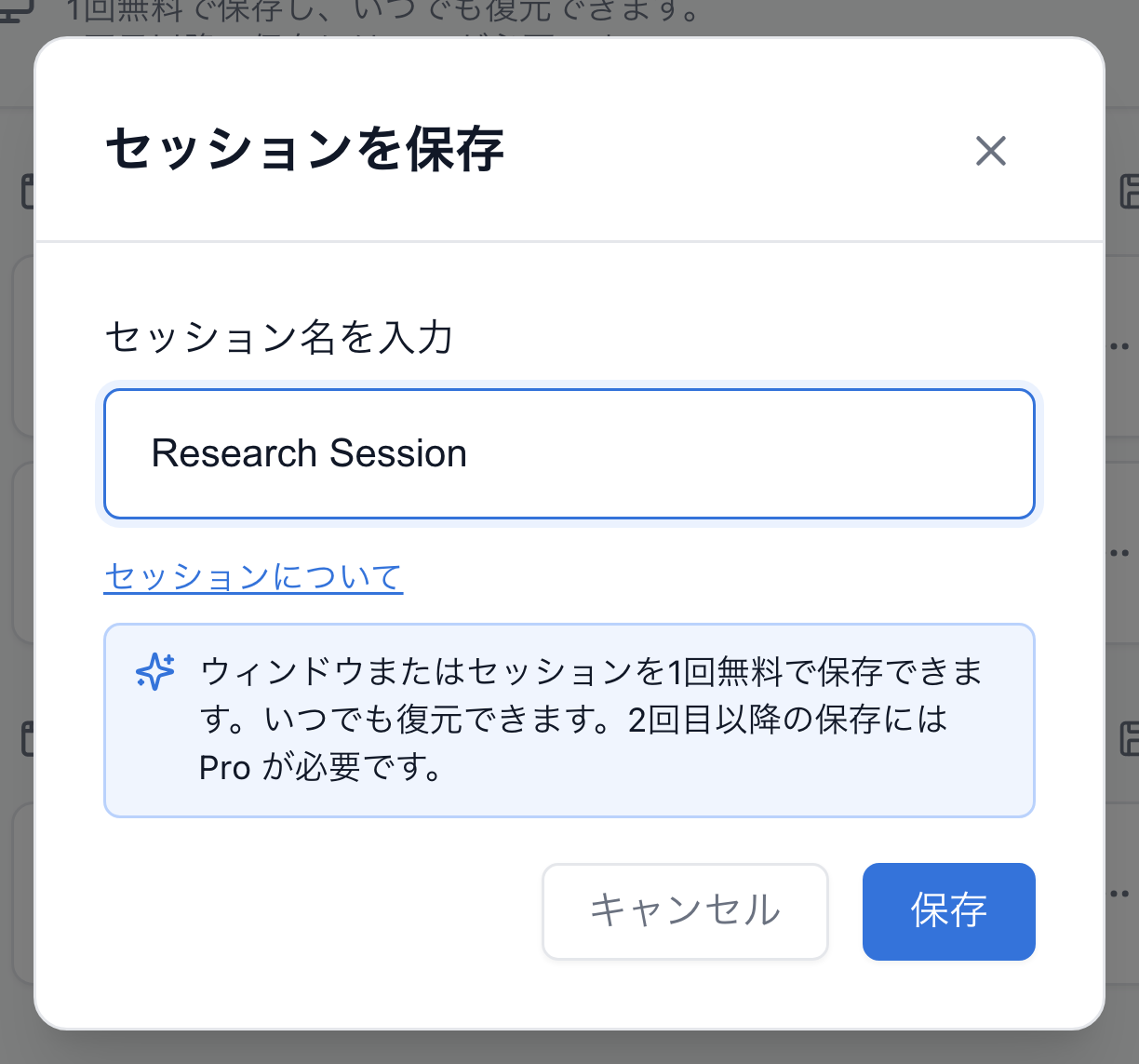
セッション管理拡張機能は、Chrome セッションの保存と復元を自動化します。バックグラウンドで実行され、定期的に現在のタブ状態をキャプチャし、Chrome の内部セッションファイルとは独立して保存します。
自動セッション保存の仕組み
- Chrome ウェブストアからセッション管理拡張機能をインストールします。
- 拡張機能が定期的にタブのスナップショットを自動保存します。
- Chrome がクラッシュ、アップデート、または再起動した場合、拡張機能を開いて保存済みセッションを確認します。
- クリックしてセッション全体または個々のタブグループを復元します。
TabGroup Vault: 自動セッションバックアップ
TabGroup Vault は Chrome タブグループのスナップショットを自動保存します。グループ名、色、タブの順番を含みます。データは Chrome とは独立して保存されるため、クラッシュやアップデートを乗り越えます。無料プランは10スナップショット。Pro($39 一括払い)は無制限のスナップショット、一括復元、Google Drive バックアップ、5つの Chrome プロファイルをサポート。
メリット
- 自動的に実行されます: ユーザーのアクションは不要です。
- Chrome のセッションファイルとは独立してデータが保存されます。
- 複数のスナップショットが時系列で保持されます(最後のセッションだけではありません)。
- タブグループ対応の拡張機能は完全なグループ構造を保持します。
- クラウドバックアップオプションでハードウェア故障からも保護します。
デメリット
- サードパーティの拡張機能のインストールが必要です。
- プレミアム機能は通常有料です。
- わずかなバックグラウンド処理が追加されます。
各方法の比較
| 基準 | 手動ブックマーク | Chrome 設定 | ファイルにエクスポート | 拡張機能の自動保存 |
|---|---|---|---|---|
| 必要な手間 | 多い(手動) | なし(自動) | 多い(手動) | なし(自動) |
| クラッシュ保護 | クラッシュ前に保存した場合のみ | 失敗することが多い | クラッシュ前にエクスポートした場合のみ | 常に保護 |
| タブグループ保持 | なし | 不安定 | なし | あり(適切な拡張機能を使用) |
| 複数セッション | あり(手動フォルダ) | なし(最後のセッションのみ) | あり(複数ファイル) | あり(自動スナップショット) |
| クラウドバックアップ | ブックマーク同期経由 | なし | 手動アップロード | 組み込み(一部の拡張機能) |
| 復元速度 | 速い(すべて開く) | 自動 | 遅い(URL のコピー&ペースト) | 速い(ワンクリック) |
| 費用 | 無料 | 無料 | 無料 | 無料または有料 |
| 項目 | 確認すること |
|---|---|
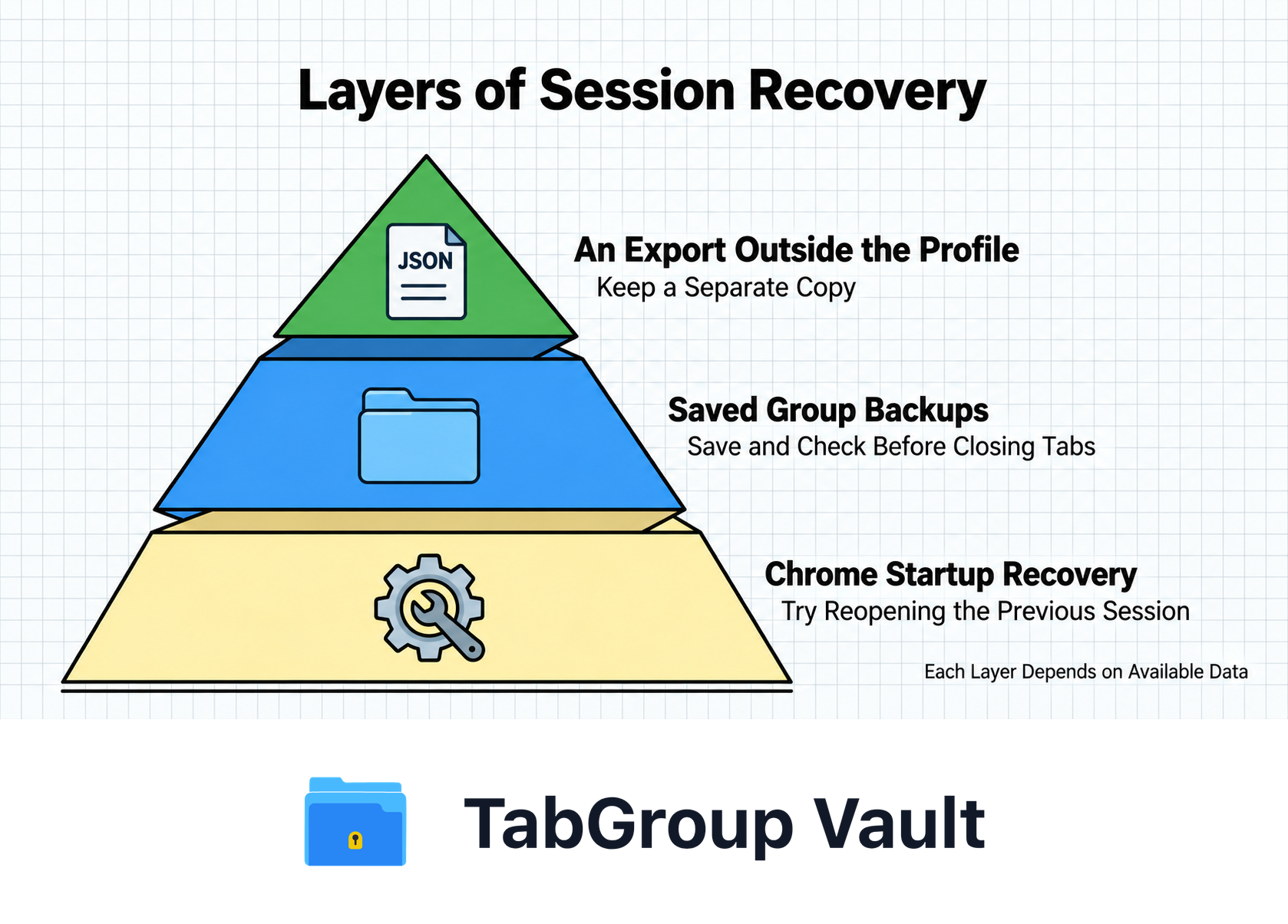
| 最近閉じたタブと履歴 | 再表示ショートカット、最近閉じたタブ、別のウィンドウ、履歴を順に確認。起動時の復元は残っているセッションデータに依存します。未検証のセッションファイルの上書きは避けてください。 |
| 別のコピー | 復元できるのは保存済みのデータです。プロファイル削除や拡張機能の削除でローカルデータも失われる可能性があります。削除前に別のコピーをエクスポートして確認してください。 |
| TabGroup Vault | グループとセッション全体を保存。ローカル保存に加え、Proでは任意のDriveバックアップとウィンドウ終了時の自動保存を利用できます。プロファイル外にもエクスポートを保管してください。 |
出典確認:2026年10月1日: Chrome Help · Chrome Shortcuts · Chrome Extension Storage · TabGroup Vault Features
推奨セットアップ
最も信頼性の高いアプローチは、2層の保護を使用します:
レイヤー1:Chrome の組み込み設定
chrome://settings/onStartup で「前回終了時の状態から再開する」を有効にします。これは通常使用中に Chrome を閉じて再度開く単純なケースに対応します。費用もメンテナンスも不要です。
レイヤー2:自動バックアップ拡張機能
タブを独立して自動的に保存するセッションバックアップ拡張機能をインストールします。これはクラッシュ、強制再起動、Chrome のアップデート、および組み込み設定が失敗するその他のシナリオに対するセーフティネットです。拡張機能がタブグループをサポートしていれば、組織構造も保持されます。
オプションのレイヤー3:定期的な手動エクスポート
重要なリサーチセッションやプロジェクト作業では、主要なマイルストーンの前に手動でブックマーク保存(Ctrl+Shift+D)を行いましょう。これにより、拡張機能がインストールされていなくても、どのデバイスからでもアクセスできる Chrome 同期対応の永続的なバックアップが得られます。
Chrome プロファイルについて
Chrome プロファイルはセッション保存に別の側面を追加します。各 Chrome プロファイルは独自のセッションデータ、ブックマーク、拡張機能、履歴を保持します。仕事用と個人用で別のプロファイルを使用している場合は、各プロファイルのセッションを個別に保存してください。
ほとんどのセッション管理拡張機能はアクティブなプロファイルのデータのみ保存します。マルチプロファイルのセッション管理が必要な場合は、これを明示的にサポートする拡張機能を探してください。TabGroup Vault の Pro プランは最大5つの Chrome プロファイルをサポートし、それぞれに独立したスナップショット履歴があります。
Chromium ベースブラウザでのセッション保存
Chrome の代わりに Microsoft Edge、Brave、または Vivaldi を使用している場合も、同じ原則が適用されます。これらのブラウザは Chromium 上に構築されており、Chrome 拡張機能をサポートしています。組み込みのセッション復元機能も同様に動作し、同様の制限があります。ほとんどの Chrome セッション管理拡張機能はこれらのブラウザと互換性があります。
注目すべき違いが一つあります:一部の Chromium ブラウザには独自のセッション管理機能があります。Edge には独自のタブグルーピングとセッション機能があり、Vivaldi には Chrome よりも堅牢な組み込みセッション保存機能があります。独立したバックアップ拡張機能は、どのブラウザがネイティブで提供する機能以上の保護を追加します。
説明用の例です。配置やサンプルデータは概念を示します。
