即時回復手順(まずこれを実行)
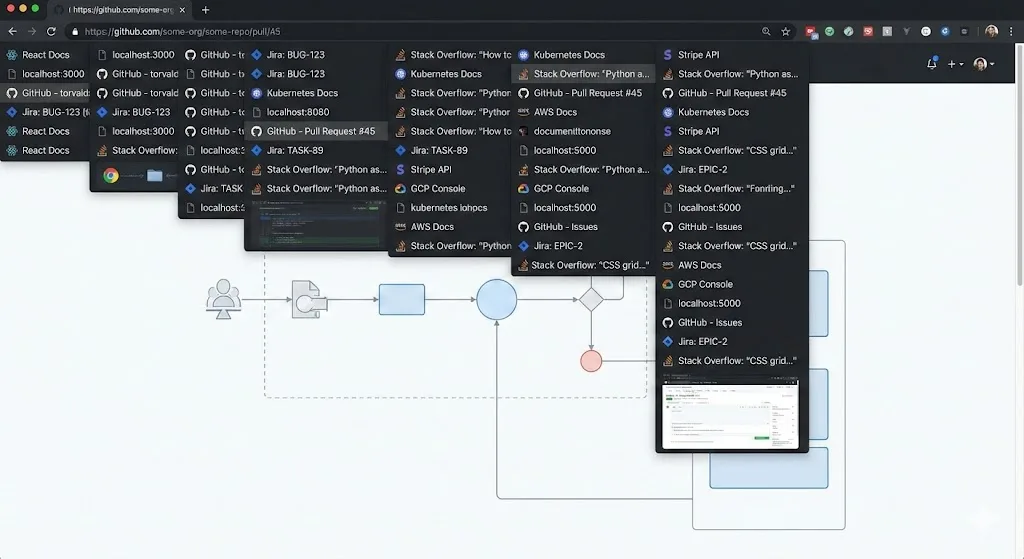
Chrome がクラッシュしたばかり、またはアップデート後にタブが消えていることに気づいた場合は、以下の手順を順番に実行してください。時間が重要です。損失後に Chrome を操作すればするほど、一部の回復方法の効果が薄れます。
ステップ1:すぐに Ctrl+Shift+T を試す
Chrome が再度開いたらすぐに Ctrl+Shift+T(Mac では Cmd+Shift+T)を押してください。新しいタブを開いたりどこかに移動したりする前に実行してください。ショートカットを繰り返し押してください。1回押すごとに、以前閉じたタブまたはウィンドウが1つ復元されます。
これはクラッシュや誤操作で Chrome がウィンドウを閉じて再度開いた場合に最もよく機能します。Chrome は最近閉じた項目のキューを保持しており、このショートカットでそのキューを逆方向にたどります。
機能した場合:すべてのタブが戻るまで押し続けてください。完了です。
機能しない場合:ステップ2に進んでください。
ステップ2:履歴メニューの「最近閉じたタブ」を確認
- Chrome の右上にある三点メニューをクリックします。
- 「履歴」にカーソルを合わせます。
- 「最近閉じたタブ」セクションを確認します。
- ウィンドウやタブがリストに表示されている場合は、クリックして復元します。
このセクションは現在の Chrome セッション中に閉じた項目を表示します。クラッシュ後は空の場合があります。空の場合はステップ3に進んでください。
ステップ3:完全な閲覧履歴を検索
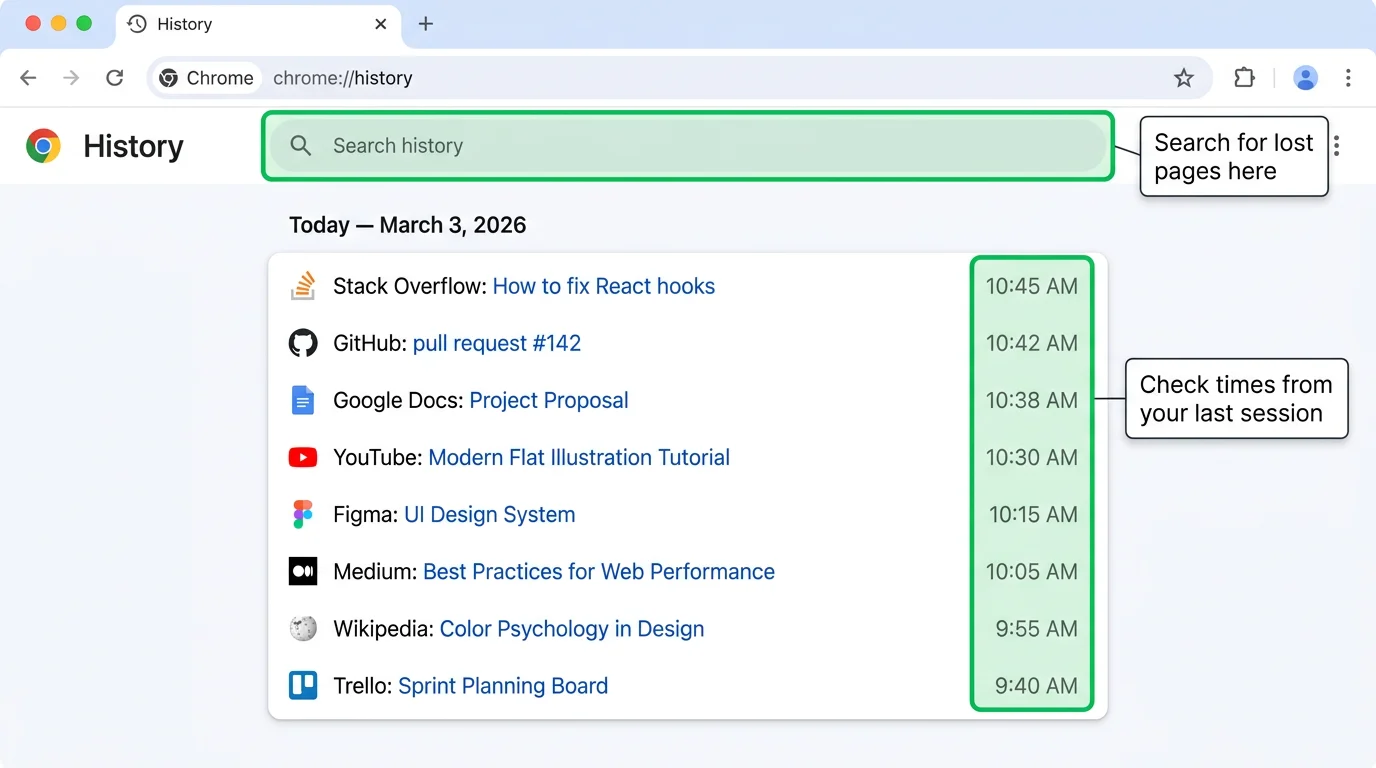
Ctrl+H(Mac では Cmd+Y)を押して Chrome の完全な履歴ページを開きます。これは最も信頼できる回復ツールです。Chrome の閲覧履歴はクラッシュをまたいで保持されるためです。訪問したすべてのページが日付と時刻で整理されて記録されます。
- 最新のエントリを確認します。これらが開いていたタブである可能性が高いです。
- 検索バーを使用して特定のサイトやトピックを検索します。
- 必要な各ページを新しいタブで開きます。
履歴ページはどのタブが同時に開いていたかは教えてくれないので、セッションを手動で再構築する必要があります。ただし、データはほぼ常にそこにあります。
高度な回復:セッションファイルの入れ替え
上記の方法で十分なタブが回復できなかった場合、Chrome のセッションファイルを直接回復する方法を試すことができます。これはより技術的なアプローチですが、Chrome 自体の復元メカニズムが失敗したセッション全体を回復できることがあります。
前提条件
- この操作を試みる前に Chrome を完全に閉じる必要があります。
- バックグラウンドで Chrome のプロセスが実行されていないことを確認してください(Windows ではタスクマネージャー、Mac ではアクティビティモニターで確認)。
ステップバイステップの手順
- Chrome を完全に閉じます。Windows ではタスクマネージャー(Ctrl+Shift+Esc)で Chrome プロセスを確認して終了します。Mac ではアクティビティモニターで確認します。
- Chrome のプロファイルディレクトリに移動します:
- Windows:エクスプローラーを開き、アドレスバーに
%LOCALAPPDATA%\Google\Chrome\User Data\Default\を貼り付けます。 - Mac:Finder を開き、Cmd+Shift+G を押して
~/Library/Application Support/Google/Chrome/Default/と入力します。 - Linux:
~/.config/google-chrome/Default/に移動します。
- Windows:エクスプローラーを開き、アドレスバーに
- セッションファイルを探します。以下の4つのファイルを探してください:
Current Session-- Chrome のアクティブセッションデータCurrent Tabs-- Chrome のアクティブタブデータLast Session-- 前回セッションのバックアップLast Tabs-- 前回セッションのバックアップタブデータ
- 現在のファイルをバックアップします。
Current SessionをCurrent Session.bakに、Current TabsをCurrent Tabs.bakにリネームします。 - バックアップファイルで置き換えます。
Last SessionをコピーしてCurrent Sessionにリネームします。Last TabsをコピーしてCurrent Tabsにリネームします。 - Chrome を再度開きます。前回のセッションが復元されるはずです。
重要な警告
この方法は必ず機能するわけではありません。Chrome が両方のセッションファイルを破損するほど深刻にクラッシュした場合、どちらのファイルにも使用可能なデータが含まれていません。リネームする前に必ずファイルのバックアップコピーを作成してください。回復が成功したことを確認するまで元のファイルを削除しないでください。
Chrome アップデート後の回復
Chrome のアップデートは、自動的に行われ、警告なしにブラウザを再起動することが多いため、タブ消失のフラストレーションの原因です。通常の流れは以下の通りです:
- Chrome がバックグラウンドでアップデートをダウンロードします。
- ある時点で Chrome がアップデートを適用するために再起動します。
- 再起動プロセスがすべてのセッションデータを適切に保存しないことがあります。
- Chrome が再度開くと、一部またはすべてのタブが消えています。
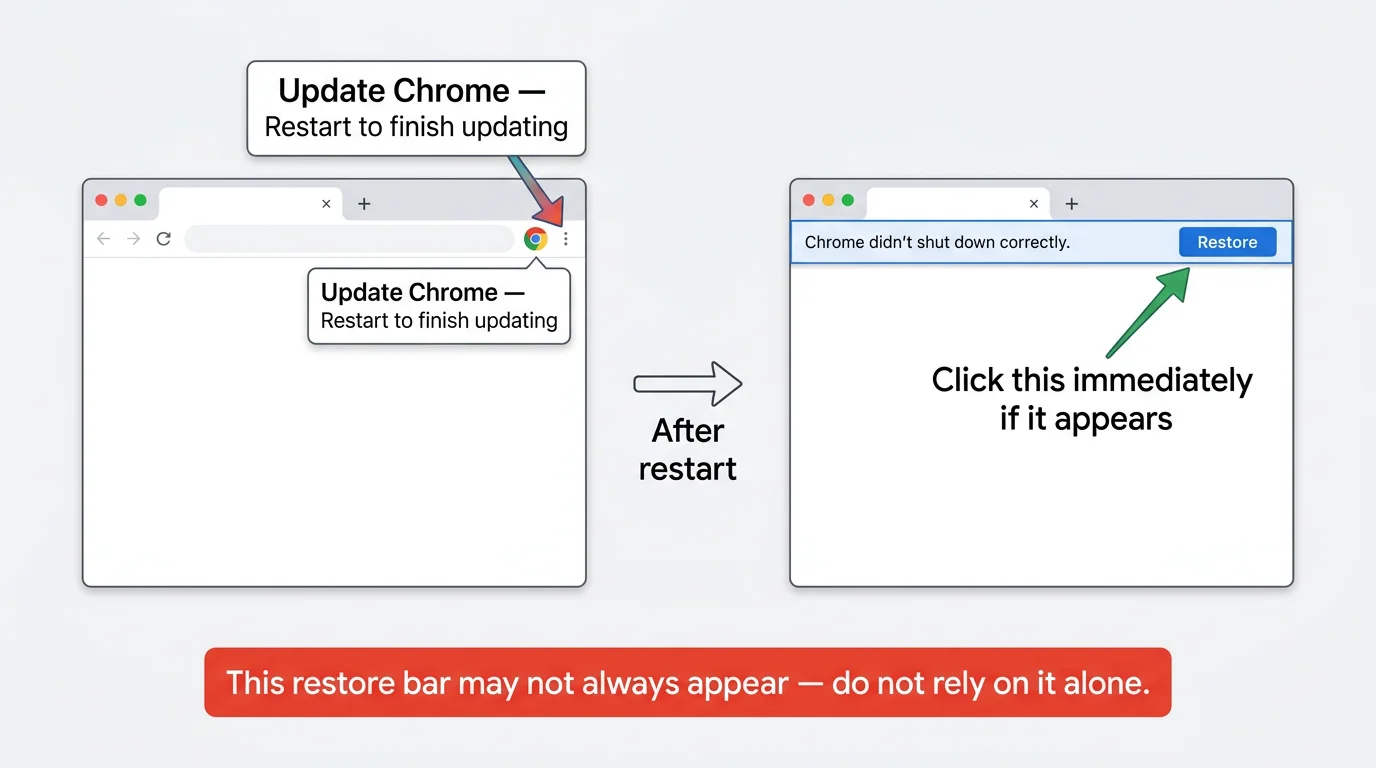
上記の回復方法(Ctrl+Shift+T、履歴、セッションファイル)はすべてアップデート後にも適用されます。さらに、アップデート後に Chrome がウィンドウ上部に「復元」通知バーを表示することがあります。これが表示されたらすぐにクリックしてください。
タブグループはどうなる?
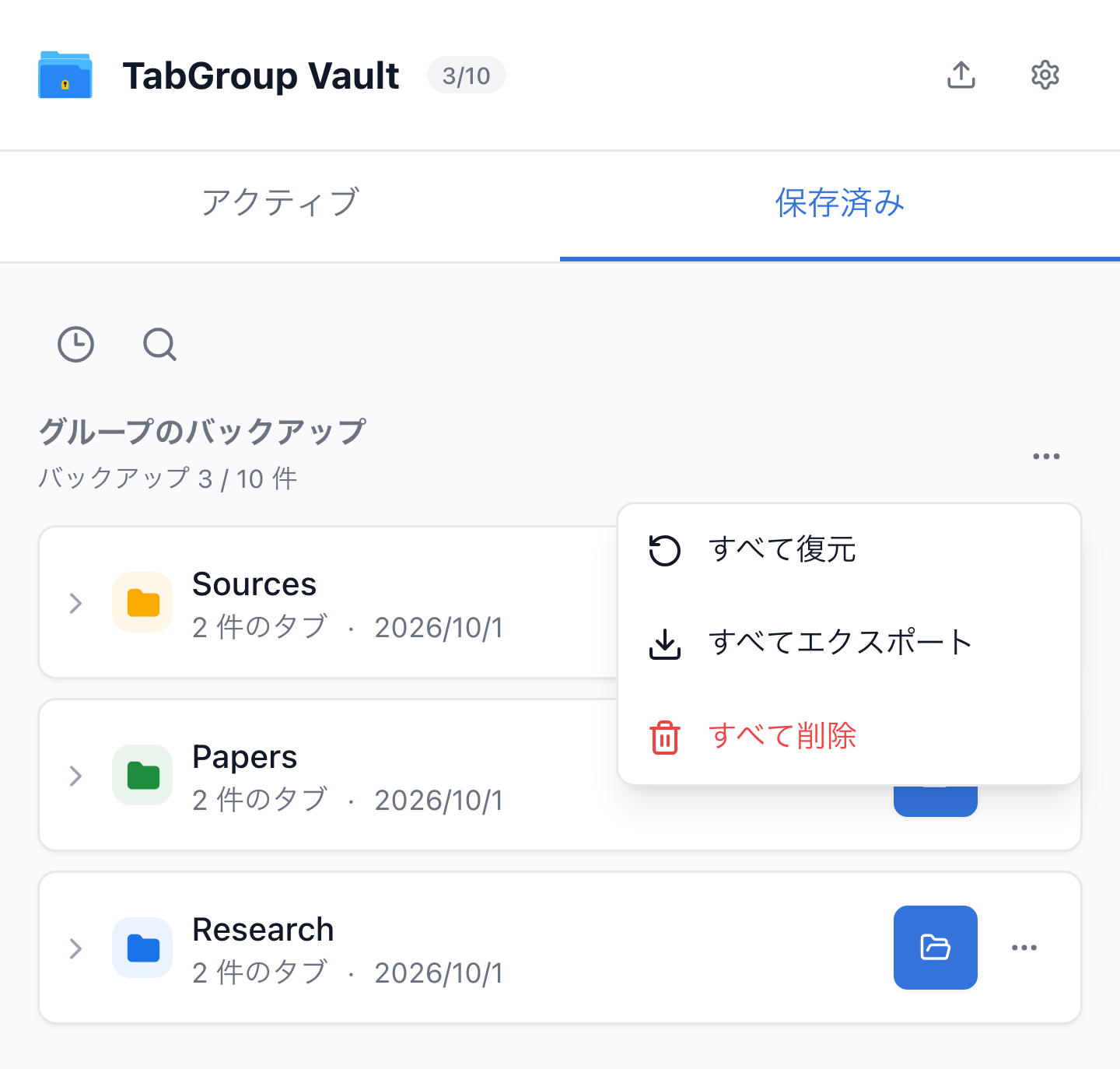
Chrome タブグループを使用して作業を整理していた場合、クラッシュ後の回復はさらに困難です。Chrome のセッション復元にはタブグループに関する既知の弱点があります:タブが正常に回復されても、グループの割り当て(名前、色、どのタブがどのグループに属するか)が失われることがよくあります。
上記で説明したどの回復方法も、事後的にタブグループの構造を復元することはできません。履歴ページは個別のURLを表示しますが、グループの割り当ては表示しません。セッションファイルの入れ替えは、クラッシュの発生状況によってグループデータを保持する場合もしない場合もあります。タブグループを保護する唯一の信頼できる方法は、クラッシュ前のプロアクティブなバックアップです。
予防プランの構築
クラッシュ後の回復はストレスフルで信頼性がありません。より良いアプローチは予防です。クラッシュが発生したとき(そして必ず発生します)に回復が即座で完全になるよう、タブを自動的に保護するシステムをセットアップしましょう。
必須:「前回終了時の状態から再開する」を有効にする
chrome://settings/onStartup に移動してこのオプションを選択します。通常のシャットダウンに対する基本的なセッション復元を提供します。クラッシュからは救えませんが、Chrome を閉じて再度開く日常的なケースを処理します。
最重要:自動バックアップ拡張機能をインストール
これが最も重要なステップです。Chrome の内部ストレージとは独立してタブを保存するバックアップ拡張機能があれば、クラッシュ、アップデート、誤操作での閉じ、さらにはハードウェア障害(クラウドバックアップが有効な場合)のあらゆるシナリオに対する信頼できるセーフティネットが得られます。
TabGroup Vault -- クラッシュに強いタブバックアップ
TabGroup Vault は Chrome タブグループのスナップショットを定期的に自動保存します。データは Chrome とは独立して保存されるため、どんなクラッシュやアップデートも乗り越えます。タブグループの名前、色、構造を含むすべてをワンクリックで復元。無料プラン:10スナップショット。Pro($39 買い切り):無制限スナップショット、一括復元、Google Drive バックアップ、5 Chrome プロファイル。
推奨:クラウドバックアップを有効にする
ローカルバックアップは Chrome のクラッシュからは保護しますが、ハードウェア障害からは保護しません。拡張機能がクラウドバックアップ(Google Drive など)をサポートしている場合は有効にしてください。これにより、コンピュータが壊れても、タブデータはクラウドに安全に保存され、新しいマシンで復元できます。
オプション:定期的な手動スナップショット
大規模なリサーチセッションを開始する前や毎日の仕事の終わりに、タブの手動スナップショットを取りましょう。これにより、何か問題が発生した場合に戻れる既知の良好なチェックポイントが得られます。TabGroup Vault ではこれはワンクリックの操作です。
回復チェックリストのまとめ
次に Chrome がタブを失ったときのためにこのチェックリストを印刷またはブックマークしてください:
- Ctrl+Shift+T -- 繰り返し押す(30秒)
- 履歴 > 最近閉じたタブ -- メニューを確認(1分)
- Ctrl+H -- 完全な履歴を検索(5分)
- セッションファイルの入れ替え -- 高度な回復(10分)
- バックアップ拡張機能を確認 -- スナップショットから復元(30秒)
- Google マイアクティビティ -- クラウド履歴の回復(5分)
バックアップ拡張機能がインストールされていれば、通常ステップ5だけで十分です。他のステップは、バックアップ保護がなかった場合のフォールバックです。
| 項目 | 確認すること |
|---|---|
| 最近閉じたタブと履歴 | 再表示ショートカット、最近閉じたタブ、別のウィンドウ、履歴を順に確認。起動時の復元は残っているセッションデータに依存します。未検証のセッションファイルの上書きは避けてください。 |
| 別のコピー | 復元できるのは保存済みのデータです。プロファイル削除や拡張機能の削除でローカルデータも失われる可能性があります。削除前に別のコピーをエクスポートして確認してください。 |
| TabGroup Vault | グループとセッション全体を保存。ローカル保存に加え、Proでは任意のDriveバックアップとウィンドウ終了時の自動保存を利用できます。プロファイル外にもエクスポートを保管してください。 |
出典確認:2026年10月1日: Chrome Help · Chrome Shortcuts · Chrome Extension Storage · TabGroup Vault Features
回復が不可能な場合
場合によっては、タブを本当に回復できないことがあります:
- シークレットタブ:Chrome はシークレットブラウジングの履歴やセッションデータを保存しません。ウィンドウが閉じると、それらのタブは永久に失われます。
- 完全に破損したセッションファイル:Chrome がセッションファイルとバックアップファイルの両方を破壊するほど深刻にクラッシュした場合、回復するセッションデータはありません。
- 認証の背後にあるページ:履歴でURLを見つけても、ログインが必要なページはセッションの有効期限が切れている可能性があり、そのURLではもうコンテンツにアクセスできません。
- 一時的または動的なURL:一部のウェブアプリケーションは有効期限のあるユニークなURLを生成します。URLがあっても再訪することはできません。
これが予防が回復よりもはるかに価値がある理由です。クラッシュ前に取ったバックアップは、元の状態に戻れることを保証します。事後の回復は常にギャンブルです。
