2026年でも Chrome 拡張機能が重要な理由
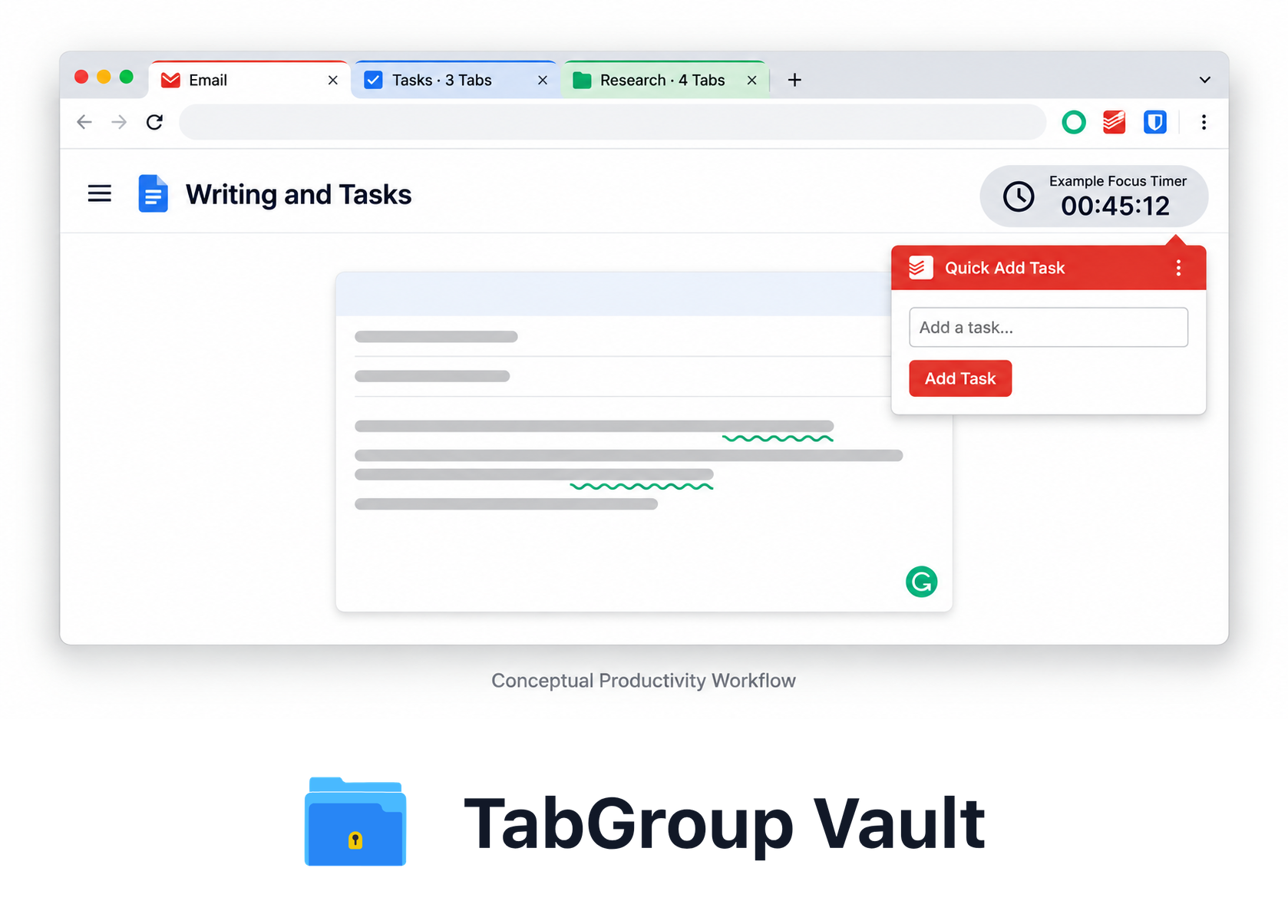
説明用の例です。配置やサンプルデータは概念を示します。
Chrome は65%以上の市場シェアを持つ主要ブラウザであり、拡張機能のエコシステムも進化し続けています。適切な拡張機能のセットがあれば、Chrome はシンプルなブラウザから生産性オペレーティングシステムに変わります。しかし、Chrome ウェブストアには18万以上の拡張機能があり、本当に違いを生み出すものを見つけるには労力が必要です。
私たちは過去1年間で数十の拡張機能をテストし、測定可能な生産性向上を実現する15個に絞り込みました。カテゴリ別に整理されているので、最大の課題に対処するものから選べます。
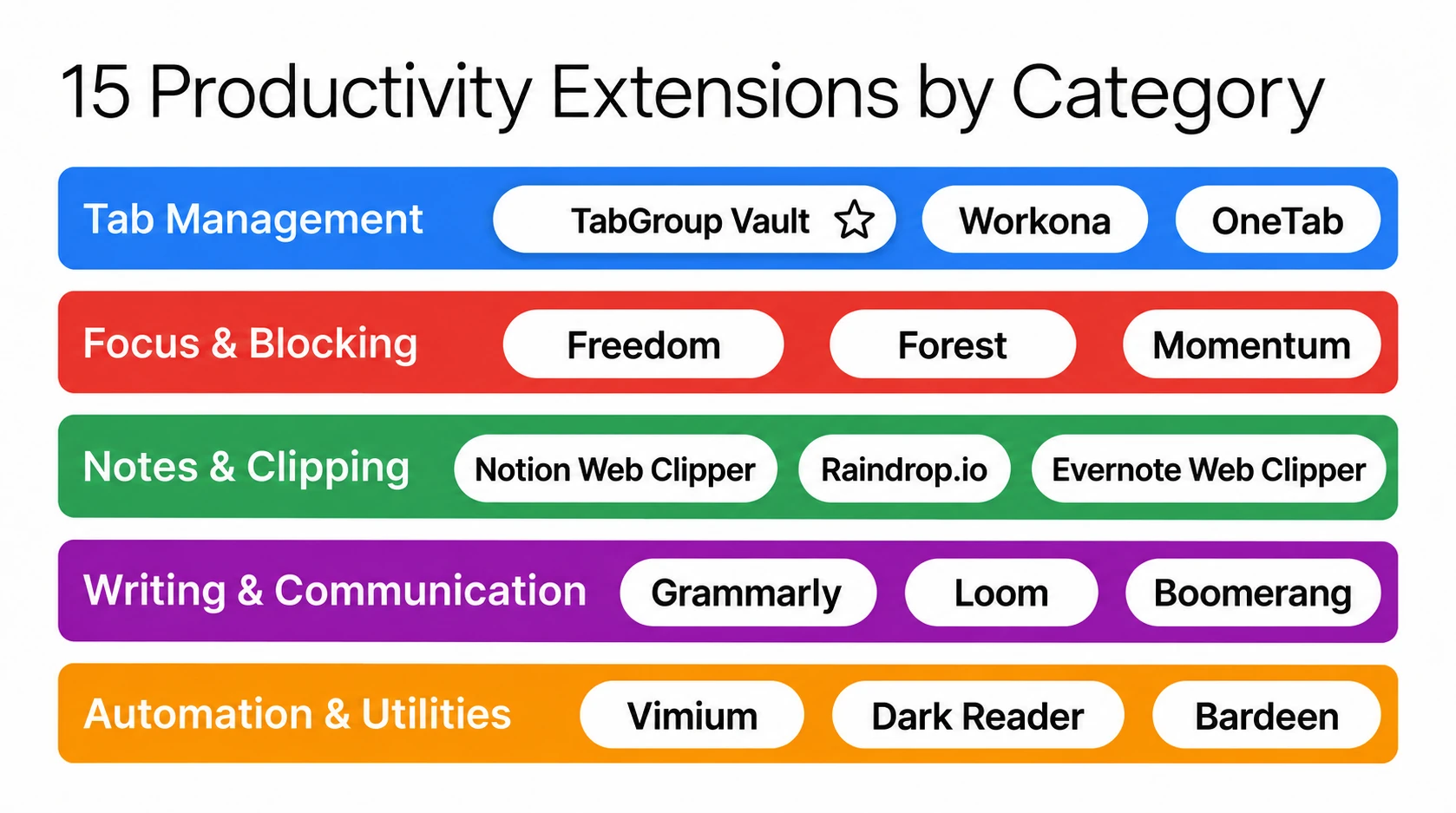
タブ管理
10個以上のタブを同時に使用する場合、タブ管理拡張機能は必須です。ブラウザの最大の摩擦源であるプロジェクト切り替え時に場所を見失うことを防ぎます。
1. TabGroup Vault(総合最優秀タブマネージャー)
TabGroup Vault がトップに立つのは、Chrome がまだ解決できていない唯一の問題を解決するからです:タブグループの永続的な保存。Chrome の組み込みタブグループは視覚的な整理には便利ですが、クラッシュ、アップデート、誤って閉じた後に消えてしまいます。TabGroup Vault はタブグループのスナップショットを取り、ワンクリックで復元できます。
TabGroup Vault
機能:Chrome タブグループの色、名前、URL を完全に保持して保存・復元。価格:無料(10スナップショット)/ $39 買い切り Pro(無制限スナップショット、一括復元、Google Drive バックアップ、5 Chrome プロファイル、ダークテーマ)。最適な用途:タブグループを使用していて失うことができない方全員。
他との違いは、汎用セッション管理ではなくタブグループに特化している点です。Chrome のネイティブタブグループを使ってプロジェクトごとに作業を整理している場合、TabGroup Vault はそのグループを永続的でポータブルにするコンパニオンです。
2. Workona
Workona はワークスペースベースのアプローチでタブ管理を行います。切り替え可能な独立したワークスペースを作成し、Chrome 内に複数のデスクトップを効果的に提供します。無料プランは寛大ですが、パワーユーザーは月額$7の有料プランが必要になるでしょう。
最適な用途:プロジェクト間の完全なワークスペース分離を望むユーザー。価格:無料(5ワークスペース)/ 月額$7 Pro。
3. OneTab
OneTab はタブ管理の老舗です。拡張機能のアイコンをクリックすると、開いているすべてのタブが単一のリストに折りたたまれます。シンプルで軽量で、クイックタブクリーンアップに効果的です。ただし、Chrome タブグループには対応しておらず、インターフェースは数年間更新されていません。
最適な用途:開いているタブを減らす最も簡単な方法を求めるユーザー。価格:無料。
集中・気散防止
研究によると、1回の中断は23分のリフォーカス時間を要します。これらの拡張機能はディープワークブロックを保護するのに役立ちます。
4. Freedom
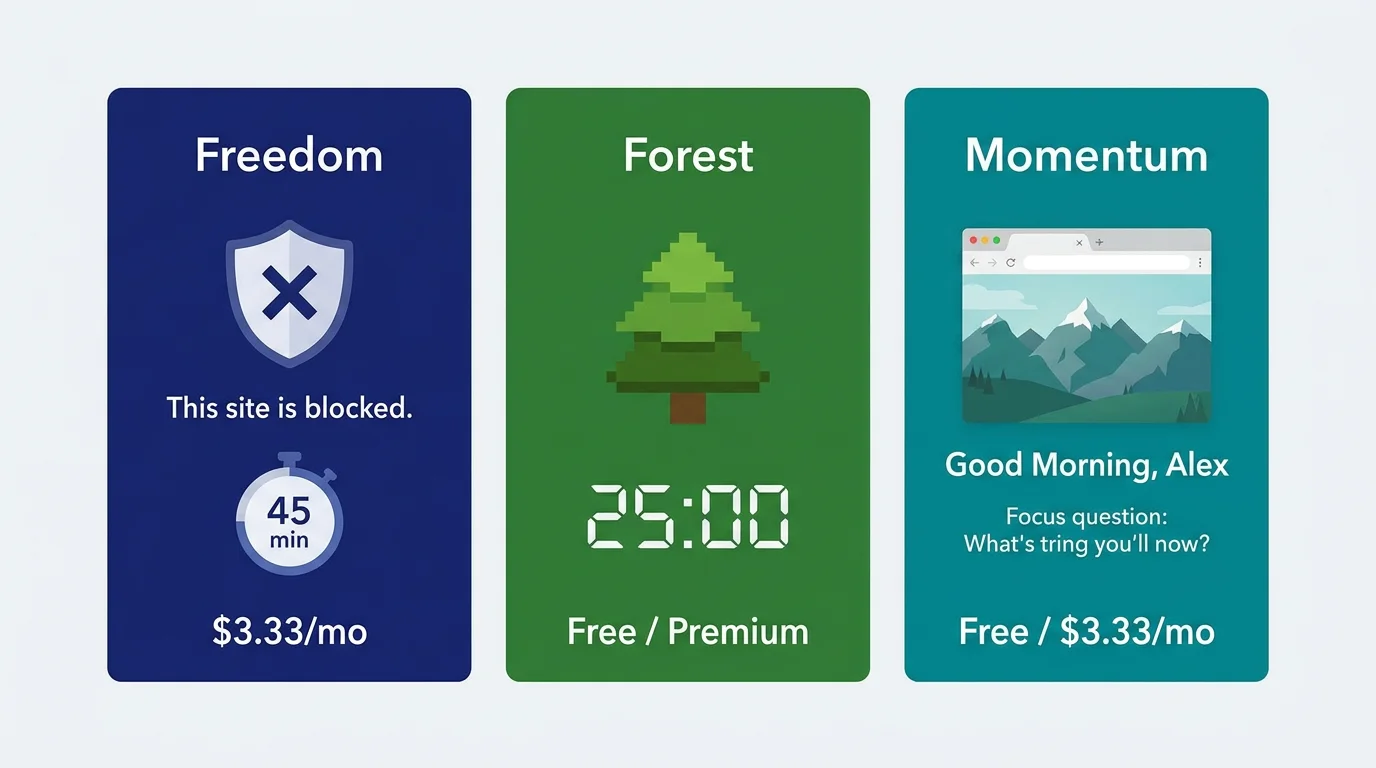
Freedom はすべてのデバイスで同時に気が散るウェブサイトとアプリをブロックします。ブロックリストを作成し、事前に集中セッションをスケジュールできます。クロスデバイス同期がブラウザのみのブロッカーと差別化されています。
最適な用途:システム全体の気散防止が必要な方。価格:月額$3.33(年間プラン)。
5. Forest
Forest は作業セッション中に仮想の木を育てることで集中をゲーム化します。ブロックされたサイトを離れると木が枯れます。視覚的なアカウンタビリティは効果的です。Forest は実際の植樹組織と提携しているため、集中セッションが森林再生に貢献します。
最適な用途:ゲーミフィケーションと視覚的なモチベーションに反応するユーザー。価格:無料(オプションでプレミアム)。
6. Momentum
Momentum は新しいタブページを、その日の主要な集中事項、ToDoリスト、インスピレーショナルな背景を表示するクリーンなダッシュボードに置き換えます。新しいタブを開くたびに注意を向け直す、控えめだが効果的な方法です。
最適な用途:ブラウジングに統合された毎日のフォーカスリマインダーを望むユーザー。価格:無料 / 月額$3.33 Plus。
メモ・クリッピング
別のアプリにコンテキストスイッチせずにウェブから情報をキャプチャすることは、大きな時間節約になります。
7. Notion Web Clipper
Notion をナレッジベースとして使用している場合、Web Clipper を使えば任意のウェブページを直接 Notion データベースに保存できます。保存前にタグ付け、分類、メモの追加が可能です。後で確認するための記事を収集するリサーチワークフローに特に便利です。
最適な用途:ウェブコンテンツを収集する Notion ユーザー。価格:無料(Notion アカウントが必要)。
8. Raindrop.io
Raindrop.io はコレクション、タグ、全文検索、ビジュアルプレビューをサポートするモダンなブックマークマネージャーです。Chrome の組み込みブックマークとは異なり、保存したページを検索可能なビジュアルライブラリに整理し、ブラウザやデバイスを横断して機能します。
最適な用途:Chrome が提供するものより良い整理が必要なヘビーブックマーカー。価格:無料 / 月額$3 Pro。
コミュニケーション・コラボレーション
リモートワーカーは1日の多くをコミュニケーションツールで過ごします。これらの拡張機能はその摩擦を軽減します。
9. Loom
Loom は画面、カメラ、またはその両方を録画し、動画リンクを即座に共有できます。複雑なアイデアの説明、バグのウォークスルー、フィードバックの提供には、2分のLoomが15分の会議を置き換えます。Chrome 拡張機能により録画が摩擦なく行えます。
最適な用途:会議数を減らしたいリモートチーム。価格:無料(25動画)/ 月額$12.50 Business。
10. Grammarly
Grammarly は Gmail、Slack、Google Docs、そしてほぼすべての Chrome テキストフィールドでリアルタイムに文章をチェックします。プレミアム版は基本的な文法を超えて、トーン、明瞭さ、エンゲージメントの問題を検出します。プロフェッショナルに文章を書く方にとって、すぐに元が取れます。
最適な用途:メール、ドキュメント、メッセージを定期的に書く方全員。価格:無料 / 月額$12 Premium。
開発者ツール
開発者はブラウザで生活しています。これらの拡張機能は開発ワークフローで有意義な時間を節約します。
11. React Developer Tools
公式 React DevTools 拡張機能は Chrome DevTools に React タブを追加し、コンポーネント階層、プロップス、ステート、フックをリアルタイムで検査できます。React で開発しているなら必須です。
最適な用途:React 開発者。価格:無料。
12. Wappalyzer
Wappalyzer は任意のウェブサイトで使用されている技術(フレームワーク、CMS、アナリティクスツール、ホスティングプロバイダーなど)を識別します。競合分析、営業リサーチ、技術デューデリジェンスに非常に有用です。
最適な用途:ウェブサイトリサーチを行う開発者、マーケター、営業担当者。価格:無料(基本検出)/ 一括分析には有料プラン。
メール・スケジューリング
13. Checker Plus for Gmail
Checker Plus を使えば、新しいタブを開かずに Gmail の読み取り、返信、管理ができます。メールプレビュー付きのデスクトップ通知が届き、ポップアップからクイック返信が可能です。メールを頻繁にチェックする方にとって、1日に何十回ものタブ切り替えを排除します。
最適な用途:受信トレイのコンテキストスイッチを減らしたい Gmail パワーユーザー。価格:無料 / オプションの寄付。
14. Calendly
Calendly の Chrome 拡張機能を使えば、ワンクリックで任意のメールやメッセージにスケジューリングリンクを挿入できます。メール作成時に空き状況がオーバーレイ表示されるため、カレンダーに切り替えずに会議時間を提案できます。
最適な用途:頻繁に会議をスケジュールする方。価格:無料 / 月額$10 Standard。
自動化
15. Bardeen
Bardeen はコード不要でブラウザの繰り返しタスクを自動化します。ウェブサイトからデータをスクレイピングしたり、スプレッドシートを入力したり、通知を送信したり、ウェブアプリを接続する自動化を構築できます。ブラウザ内で直接動作する Zapier と考えてください。
最適な用途:ブラウザベースのワークフローを自動化したいノンテクニカルユーザー。価格:無料(基本自動化)/ 月額$10 Pro。
| 項目 | 確認すること |
|---|---|
| 買い切りか継続課金か | TabGroup Vaultには無料枠と任意の買い切りProがあります。他のプランは課金周期、人数、上限、機能で異なります。 |
| 同じ条件で比較 | 継続プランは公開料金×月数×人数を基本に、税や追加機能も確認。3年間の費用を比べる前に対象プランを確認し、未検証の月額料金を使わないでください。 |
出典確認:2026年10月1日: TabGroup Vault Features · Workona Plans · Toby Plans
クイック比較表
| 項目 | 確認すること |
|---|---|
| TabGroup Vault | グループとセッション全体を保存。ローカル保存に加え、Proでは任意のDriveバックアップとウィンドウ終了時の自動保存を利用できます。プロファイル外にもエクスポートを保管してください。 |
| Session Buddy | セッション・ウィンドウ管理と自動ローカルバックアップに対応。Chromeのネイティブグループ対応はロードマップ上の予定です。クラウド機能は別の提供状況・プランを確認してください。 |
| Tab Session Manager | 現在の開発者情報ではChrome・Firefoxのグループ保存、自動保存、任意のクラウド同期に対応。Chromeグループ保存に補助拡張機能は不要です。 |
| OneTab | タブをリストに保存。現在の公式情報では暗号化されたブラウザ間同期、フォルダー、メモ、タスクにも対応。Chromeグループの詳細な復元は別途確認してください。 |
| Workona | 資料・メモ・タスクをまとめるプロジェクト用スペース。タブ管理は有効化が必要で、セッションのバックアップと複数端末での利用が案内されています。固定料金を前提にせず最新プランを確認してください。 |
| Toby | リンクのコレクションと共有スペースをアカウント同期で管理。現在のプランにはセッション保存も含まれます。コレクション管理とChromeグループの完全な復元は区別してください。 |
| Tab Manager Plus | MPLv2の無料オープンソース拡張機能。現在のリポジトリではタブ検索、ウィンドウ保存、開くタブ数の制限を案内。復元の動作は実際のグループで確認してください。 |
出典確認:2026年10月1日: TabGroup Vault Features · Session Buddy Roadmap · Session Buddy Backups · Session Buddy Cloud Plans · Tab Session Manager · OneTab · Workona Tab Manager · Toby · Tab Manager Plus Source
適切な拡張機能の選び方
拡張機能を入れすぎると Chrome が遅くなり、別の種類のデジタルクラッターが生まれます。賢く選ぶための実用的なアプローチは以下の通りです:
- タブ管理から始めましょう。ブラウザが整理されていなければ、他のツールも最大の潜在能力を発揮できません。TabGroup Vault または類似のタブマネージャーが最初のインストールであるべきです。
- 集中ツールを1つ追加します。自分の性格に合わせて Freedom、Forest、Momentum から選んでください。3つすべては必要ありません。
- 役割固有のツールを重ねます。開発者は DevTools 拡張機能を、ライターは Grammarly を、営業チームは Wappalyzer と Calendly を追加します。
- 四半期ごとに監査します。30日間使用していない拡張機能を削除しましょう。すべての拡張機能はアイドル状態でもメモリを消費します。
どこから始めるか
ブラウザの生産性は、整理、集中、繰り返しタスクの削減に帰着します。上記の15の拡張機能はこの3つすべてをカバーしています。最大の課題に対処するカテゴリから始めて、そこから構築していきましょう。
ほとんどの人にとって、その出発点はタブ管理です。ブラウザが整理されれば、他のすべてが楽になります。コンテキストスイッチは1回の中断あたり23分のコストがかかり、整理されたブラウザはその損失に対する最初の防御線です。
