Chrome のセッション復元が重要な理由
30タブを開いていました。プロジェクトのリサーチ、書きかけのメール、後で見ようと思っていた YouTube 動画、十数ページのドキュメント。そして Chrome がクラッシュしたか、アップデートでノートパソコンが再起動したか、間違ったウィンドウを閉じてしまいました。すべてが消えました。
これは Chrome ユーザーが直面する一般的なフラストレーションです。ブラウザにはセッション復元が組み込まれていますが、毎月何千もの人が解決策を検索するほど頻繁に失敗します。このガイドでは、キーボードショートカットから信頼性の高いバックアップ戦略まで、2026年に利用可能なすべての方法を解説します。
方法1:キーボードショートカット(Ctrl+Shift+T)
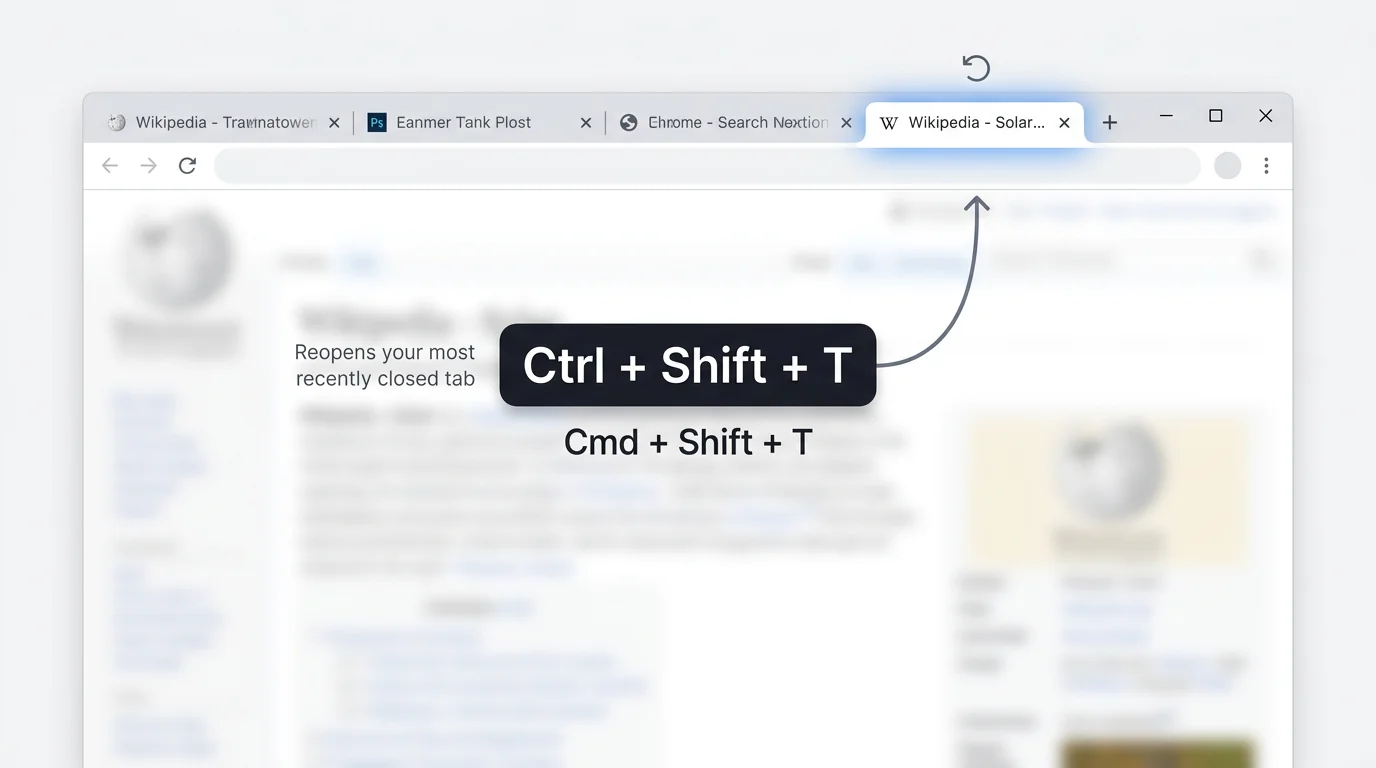
最近閉じたタブを復元する最も速い方法であり、タブが予期せず消えたときの最初のアクションにすべきです。
仕組み
- Windows/Linux:Ctrl+Shift+T を押します
- Mac:Cmd+Shift+T を押します
このショートカットを押すたびに、Chrome は最も最近閉じたタブを再度開きます。繰り返し押すと、閉じたタブの履歴をさかのぼって復元できます。ウィンドウ全体を閉じた場合、最初の1回の操作でそのウィンドウとすべてのタブが復元されます。
有効な場合
この方法は、現在のブラウジングセッション中に意図的またはうっかりタブやウィンドウを閉じた場合に機能します。Chrome は最近閉じたアイテムのキューをメモリに保持しています。
失敗する場合
- Chrome のクラッシュ後 -- 閉じたタブの履歴はメモリに保存されており、クラッシュでそれが消去されます。
- システムの再起動や強制シャットダウン後。
- 古いウィンドウが閉じた後に新しい Chrome ウィンドウを開いた場合 -- 履歴キューがリセットされている可能性があります。
- シークレットモードでは -- Chrome はプライベートセッションで閉じたタブを追跡しません。
方法2:Chrome の設定「前回終了時の状態から再開する」
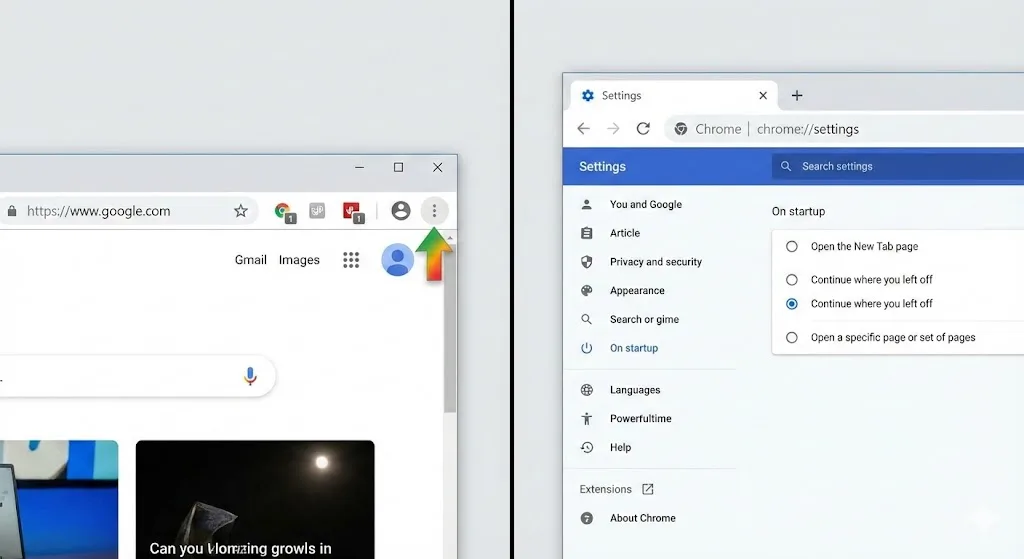
Chrome には、起動するたびに前回のセッションを再度開くよう指示する組み込みの設定があります。有効にする方法:
- Chrome を開いて chrome://settings/onStartup にアクセスします(アドレスバーに入力)。
- 「前回終了時の状態から再開する」を選択します。
- 設定タブを閉じます。変更は即座に有効になります。
これを有効にすると、Chrome を開くたびに前回のセッションのすべてのウィンドウとタブの復元を試みます。
制限事項
この設定はクリーンなシャットダウン用に設計されています。Chrome を正常に閉じて再度開くと、タブが戻ってきます。しかし、いくつかの一般的なシナリオでは機能しません:
- クラッシュ:Chrome がクラッシュした場合、セッションデータが破損し、空白のページが開く可能性があります。
- 複数ウィンドウ:Chrome は最後に閉じたウィンドウのみを復元し、すべてのウィンドウを復元しないことがあります。
- アップデート:Chrome の自動アップデートは、完全なセッション状態を保持せずにブラウザを再起動する可能性があります。
- タブグループ:タブが復元されても、タブグループの名前、色、整理は頻繁に失われます。
重要な制限
「前回終了時の状態から再開する」はタブグループを保持しません。タブが戻ってきても、すべてグループ解除されます。整理にタブグループを頼りにしている場合、別のバックアップソリューションが必要です。
方法3:履歴と最近閉じたタブ
Chrome の履歴メニューは、訪問したページと最近閉じたタブの記録を維持しています。
最近閉じたタブ(クイックアクセス)
- Chrome の右上にある3点メニューをクリックします。
- 履歴にカーソルを合わせます。
- サブメニュー上部の「最近閉じたタブ」セクションを確認します。
- 個別のタブまたはウィンドウ全体をクリックして復元します。
完全な履歴ページ
- Ctrl+H(Mac では Cmd+Y)を押して完全な履歴ページを開きます。
- 特定のページを閲覧または検索します。
- 任意のエントリをクリックして再度開きます。
履歴ページは数週間から数ヶ月前まで遡るので、古いセッションからタブを見つけるのに最適です。欠点は、個別のページがフラットなリストで表示されることです。履歴からセッション全体やタブグループを復元することはできません。
方法4:Chrome セッションファイル(上級者向け)
Chrome はセッションデータをコンピュータ上のファイルに保存します。場合によっては、これらのファイルに直接アクセスしてセッションを復元できます。
Chrome がセッションデータを保存する場所
- Windows:
C:\Users\[ユーザー名]\AppData\Local\Google\Chrome\User Data\Default\ - Mac:
~/Library/Application Support/Google/Chrome/Default/ - Linux:
~/.config/google-chrome/Default/
Current Session、Current Tabs、Last Session、Last Tabs という名前のファイルを探します。「Last」ファイルには前回のセッションのデータが含まれています。
復元プロセス
- Chrome を完全に閉じます。
- 上記のフォルダに移動します。
Last SessionとLast Tabsが存在する場合、Current SessionをCurrent Session.bakに、Current TabsをCurrent Tabs.bakにリネームします。Last SessionをコピーしてCurrent Sessionにリネームします。Last Tabsも同様にします。- Chrome を再度開きます。
注意して進めてください
セッションファイルを直接編集するのはリスクがあります。Chrome がクラッシュした場合、これらのファイルはすでに破損している可能性があります。名前を変更する前に必ずバックアップコピーを作成してください。この方法は最終手段であり、通常のワークフローではありません。
方法5:セッションバックアップ拡張機能を使う
上記の方法はすべて Chrome の内部セッションストレージに依存しており、これは脆弱です。拡張機能はセッションデータを独立して保存することでこの問題を解決し、クラッシュ、アップデート、さらには Chrome の再インストールを乗り越えます。
TabGroup Vault:信頼できるセッションバックアップ
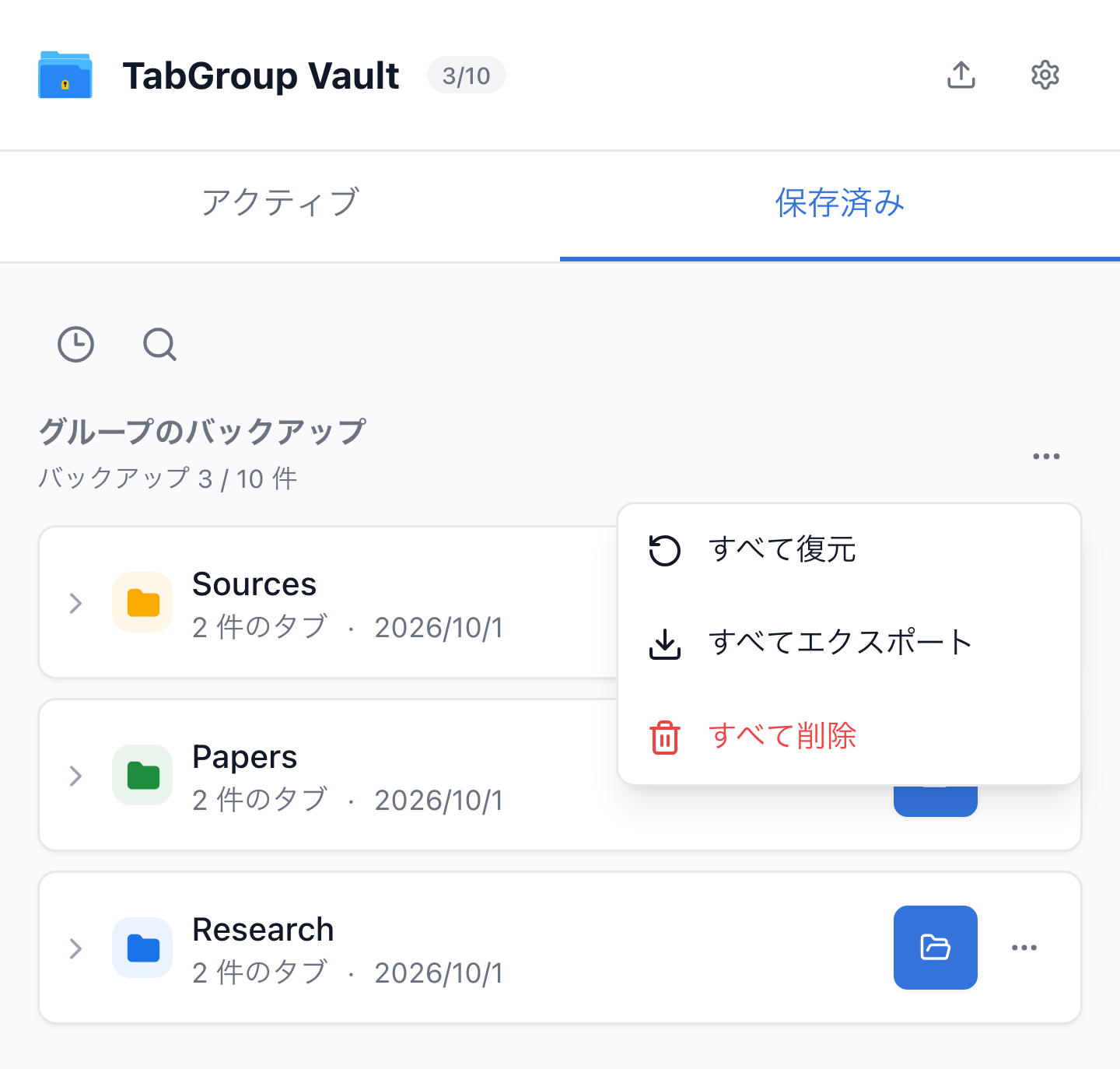
TabGroup Vault は Chrome タブグループのスナップショットを自動的に保存します。Chrome の組み込みセッション復元とは異なり、データは独立して保存され、完全なタブグループ構造(名前、色、タブ順序)を含みます。あらゆるクラッシュやアップデート後にワンクリックですべてを復元。無料版は5スナップショット。Pro($29 一括払い)で無制限のスナップショット、一括復元、Google Drive バックアップ、5つの Chrome プロファイルのサポートが追加されます。
拡張機能ベースのアプローチの主な利点は独立性です。Chrome のセッションファイルは Chrome 内部に存在し、Chrome が壊れると壊れます。適切に設計された拡張機能はデータを別に保存し、ブラウザに何が起きても利用可能なバックアップを作成します。
組み込み方法が失敗する理由
Chrome のセッション復元はブラウジングのよりシンプルな時代に設計されました。現代のワークフローには不十分な理由はこちらです:
| シナリオ | 組み込み復元 | 拡張機能バックアップ |
|---|---|---|
| 正常シャットダウンと再開 | 動作する | 動作する |
| ブラウザクラッシュ | 失敗することがある | 動作する |
| OSアップデート/再起動 | 頻繁に失敗 | 動作する |
| Chrome 自動アップデート | タブが失われることがある | 動作する |
| タブグループ構造 | 保持されない | 完全に保持 |
| 複数ウィンドウ | 一貫性がない | すべてのウィンドウを保存 |
| 古いセッション(数日前) | 利用不可 | スナップショット経由で利用可能 |
信頼できるセッション復元のセットアップ
最も信頼性の高いセッション保護には、Chrome の組み込みツールと独立したバックアップを組み合わせます。推奨セットアップはこちらです:
- Chrome の設定で「前回終了時の状態から再開する」を有効にする。正常なシャットダウンに対応します。
- TabGroup Vault のようなバックアップ拡張機能をインストールする。クラッシュ、アップデート、タブグループの保持に対応します。
- Ctrl+Shift+T ショートカットを覚える。セッション中に誤って閉じたタブのクイック復元に対応します。
- Google Drive バックアップを有効にする(拡張機能がサポートしている場合)。ハードウェア障害から保護し、デバイス間での復元を可能にします。
この多層アプローチにより、タブに対する2つの独立したセーフティネットが得られます。組み込みツールがシンプルなケースを処理し、拡張機能がそれ以外のすべてを処理します。
タブグループの復元について
Chrome のタブグループ機能を使って作業を整理している場合、セッション復元はより重要であり、より困難です。Chrome の組み込みセッション復元はタブグループのメタデータを確実に保持しません。タブが戻ってきても、グループ解除されて到着します。整理は失われます。
タブグループ対応の拡張機能がこれを解決します。TabGroup Vault はすべてのタブグループの完全な構造を保存します:グループ名、色、折りたたみ/展開状態、各グループ内のタブの順序。スナップショットを復元すると、以前の状態がそのまま戻ります。
Chrome フラグについて
一部のガイドでは、セッション復元の動作を改善するために chrome://flags で実験的なフラグを有効にすることを提案しています。過去にはセッションの永続性に関連するフラグが存在しましたが、いくつかの理由から依存することは推奨されません:
- フラグは Chrome のアップデートごとに変更または削除されます。
- 実験的な機能は不安定さをもたらす可能性があります。
- 今日存在するフラグは来月の Chrome バージョンには存在しないかもしれません。
安定した長期的なソリューションとしては、実験的なブラウザ機能に依存するのではなく、上記で説明した方法を使用してください。