開発者のブラウザ問題
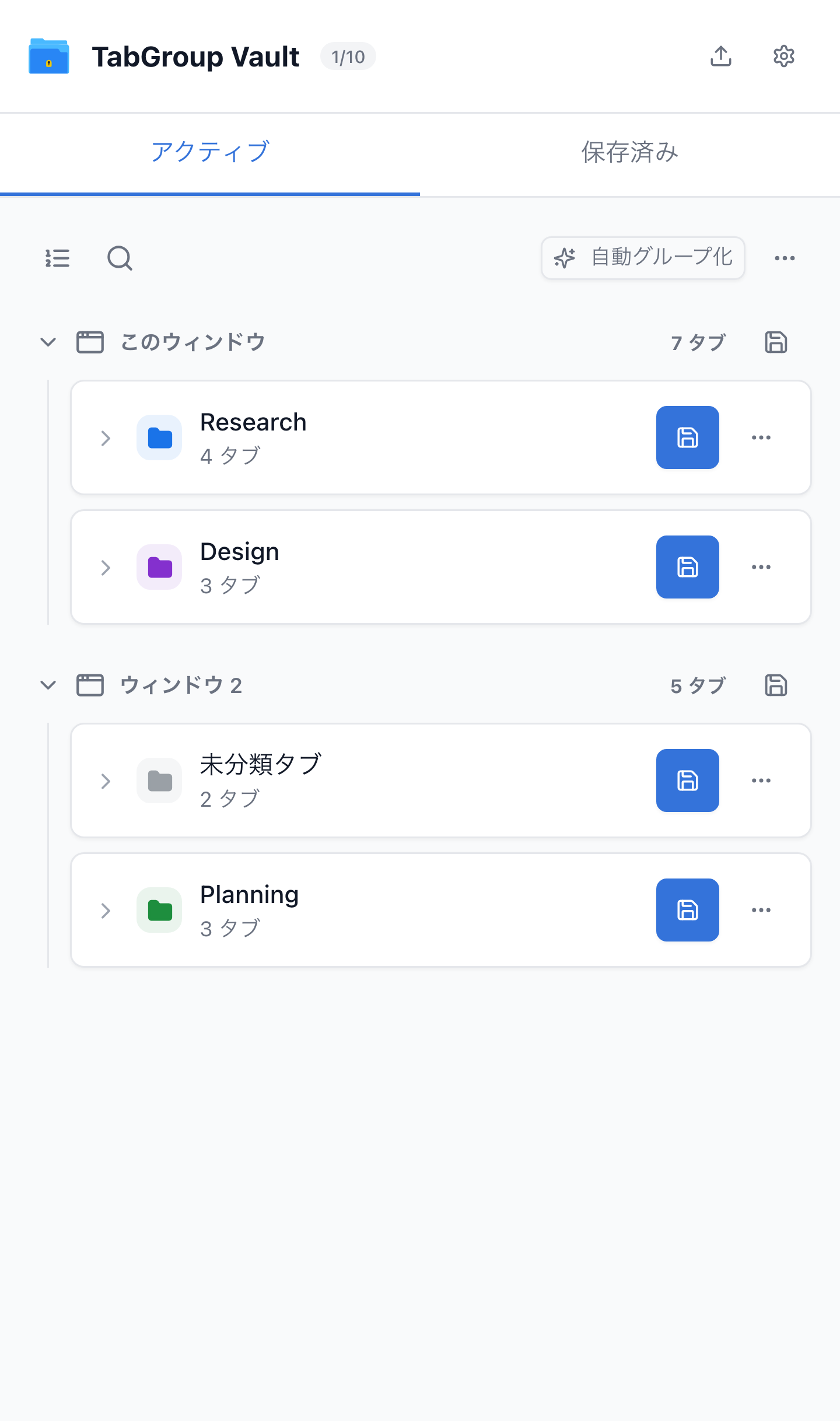
固定サンプルデータを使用した現在のTabGroup Vault「アクティブウィンドウ」画面。画面の例であり、実際のクラウド接続やクラッシュ復旧のテストではありません。
開発者は Chrome に住んでいます。通常の業務日で、開発者の Chrome ウィンドウには次のようなものが含まれているかもしれません:2〜3つのライブラリのAPIドキュメント、なぜかまだ動く2019年の Stack Overflow の回答、3つの異なるポートの localhost、ステージングサーバー、本番ダッシュボード、GitHub のプルリクエスト、Jira や Linear のチケット、CI/CDパイプラインビュー、Figma のデザイン、ピン留めされた Slack タブ。
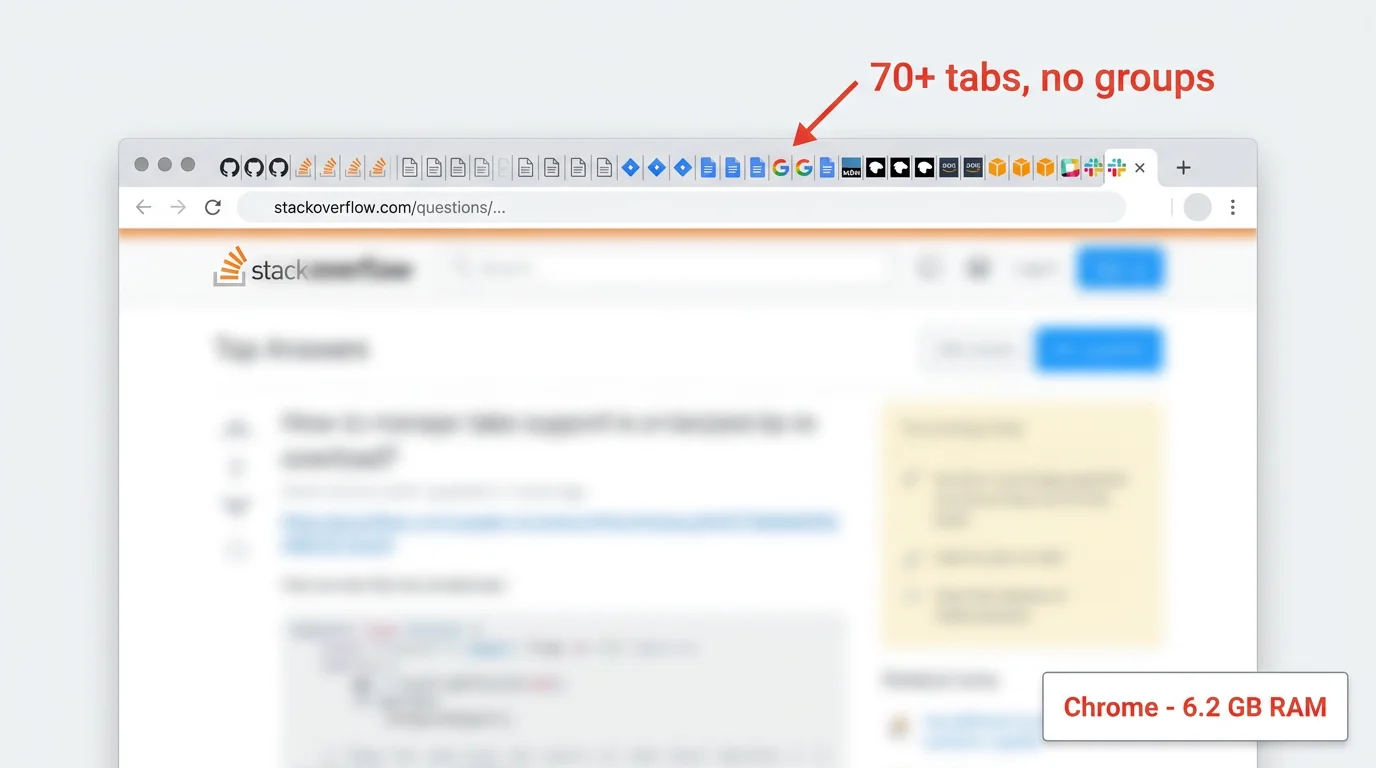
これにアクティブなプロジェクトが2〜3つあれば、60〜80タブがどのプロジェクトに属するか不明な状態になります。タブバーは同一の favicon の海になります。正しいタブを見つけるのに、実際にそれを読むよりも時間がかかります。そしてプロジェクト間のコンテキストスイッチが必要なとき、すべてを開いたまま(RAMを消費)にするか、閉じて再び見つけられることを祈る(見つけられません)かのどちらかです。
これは解決可能な問題です。Chrome のタブグループとスナップショットワークフローを組み合わせることで、開発者は別々のプロジェクトコンテキストを維持し、クリーンに切り替えられます。
プロジェクトごとのタブグループ
基本的な実践は、プロジェクトごとに1つのタブグループです。プロジェクトAのために開くすべてのタブはプロジェクトAグループに入ります。プロジェクトBのすべてのタブはプロジェクトBグループに入ります。一目でどのコンテキストにいるかわかるよう、目立つカラーコードを付けます。
典型的な開発者のタブグループ構造はこちらです:
| タブグループ | 色 | 典型的な内容 |
|---|---|---|
| プロジェクト Alpha | 青 | GitHub リポジトリ、Jira ボード、APIドキュメント、localhost:3000、ステージングURL |
| プロジェクト Beta | 緑 | GitHub リポジトリ、Linear ボード、デザインシステムドキュメント、localhost:8080 |
| DevOps / インフラ | 赤 | AWSコンソール、CI/CDダッシュボード、監視(Datadog/Grafana)、インシデントチャンネル |
| 学習 / リファレンス | 紫 | 勉強中のドキュメント、チュートリアルタブ、カンファレンストーク録画 |
| 管理 | グレー | メール、カレンダー、Slack、タイムトラッキング |
プロジェクト Alpha で作業しているとき、他のすべてのグループを折りたたみます。タブバーには現在のタスクに関連するタブのみが表示されます。Slack メッセージでプロジェクト Beta に引き込まれたら、そのグループを展開して Alpha を折りたたみます。切り替えは瞬時で視覚的です。
ドキュメントタブの問題
ドキュメントタブはそれ自体がひとつのカテゴリです。典型的なデバッグセッションでは、React ドキュメント、TypeScript ドキュメント、CSS リファレンス、特定のAPIのMDN Web Docs、3つの Stack Overflow スレッドが必要になるかもしれません。これらのタブは問題を解決している間は価値がありますが、その後は無価値です。しかし、同じ問題が再発する可能性があるため、「その後」がいつかはわかりません。
解決策は、ドキュメントタブを関連するプロジェクトグループ内に保持し、スナップショットシステムにその永続性を任せることです。プロジェクト Alpha グループのスナップショットを保存すると、その作業コンテキストの一部だったすべてのドキュメントタブもキャプチャされます。問題が再発した場合、スナップショットを復元するとコード関連のタブだけでなく、開いていた正確なドキュメントも戻ってきます。
これはドキュメントページをブックマークするよりもはるかに有用です。価値はドキュメントのURL自体(再び見つけられます)ではなく、特定の問題に対する作業コンテキストを表すタブの特定の組み合わせにあるからです。
Localhost、ステージング、本番
開発者は常に環境を切り替えます。フロントエンドの localhost:3000、APIの localhost:8000、統合テストのステージングURL、デプロイ検証の本番URLがあるかもしれません。これらのタブはタブバーでほぼ同じに見えます。同じ favicon を共有し、URLだけが異なることが多いです。
環境タブをプロジェクトグループ内にグループ化し、一貫した順序規則を使うと便利です。例えば、グループ内で常にこの順序にします:localhost、ステージング、本番。一貫した位置により、すべてのタブタイトルを読むのではなく筋肉の記憶に頼ることができます。
さらに進んで、プロジェクト内の環境ごとに別のサブグループやカラー規則を作成する開発者もいます。本番は赤いタブグループ、ステージングは黄色、開発は青。オーバーヘッドが増えますが、ステージングだと思っていたのに本番で何かを変更してしまうという高コストなミスを防げます。
環境の安全性ヒント
本番管理パネルには別の Chrome プロファイルの使用を検討してください。プロファイルの切り替えはタブグループよりも重量級ですが、ミスが高コストになりうる環境間の確実な境界を提供します。
プロジェクト間のコンテキストスイッチ
コンテキストスイッチは開発者の最大の生産性ドレインです。研究は一貫して、中断後に複雑なタスクに完全に再従事するのに15〜25分かかることを示しています。その時間の大部分は、作業コンテキストの再構築に費やされます:どのタブが開いていたか、アプリがどの状態だったか、デバッグプロセスのどこにいたか。
タブグループのスナップショットはこの復帰時間を劇的に短縮します。プロジェクトから切り替える前にスナップショットを保存します。スナップショットはすべてのタブ、その位置、グループ構造を含む作業コンテキスト全体をキャプチャします。戻ったときにスナップショットを復元すれば、元通りの状態に戻ります。
TabGroup Vault
ワンクリックで Chrome タブグループを保存・復元。マルチプロジェクトワークフロー向けに構築。無料版:10スナップショット。Pro($39 一括払い):無制限のスナップショット、一括復元、Google Drive バックアップ、5つの Chrome プロファイル、ダークテーマ。サブスクリプション不要。
2〜3つのプロジェクトを同時進行する開発者にとって、これは通常、1日を通じて更新される2〜3つのスナップショットを維持することを意味します。パターンは:保存、切り替え、作業、保存、切り替えて戻る、復元。各遷移は、手動でタブを再度開いて再発見する10〜15分ではなく、数秒で完了します。
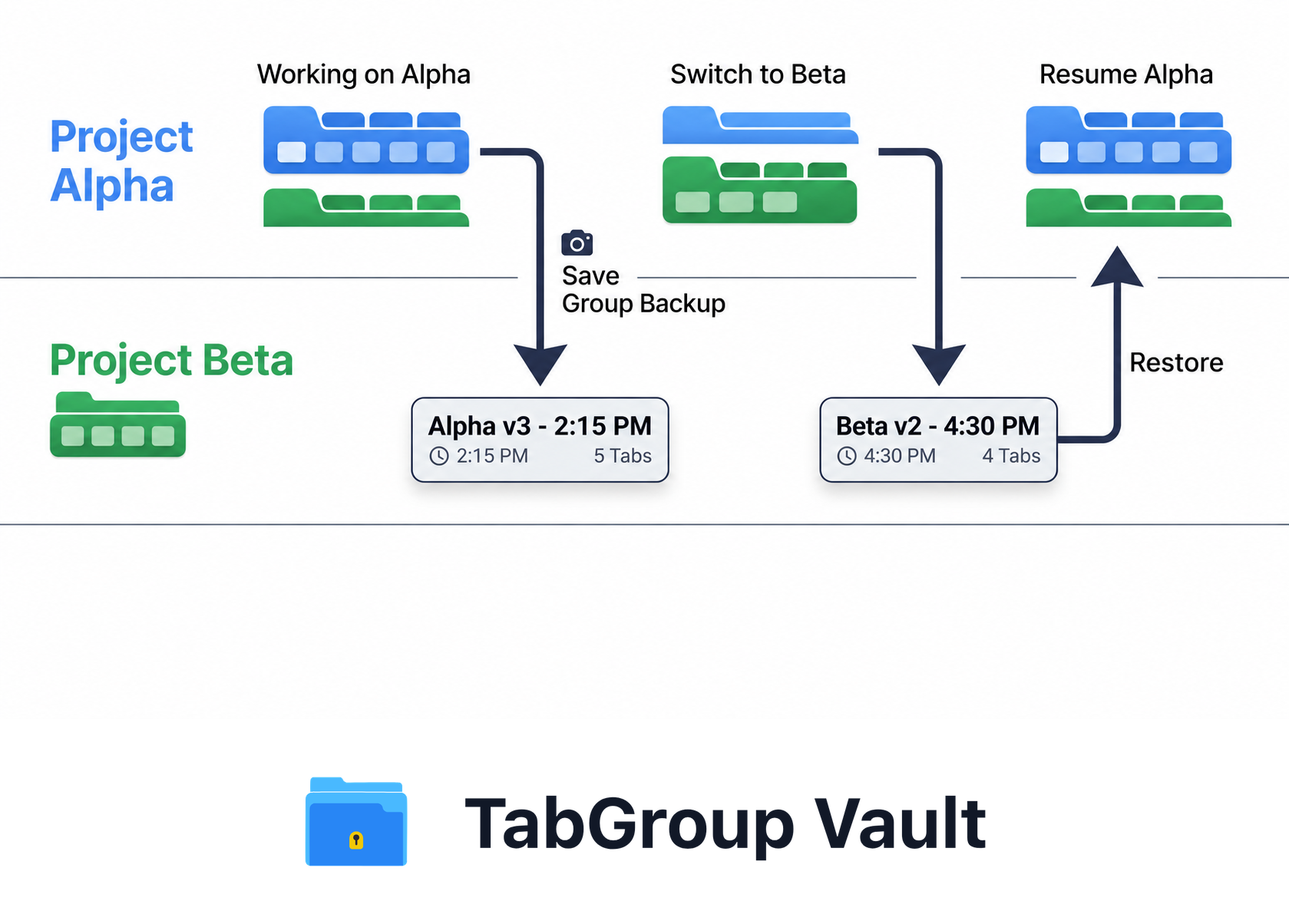
説明用の例です。配置やサンプルデータは概念を示します。
Chrome DevTools とタブの整理
Chrome DevTools は開発者の主要なデバッグツールであり、タブが整理されているとその効果が向上します。特定のタブで DevTools を開くと、そのタブのコンテキストにアタッチされます。70の未整理のタブがある場合、DevTools をアタッチする正しいタブを見つけるのは面倒です。タブがプロジェクトごとにグループ化されていれば、検査が必要な localhost やステージングタブがどのグループに含まれているか正確にわかります。
タブグループと相性の良い DevTools の習慣:
- メインの DevTools タブをピン留めする。特定のページをデバッグしている場合、グループの先頭にピン留めして常にどこにあるかわかるようにします。
- DevTools 独自のタブ管理を活用する。Network、Console、Elements パネルはドッキングしたままにします。セカンドスクリーンビューが必要な場合のみアンドックします。
- プロジェクト切り替え時に DevTools を閉じる。使用していないタブの開いた DevTools パネルはメモリを消費します。プロジェクトグループを折りたたむときに閉じてください。
チームワークフローとオンボーディング
タブグループのスナップショットには、チームコンテキストで過小評価されている用途があります:オンボーディング。新しい開発者がプロジェクトに参加するとき、十数のタブを見つけて開く必要があります:リポジトリ、ドキュメント、プロジェクトボード、CIパイプライン、デザインシステム、ステージングURLなど。README にURLリストを書く代わりに、タブグループのスナップショットをエクスポートして共有します。新しい開発者がそれをインポートすれば、数秒でプロジェクトコンテキスト全体が開きます。
これはインシデント対応にも有用です。本番の問題が発生し、オンコールエンジニアが調査する必要があるとき、該当サービス用のビルド済みスナップショット(監視ダッシュボード、ログ、デプロイパイプライン、ランブックを含む)があれば、適切なツールを急いで開くのではなく、すぐに状況把握できます。
Chrome プロファイル vs タブグループ
Chrome プロファイルとタブグループは関連するが異なる問題を解決します。それぞれの使い分けはこちらです:
| ユースケース | Chrome プロファイル | タブグループ |
|---|---|---|
| 仕事と個人のブラウジングの分離 | 最適な選択 | 機能するが境界が弱い |
| 日中のプロジェクト間切り替え | 重量級すぎる | 最適な選択 |
| 環境ごとに異なる認証情報 | 最適な選択 | 別の認証を処理できない |
| 素早い視覚的コンテキストスイッチ | ウィンドウ切り替えが必要 | 1つのウィンドウ内で瞬時 |
| チームメイトとワークスペース共有 | プロファイルは共有不可 | スナップショットのエクスポート/インポートが可能 |
理想的な開発者セットアップでは両方を使用することが多いです。仕事用の Chrome プロファイル(個人用とは別)を持ち、そのプロファイル内で異なるプロジェクトにタブグループを使います。TabGroup Vault Pro は最大5つの Chrome プロファイルをサポートするので、スナップショットはプロファイルごとに整理されます。
推奨開発者拡張機能スタック
タブ管理以外にも、開発者ワークフローを補完する拡張機能をご紹介します:
- TabGroup Vault -- プロジェクトタブグループの保存と復元。コンテキストスイッチワークフローの中核。
- JSON Viewer -- ブラウザで生のJSONレスポンスをフォーマット。APIを使う作業で必須。
- React Developer Tools(またはVue/Angular相当) -- コンポーネントの検査と状態のデバッグ。
- Wappalyzer -- 任意のWebサイトの技術スタックを特定。競合分析やクライアントプロジェクトに便利。
- Refined GitHub -- GitHub のインターフェースの使い勝手改善。
その他の拡張機能の推薦については、2026年ベスト Chrome 拡張機能のリストをご覧ください。
固定サンプルデータを使用した現在のTabGroup Vault「アクティブウィンドウ」画面。画面の例であり、実際のクラウド接続やクラッシュ復旧のテストではありません。
実践的なスタートポイント
現在タブカオス開発者であるなら(大丈夫です。ほとんどの開発者が通る道です)、始めるための10分セットアップはこちらです:
- 現在のタブをプロジェクトごとにグループ化する。右クリック、「グループに追加」で、現在開いているものをすべて整理します。これだけで即座に明瞭さが得られます。
- 各グループに名前と色を付ける。プロジェクト名やコードネームを使います。一目で区別できるほど目立つ色を選びます。
- TabGroup Vault をインストールして最初のスナップショットを保存する。現在のワークスペースのセーフティネットが作成されます。
- 今作業していないグループを折りたたむ。一度に1つのプロジェクトに集中します。
- プロジェクト切り替えのたびにスナップショットを保存することを習慣にする。2秒しかかかりません。
以上です。複雑なシステムも生産性哲学も不要です。グループ化して、保存して、切り替えるだけ。必要に応じて複雑さは増やせますが、ほとんどの開発者はこの基本ワークフローで日々経験するタブ管理の摩擦の80%が解消されると感じます。
