Chrome がクラッシュする理由(そしてなぜ繰り返すのか)
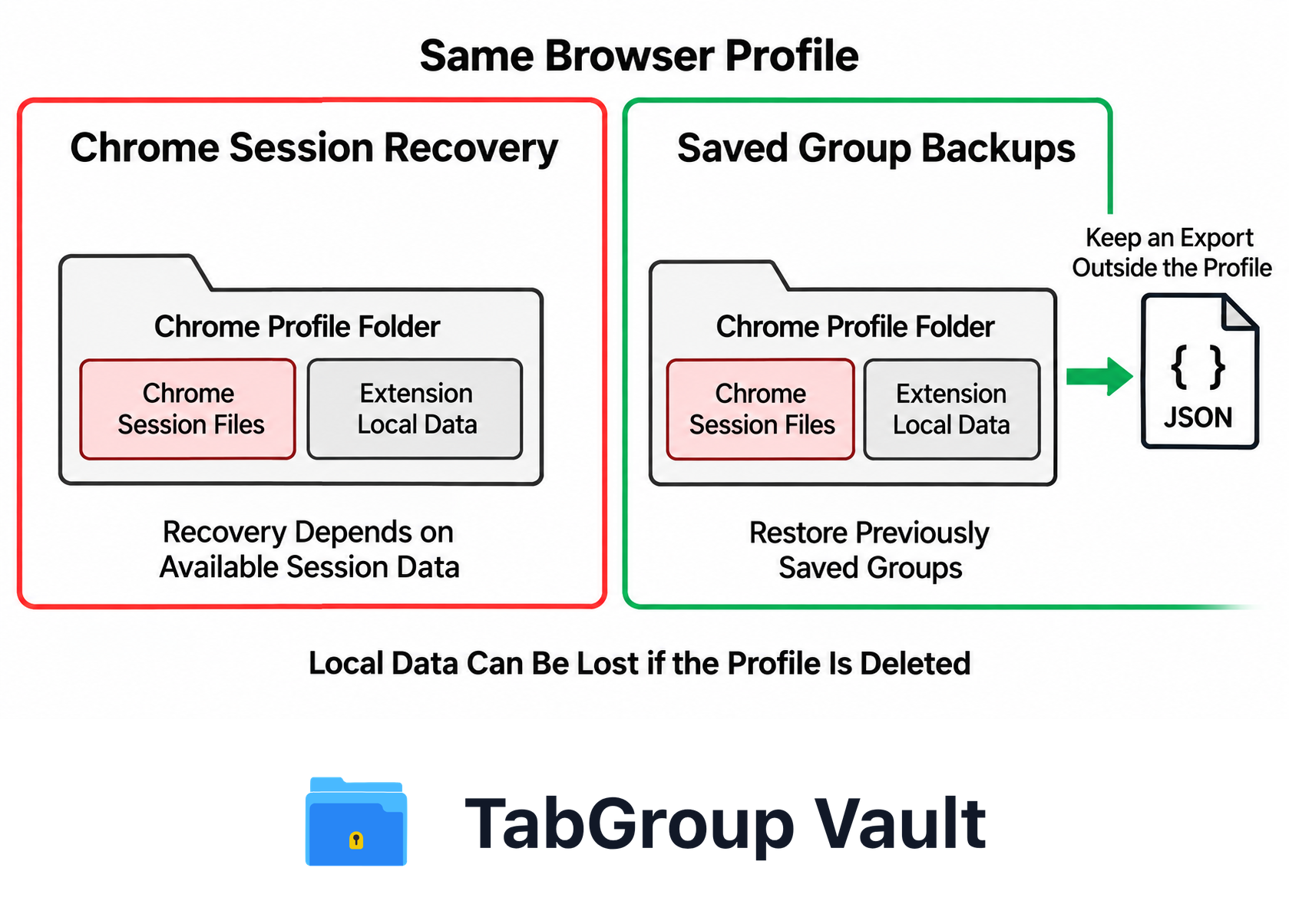
説明用の例です。配置やサンプルデータは概念を示します。
Chrome のクラッシュはまれなエッジケースではありません。ブラウザを多用する人にとっては日常的な出来事です。原因を理解することで、クラッシュ頻度を減らし、外部バックアップが不可欠である理由を理解できます。
原因1:メモリ枯渇
Chrome は各タブを個別のプロセスとして実行します。これにより安定性が向上しますが(1つのタブのクラッシュが他に影響しない)、メモリ使用量が増加します。各タブはページの内容に応じて50MB〜300MBのRAMを消費します。40タブを開いている場合、Chrome はタブプロセスだけで4〜8GBのメモリを使用している可能性があり、拡張機能やサービスワーカー、Chrome 自体のオーバーヘッドは含まれません。
システムの利用可能なRAMが不足すると、OSが強制的に Chrome のプロセスを終了してメモリを解放することがあります。これが突然の Chrome クラッシュの最も一般的な原因であり、個別のタブではなくブラウザ全体をダウンさせることが多いです。
原因2:拡張機能の競合
Chrome 拡張機能は追加のプロセスとして実行され、予期しない方法で互いに干渉することがあります。バグのある拡張機能はメモリリーク、無限ループ、または Chrome の内部APIとの競合を引き起こす可能性があります。インストールされている拡張機能が多いほど、クラッシュを引き起こす競合の確率が高くなります。
一般的な原因としては、複雑なページを処理する広告ブロッカー、ネットワークリクエストを変更するプライバシー拡張機能、すべてのページにコードを注入する開発ツールなどがあります。適切に設計された拡張機能でも互いに衝突することがあります。
原因3:Chrome の自動アップデート
Chrome はバックグラウンドで自動的にアップデートされます。アップデートの準備ができると、Chrome は適用のために再起動する必要があります。ほとんどの場合、Chrome はこれを適切に処理しますが、アップデートプロセスが通常のセッション保存手順を中断し、再起動時にタブが失われることがあります。
これは特に問題です。アップデートがいつ行われるかを制御できないからです。Chrome がコンピュータから離れている間に再起動し、戻ったときには丁寧に整理されたワークスペースが消えていることがあります。
原因4:破損したユーザープロファイル
Chrome は設定、ブックマーク、拡張機能、セッションデータをハードドライブ上のユーザープロファイルディレクトリに保存します。時間が経つにつれて、不適切なシャットダウン、ディスクエラー、Chrome のバグによりこのプロファイルが破損することがあります。破損したプロファイルはクラッシュの頻度を増加させ、各クラッシュがさらにプロファイルデータを損傷させます。
原因5:GPU とレンダリングの問題
Chrome はパフォーマンス向上のためにハードウェアアクセラレーション(GPUレンダリング)を使用します。GPUドライバーが古い、バグがある、または特定のWebコンテンツと互換性がない場合、レンダリング中に Chrome がクラッシュする可能性があります。このタイプのクラッシュは突然かつ完全であることが多く、すべての開いているタブが同時にダウンします。
| 項目 | 確認すること |
|---|---|
| 自分の環境で測定 | RAM・CPU使用量はページ、フレーム、拡張機能、バックグラウンド処理、他のアプリで変わります。タブ数だけではRAM量、クラッシュの境界、削減率を決められません。 |
| メモリセーバー | Chromeは非アクティブなページを無効化し、必要時に再読み込みできます。設定と例外が適用されます。グループの折りたたみや色分けだけではページはアンロードされません。 |
| プロセスとタブ | タブがレンダラープロセスを共有する場合も、分離されたフレームを含むページが複数のプロセスを使う場合もあります。Chromeにはブラウザ・GPU・拡張機能・補助プロセスもあります。 |
出典確認:2026年10月1日: Chrome Memory Saver · Chromium Process Model · Chrome Troubleshooting
Chrome の組み込み復元がクラッシュ後に失敗する理由
Chrome にはセッション復元機能が組み込まれています。では、なぜ最も必要なときに失敗するのでしょうか?
答えはアーキテクチャにあります。Chrome はセッションデータを自身のプロファイルディレクトリ内の Current Session と Current Tabs というファイルに保存します。これらのファイルは Chrome の実行中に継続的に更新されます。Chrome が正常にシャットダウンすると、Last Session と Last Tabs というバックアップファイルも作成します。
問題は、クラッシュ中に Chrome がこれらのファイルを適切に保存する機会がないことです。書き込み操作が途中で中断され、セッションファイルが破損したままになることがあります。Chrome が再起動してこれらのファイルを読み取ろうとすると、読み取り不可能なデータが見つかり、空白のページを開くフォールバックになります。
| シナリオ | セッションファイルの状態 | 復元結果 |
|---|---|---|
| 正常シャットダウン | 正しく保存済み | タブが正常に復元される |
| 軽度のクラッシュ(単一タブ) | 部分的に保存済み | ほとんどのタブが復元される |
| 重度のクラッシュ(ブラウザ全体) | 破損または不完全 | 部分的または復元なし |
| OSレベルの強制終了(メモリ不足) | まったく保存されていない | 復元なし |
| 電源喪失または強制シャットダウン | 破損 | 復元なし |
| アップデートによる再起動 | 保存されている場合もある | 予測不能 |
これは根本的な設計上の問題です。Chrome のセッション復元は、Chrome がデータを保存できるほど正常であることに依存しています。しかし、クラッシュは Chrome が正常でないときに発生します。システムはまさに最も必要なときに失敗するのです。
根本的な解決策:独立したバックアップ
問題を理解すれば、解決策は明白です。Chrome の内部セッションストレージがクラッシュ時に失敗するなら、解決策はタブデータを Chrome の内部ストレージの外に、Chrome のクラッシュが破損させることのできない場所に保存することです。
これがまさに適切に設計されたタブバックアップ拡張機能が行うことです。Chrome のセッションファイルに依存する代わりに、拡張機能はタブの独自の独立したデータベースを維持します。このデータベースは Chrome の実行中に定期的に保存されるため、Chrome が保存の間にクラッシュしても、セッション全体ではなく数分間のタブ変更のみが失われます。
独立バックアップの仕組み
- バックグラウンド監視:拡張機能が開いているタブとタブグループを継続的に監視します。
- 定期的なスナップショット:定期的な間隔で、拡張機能が現在のタブ状態の完全なスナップショットを独自のストレージに保存します。
- 復元できるのは保存済みのデータです。プロファイル削除や拡張機能の削除でローカルデータも失われる可能性があります。削除前に別のコピーをエクスポートして確認してください。
- クラッシュ耐性:Chrome がクラッシュしても、拡張機能のストレージはクラッシュ前に保存されているため無傷のままです。
- ワンクリック復元:Chrome の再起動後、拡張機能を開いて保存されたスナップショットをワンクリックで復元します。
TabGroup Vault -- 根本的な解決策
TabGroup Vault は Chrome タブグループの自動スナップショットを、あらゆるクラッシュを乗り越える独立したストレージに保存します。Chrome の組み込み復元とは異なり、完全なタブグループ構造(名前、色、タブ順序)を保持します。Chrome がクラッシュしたら、TabGroup Vault を開いて復元をクリックするだけです。無料版:10スナップショット。Pro($39 一括払い):無制限のスナップショット、一括復元、Google Drive バックアップ、5つの Chrome プロファイル。
説明用の例です。配置やサンプルデータは概念を示します。
クラッシュ頻度を減らす
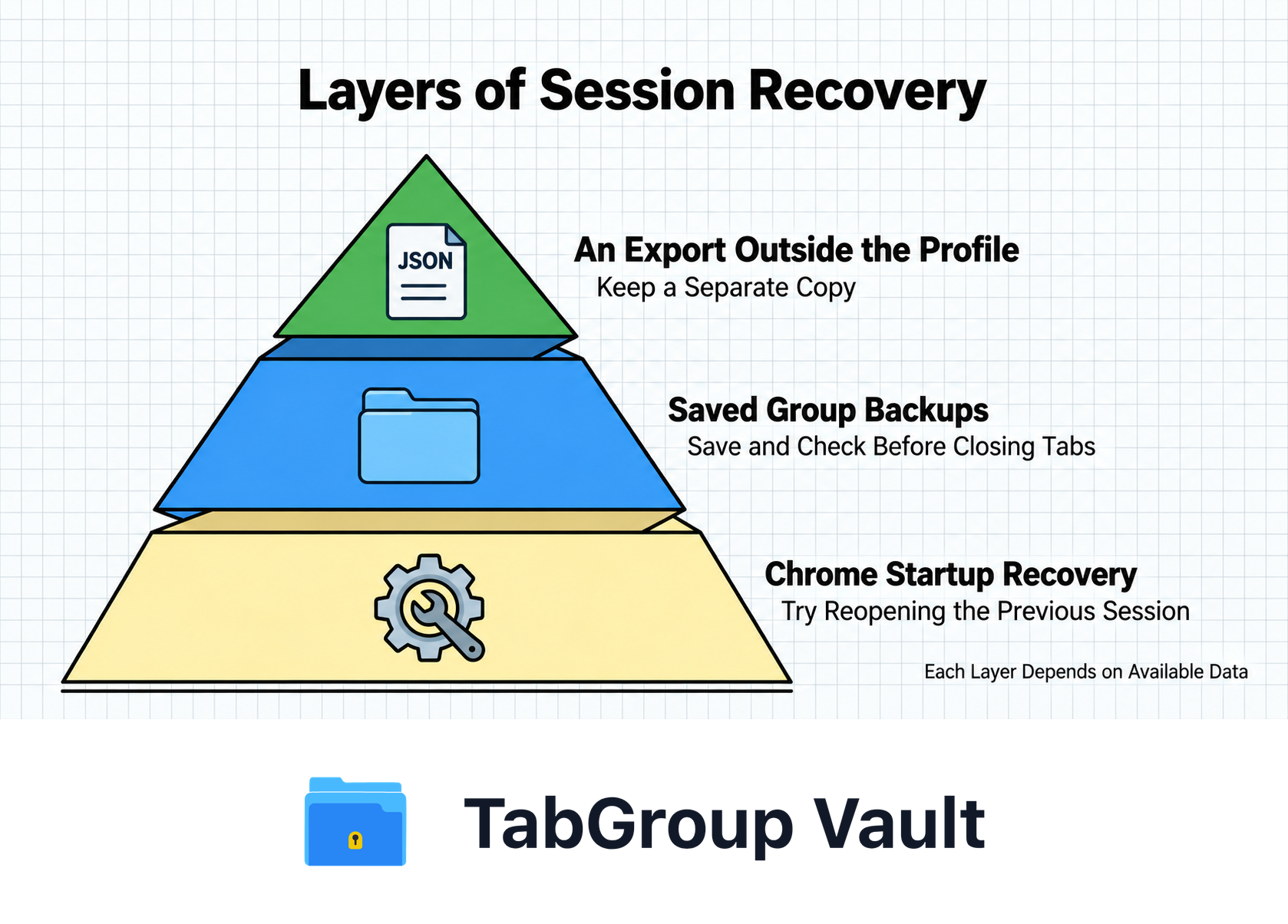
説明用の例です。配置やサンプルデータは概念を示します。
独立したバックアップはタブ消失に対する根本的な解決策ですが、Chrome のクラッシュ頻度を減らすことも体験を改善します。Chrome を安定させるための最も効果的な方法をご紹介します。
メモリ使用量を管理する
- メモリセーバーを有効にする:chrome://settings/performance に移動して、メモリセーバー(タブ破棄とも呼ばれる)をオンにします。これにより非アクティブなタブが一時停止してメモリが解放されます。
- タブ数を監視する:Chrome の組み込みタスクマネージャー(Shift+Esc)を使用して、各タブのメモリ使用量を確認します。アクティブに使用していないタブを閉じてください。
- 重いタブを閉じる:動画ストリーミング、複雑なWebアプリ、アニメーションの多いページはメモリを不均衡に消費します。使用していないときは閉じるか一時停止してください。
拡張機能を監査する
- chrome://extensions にアクセスして、インストールされているすべての拡張機能を確認します。
- アクティブに使用していない拡張機能を無効化または削除します。
- Chrome が頻繁にクラッシュする場合は、すべての拡張機能を無効にしてから1つずつ再有効化して原因を特定してみてください。
- 拡張機能を最新の状態に保ちます。古い拡張機能は競合を引き起こしやすくなります。
GPU関連のクラッシュを修正する
- グラフィックドライバーを最新バージョンにアップデートします。
- クラッシュが続く場合は、ハードウェアアクセラレーションを無効にしてみてください:chrome://settings にアクセスし、「ハードウェアアクセラレーション」を検索してオフに切り替えます。
- chrome://gpu を開いてGPU関連の警告やエラーを確認します。
破損したプロファイルをリセットする
何をしても Chrome が頻繁にクラッシュする場合、ユーザープロファイルが破損している可能性があります。新しいプロファイルを作成できます:
- Chrome の右上にあるプロファイルアイコンをクリックします。
- 「追加」をクリックして新しいプロファイルを作成します。
- Google アカウントでサインインしてブックマークと設定を同期します。
- 必須の拡張機能をインストールします。
- 新しいプロファイルが安定している場合は、古いプロファイルから移行します。
プロファイルをリセットする前に
新しいプロファイルを作成する前に、タブのバックアップがあることを確認してください。TabGroup Vault に Google Drive バックアップが有効になっていれば、拡張機能を再インストールした後、新しいプロファイルでタブデータが自動的に利用可能になります。
完全な保護セットアップ
Chrome のクラッシュによるタブ消失に対する恒久的な保護のための推奨設定をご紹介します:
ステップ1:TabGroup Vault(または好みのバックアップ拡張機能)をインストール
これが最も重要なステップです。独立したバックアップ拡張機能だけが、クラッシュ中にタブを確実に保護します。その他はすべて補助的なものです。
ステップ2:「前回終了時の状態から再開する」を有効にする
chrome://settings/onStartup にアクセスしてこのオプションを選択します。正常なシャットダウンを処理し、第一の防御層として機能します。
ステップ3:Chrome のメモリセーバーを有効にする
chrome://settings/performance にアクセスしてメモリセーバーを有効にします。メモリ不足を軽減し、クラッシュの頻度を下げます。
ステップ4:クラウドバックアップを有効にする(Pro)
バックアップ拡張機能がクラウドバックアップをサポートしている場合は、有効にしてください。Chrome のクラッシュだけでなく、ハードウェア障害、OSの再インストール、デバイスの切り替えからも保護します。
ステップ5:四半期ごとに拡張機能を監査する
3ヶ月ごとにインストールされている拡張機能を確認するカレンダーリマインダーを設定してください。使用していないものを削除し、残すものを更新します。時間の経過とともにクラッシュを引き起こす競合を減らします。
| 項目 | 確認すること |
|---|---|
| 最近閉じたタブと履歴 | 再表示ショートカット、最近閉じたタブ、別のウィンドウ、履歴を順に確認。起動時の復元は残っているセッションデータに依存します。未検証のセッションファイルの上書きは避けてください。 |
| 別のコピー | 復元できるのは保存済みのデータです。プロファイル削除や拡張機能の削除でローカルデータも失われる可能性があります。削除前に別のコピーをエクスポートして確認してください。 |
| TabGroup Vault | グループとセッション全体を保存。ローカル保存に加え、Proでは任意のDriveバックアップとウィンドウ終了時の自動保存を利用できます。プロファイル外にもエクスポートを保管してください。 |
出典確認:2026年10月1日: Chrome Help · Chrome Shortcuts · Chrome Extension Storage · TabGroup Vault Features
実際の影響
2つのシナリオの違いを考えてみましょう:
保護なし:Chrome がクラッシュ。Chrome を再度開くと空白ページ。履歴からセッションを再構築するのに20分費やす。ほとんどのタブは回復できるが、タブグループの整理はすべて失われる。一部のページはログインが必要で正確なURLを覚えていない。合計中断時間:30〜45分、さらに一部のコンテキストが永久に失われる。
独立バックアップあり:Chrome がクラッシュ。Chrome を再度開く。TabGroup Vault の拡張機能アイコンをクリック。数分前の最新のスナップショットが表示される。「すべて復元」をクリック。タブとタブグループが元通りに戻る。合計中断時間:30秒未満。
これが Chrome 内部に存在するバックアップシステムと独立して動作するバックアップシステムの違いです。前者は Chrome が失敗すると失敗します。後者は関係なく動作し続けます。
バックアップツールにおけるワンタイム価格の重要性
タブバックアップはインフラです。消火器のように、一度セットアップすれば継続的に保護します。バックグラウンドで自動的に実行される保護に毎月支払う必要はありません。
TabGroup Vault はワンタイム購入モデルを採用:Pro への永久アクセスが $39 です。月額料金なし、年次更新なし、価格上昇なし。月額$5〜7(年間$60〜84)を請求するサブスクリプション型の代替品と比較すれば、その価値は明白です。一度支払えば、タブは永続的に保護されます。
