マルチプロジェクトの課題
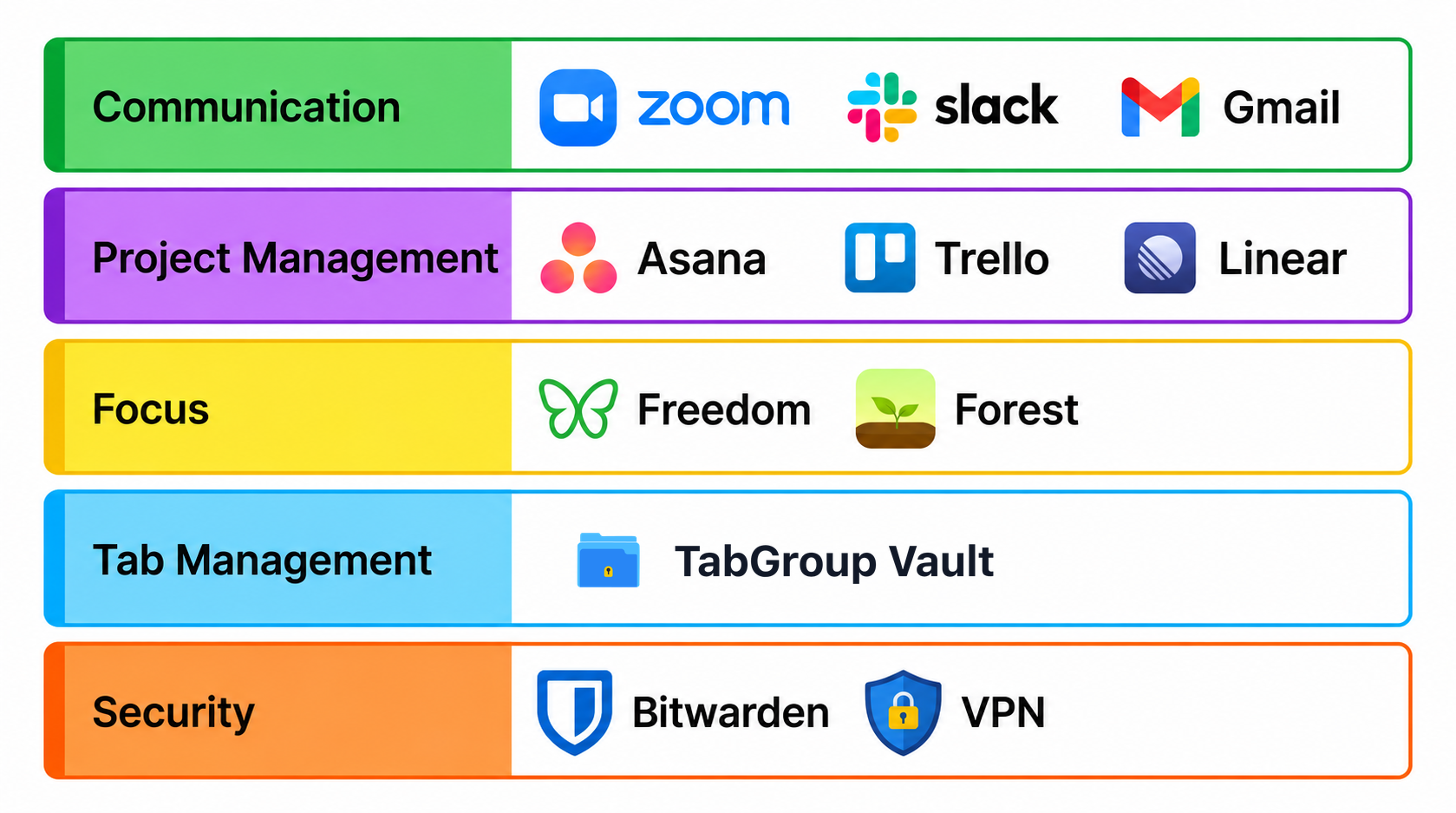
リモートワークには常にセルフマネジメントが求められますが、複数のプロジェクトを同時に担当する場合、課題は倍増します。複数のクライアントを持つフリーランサー、複数のワークストリームを監督するチームリーダー、あらゆる帽子をかぶるスタートアップ創業者のいずれであっても、根本的な問題は同じです:各プロジェクトには独自のツール、ドキュメント、コミュニケーションチャンネル、メンタルコンテキストがあります。
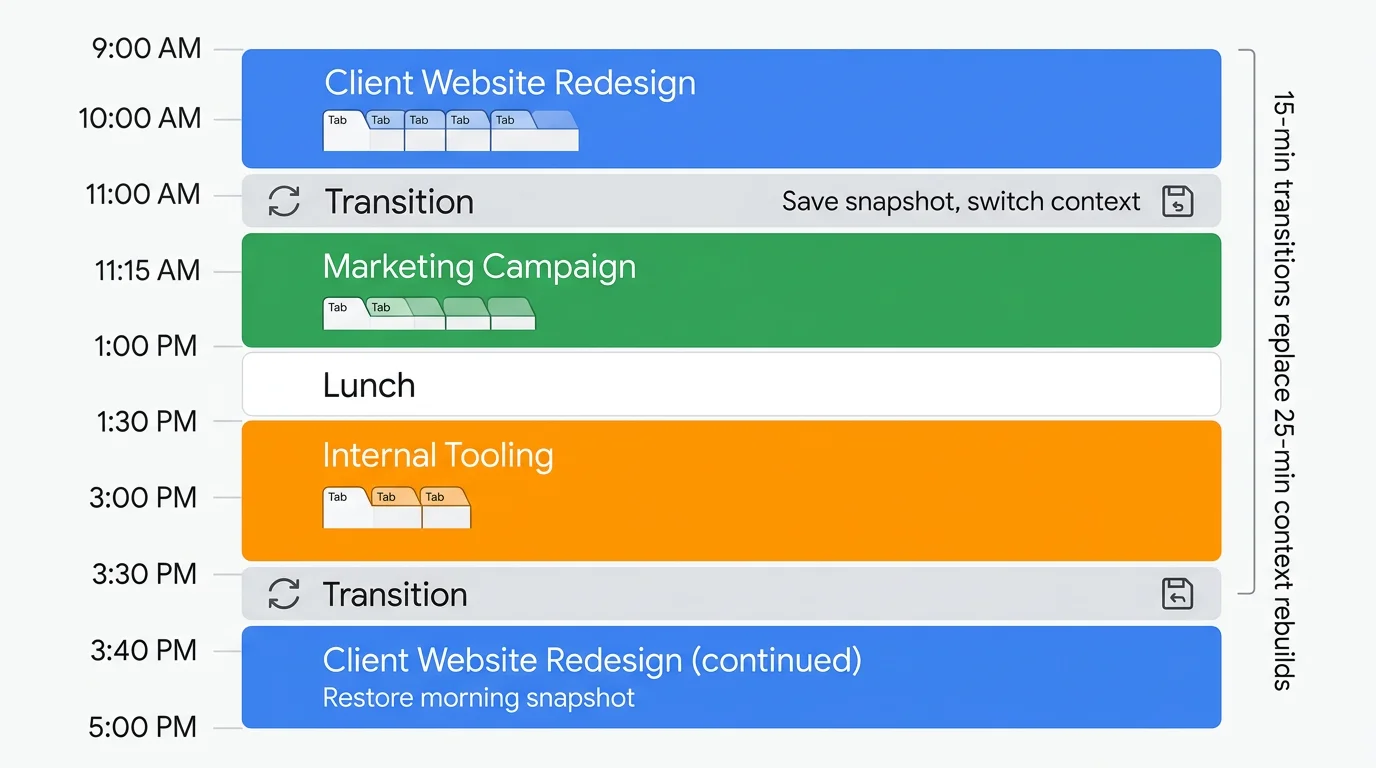
中断後に作業へ戻る時間は、作業と中断の内容によって異なります。元の作業に戻るまでの観察値は、集中を取り戻す普遍的な所要時間ではありません。連絡をまとめ、プロジェクトの情報を見つけやすくしましょう。スケジュール例は作業方法の説明であり、時間短縮の実測ではありません。
このガイドのツールは、プロジェクト間の切り替えコストを最小化するために特に選定されています。プロジェクト管理、時間追跡、ブラウザのワークスペース整理の3つのカテゴリに分かれます。
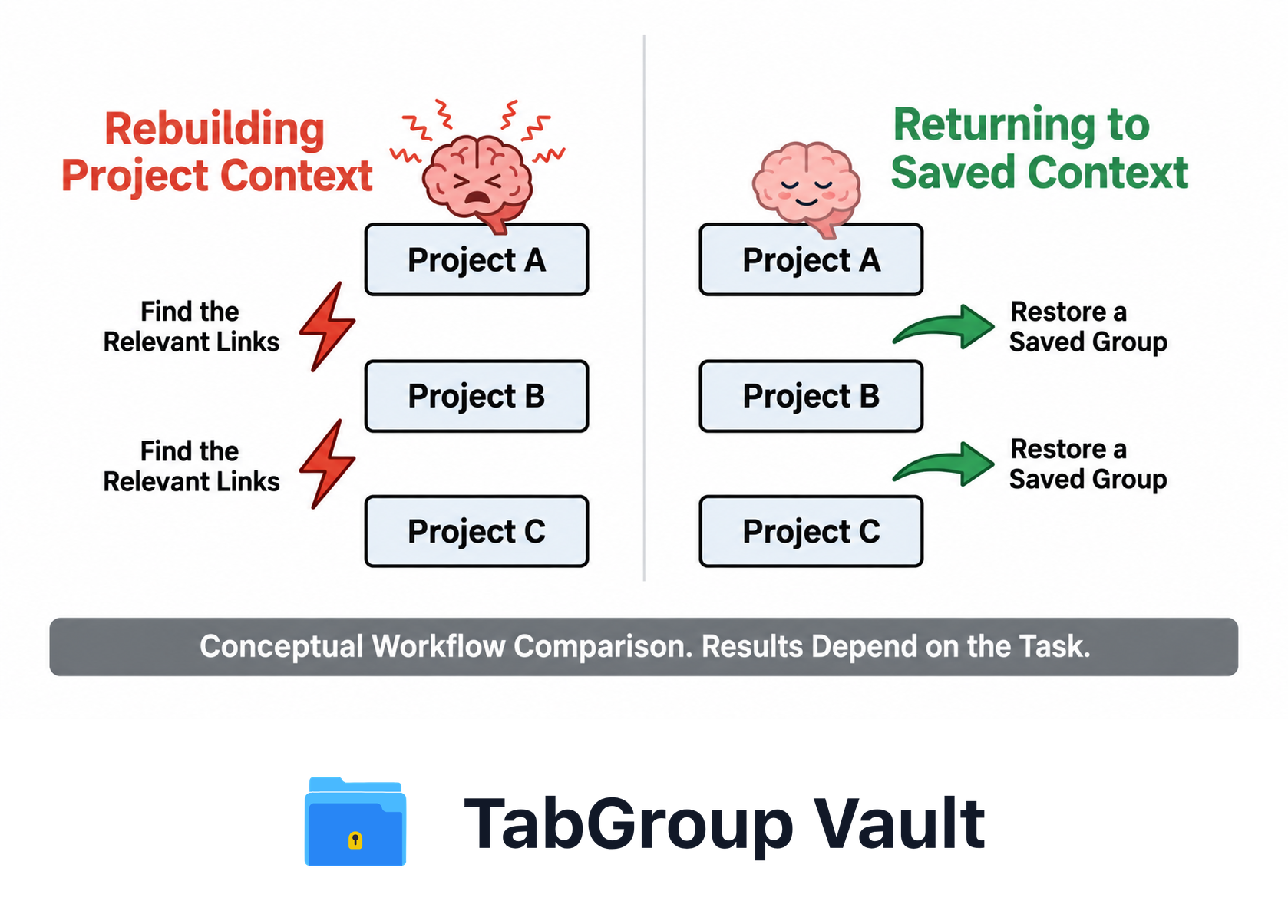
説明用の例です。配置やサンプルデータは概念を示します。
プロジェクト管理:何がどこに属するかを把握する
複数プロジェクトを掛け持ちする場合、まず必要なのは何をすべきか、各タスクがどこに属するかを明確にするシステムです。
Linear
Linear は、特にテック業界の素早く動くチームに好まれるプロジェクト管理ツールです。キーボード駆動のインターフェースで、マウスに触れずにナビゲーション、課題作成、ステータス更新が可能です。マルチプロジェクトワーカーにとって、Linear のワークスペース切り替えは即座で、Chrome 拡張機能であらゆるウェブページから課題を作成できます。
最適な用途:テックチームと開発者。価格:無料(小規模チーム)/ $8/ユーザー/月。
Notion
Notion はプロジェクト管理、ドキュメント、ナレッジ管理を1つのワークスペースに統合しています。マルチプロジェクトワーカーにとって、データベースビューでプロジェクト、優先度、期限別にタスクをフィルタリングできます。柔軟性は他に類を見ませんが、単一目的のツールより学習曲線が急です。
最適な用途:ドキュメント+タスクを1か所にまとめたいナレッジワーカー。価格:無料 / $8/ユーザー/月。
Todoist
よりシンプルなプロジェクト管理なら、Todoist は高速で信頼性があります。各ワークストリームにプロジェクトを作り、期限と優先度でタスクを追加し、ラベルで横断参照します。Chrome 拡張機能であらゆるウェブページからタスクを追加でき、Gmail 連携でメールをタスクに変換できます。
最適な用途:シンプルさを求める個人や小チーム。価格:無料 / $4/月 Pro。
時間追跡:時間の使い道を知る
複数プロジェクトで作業する場合、時間の意識が重要です。追跡しなければ、優先度の低いプロジェクトに3時間費やして、別のプロジェクトの締め切りを犠牲にしがちです。
Toggl Track
Toggl の Chrome 拡張機能は100以上のウェブツールと統合し、Jira、Asana、GitHub、Notion の中にタイマーボタンを直接追加します。時間エントリーを特定のプロジェクトに割り当て、時間配分を示すレポートを生成できます。週間プロジェクト内訳レポートはマルチプロジェクトワーカーに非常に有益です。
最適な用途:複数クライアントに請求するフリーランサーやコンサルタント。価格:無料 / $9/月 Starter。
Clockify
Clockify は Toggl と同様の機能をより寛大な無料プランで提供します。Chrome 拡張機能がすべてのウェブページにタイマーを追加し、プロジェクトとタスク別に時間を分類できます。ダッシュボードの可視化で、1つのプロジェクトが週の不釣り合いな割合を占めている時に簡単に見つけられます。
最適な用途:完全な時間追跡が必要だが予算を抑えたい方。価格:無料 / $3.99/月 Basic。
ブラウザのワークスペース整理:欠けていたレイヤー
プロジェクト管理ツールはタスクを追跡します。時間追跡ツールは時間を記録します。しかしどちらも、ブラウザ内で実際にプロジェクト間を切り替えるその瞬間の問題を解決しません。ここでワークスペース整理ツールが最大のインパクトを発揮します。
タブグループをプロジェクトのワークスペースとして使う
最も効果的なマルチプロジェクトブラウザセットアップは、Chrome のタブグループをプロジェクトコンテナとして使います。各プロジェクトが独自の色分けされたタブグループを持ち、関連するすべてのタブが含まれます:
- プロジェクト管理ボード(Jira、Linear、Asana)
- ドキュメントとWiki
- コードリポジトリやデザインファイル
- コミュニケーションチャンネル(Slack チャンネル、メールスレッド)
- ステージングやテスト環境
プロジェクトAからプロジェクトBに切り替える時は、プロジェクトAグループを折りたたみ、プロジェクトBグループを展開します。視覚的にも認知的にも、切り替えは一瞬です。
TabGroup Vault でプロジェクトコンテキストを保存
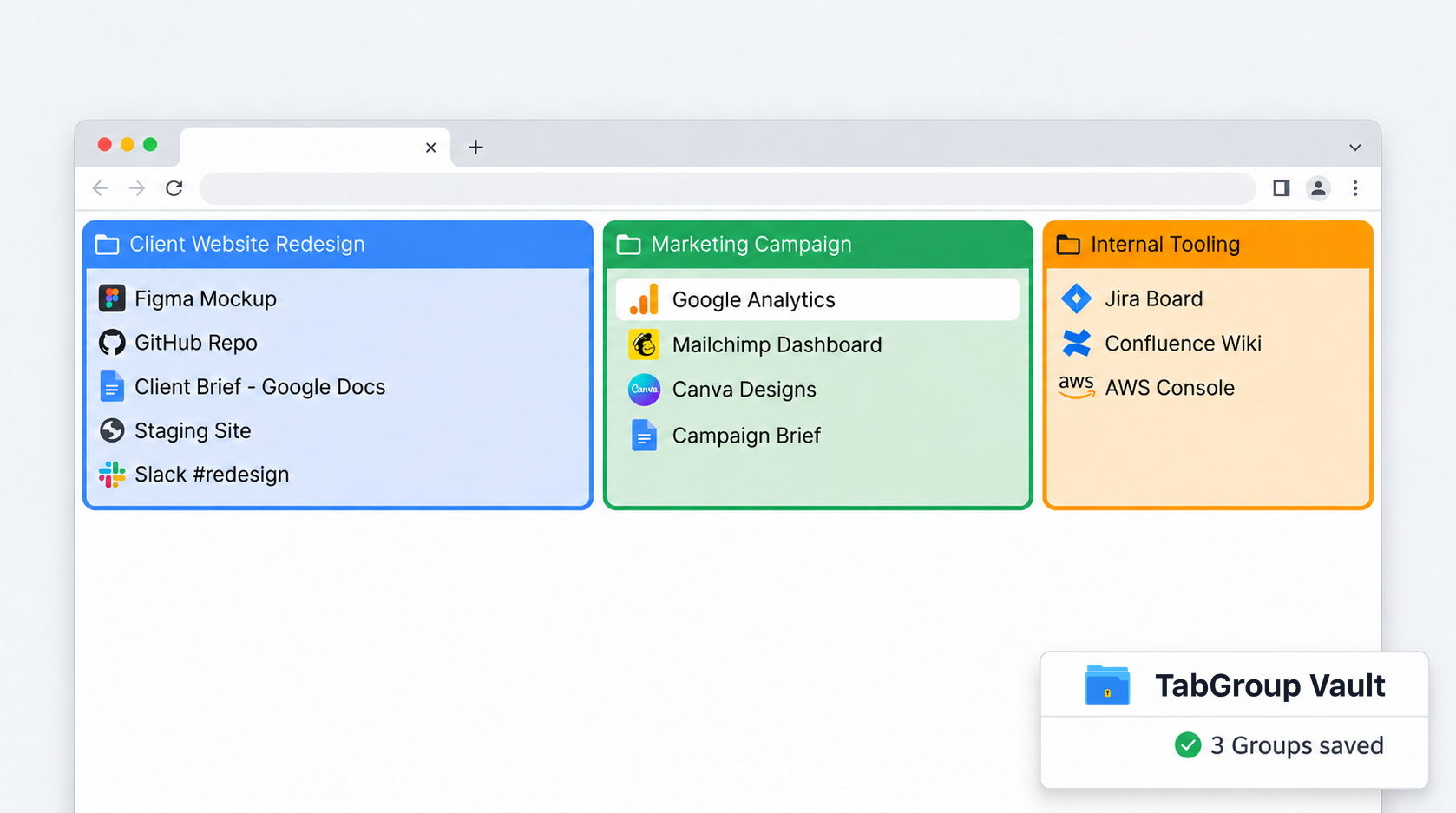
Chrome のネイティブタブグループの制限は一時的であることです。ブラウザのクラッシュ、Chrome のアップデート、うっかり閉じてしまうとすべてが消えます。マルチプロジェクトワーカーにとって、タブグループのセットアップを失うことは各プロジェクトのワークスペース再構築に15〜30分を費やすことを意味します。
TabGroup Vault はタブグループのスナップショットを保存することでこのリスクを排除します。マルチプロジェクトのブラウザセットアップ全体を保存し、ワンクリックで復元できます。
TabGroup Vault
機能:Chrome タブグループの色、名前、URL を完全に保持して保存・復元。価格:無料(10スナップショット)/ $39 買い切り Pro(無制限スナップショット、一括復元、Google Drive バックアップ、5つの Chrome プロファイル、ダークテーマ)。マルチプロジェクトワーカー向け:異なるプロジェクトの組み合わせごとに別々のスナップショットを保存し、その日に必要なプロジェクトだけを復元できます。
「アクティブプロジェクト」ワークフロー
3つのアクティブプロジェクトを管理する具体的なワークフローです:
- 月曜の朝:TabGroup Vault から完全なワークスペーススナップショットを復元
- 日中:同時に展開するプロジェクトグループは1〜2つだけ。残りは折りたたむ。
- プロジェクト切り替え時:現在のグループを折りたたみ、次のグループを展開。所要時間:2秒。
- 1日の終わり:日中に追加した新しいタブを含む新しいスナップショットを保存
- 金曜日:すべてのタブグループを見直し、古いタブを削除し、クリーンな週次スナップショットを保存
マルチプロジェクトワーカー向けコミュニケーションツール
コミュニケーションはマルチプロジェクトワーカーの隠れた時間浪費です。各プロジェクトに独自の Slack チャンネル、メールスレッド、ミーティングスケジュールがあります。
Slack のセクションとチャンネル
Slack のサイドバーセクションを使ってチャンネルをプロジェクト別にグループ化しましょう。優先チャンネルにスターを付け、低優先のものをミュートします。タブグループのアプローチと同じです:関連するコミュニケーションをグループ化し、集中していないものを折りたたむ。
Loom で非同期アップデート
各プロジェクトの個別のステータスミーティングをスケジュールする代わりに、2分間の Loom 動画で進捗をまとめましょう。リンクをプロジェクトの Slack チャンネルやメールスレッドで共有します。複数プロジェクトにまたがる場合、同期のチェックインより遥かにスケールします。
マルチプロジェクト完全ツールキット
| カテゴリ | ツール | 役割 | 価格 |
|---|---|---|---|
| プロジェクト管理 | Linear / Notion / Todoist | プロジェクト別タスク管理 | 無料〜$8/月 |
| 時間追跡 | Toggl Track | プロジェクト別作業時間 | 無料 / $9/月 |
| ブラウザワークスペース | TabGroup Vault | プロジェクトタブグループの保存/復元 | 無料 / $39 買い切り |
| コミュニケーション | Loom | 非同期プロジェクトアップデート | 無料 / $12.50/月 |
| 集中 | Freedom | ディープワーク中の気を散らすものブロック | $3.33/月 |
マルチプロジェクトワーカーがよく犯す間違い
コンテキストスイッチのコストを増幅させるこれらのパターンを避けましょう:
- プロジェクトのタブを1つのグループに混ぜる。各プロジェクトには独自のタブグループが必要です。プロジェクトAに属するタブがプロジェクトBの隣にあってはいけません。
- すべてのプロジェクトを同時に開いたままにする。作業中でないプロジェクトのタブグループは折りたたむか閉じましょう。操作していないタブでも、視覚的な散らかりが認知的負荷を増加させます。
- ワークスペースを保存しない。毎朝タブグループの設定に20分かけているなら、不要な作業をしています。一度セットアップを保存して毎日復元しましょう。
- すべてのプロジェクトに常に対応する。作業をバッチ化しましょう。次に移る前に1つのプロジェクトに集中ブロックを費やしてください。コンテキストスイッチのコストは想像以上です。
結論
リモートワーカーとして複数プロジェクトを管理することは、ツールに大きく依存するスキルです。上記のツールは3つの核心的課題に対処します:何をすべきか把握する(プロジェクト管理)、時間の使い道を追跡する(時間追跡)、そして作業場所を失わずにプロジェクト間を切り替える(ブラウザワークスペース)。ブラウザのワークスペースレイヤーから始めましょう。セットアップが最も早く、最も即効性のあるインパクトが得られます。
