Chrome 탭 그룹의 단축키 부재
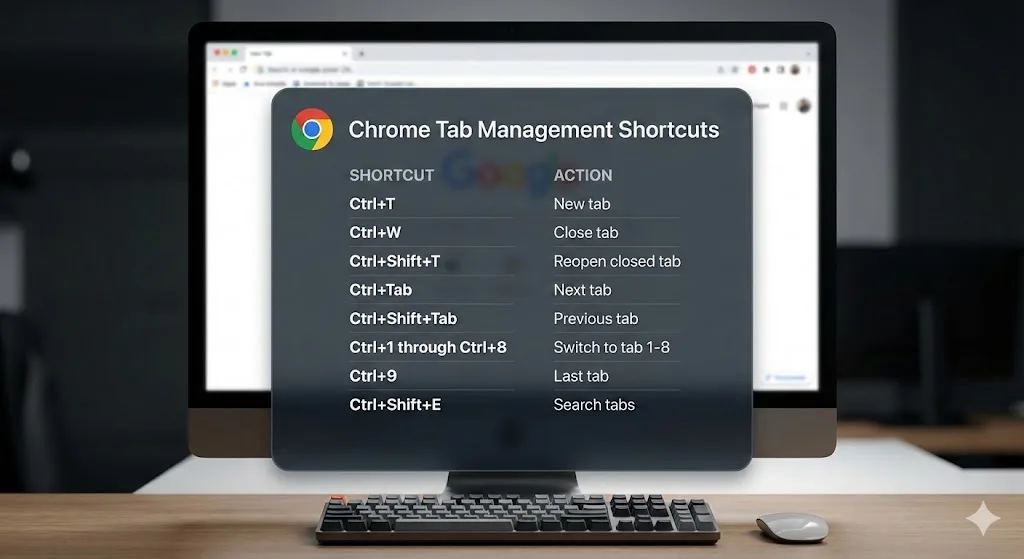
Chrome 탭 그룹은 강력한 정리 도구이지만 주목할 만한 약점이 있습니다: 그룹 관련 작업을 위한 전용 키보드 단축키가 거의 없습니다. 키보드만으로 그룹을 만들거나, 접거나, 그룹 간 전환할 수 없습니다. 모든 그룹 관련 상호작용에는 마우스가 필요합니다.
이것은 키보드에서 손을 떼지 않으려는 키보드 중심 사용자에게 상당한 생산성 격차입니다. 좋은 소식은 Chrome의 일반 탭 단축키가 그룹화된 탭에서도 여전히 작동하며, 그룹 기능을 추가하는 확장 프로그램에 맞춤 단축키를 할당할 수 있다는 것입니다.
이 치트시트는 사용 가능한 모든 것을 다룹니다: 그룹과 함께 작동하는 일반 Chrome 탭 단축키, 구성할 수 있는 확장 프로그램 단축키, Edge와 Brave의 동등한 단축키.
필수 Chrome 탭 단축키 (그룹과 함께 작동)
이 단축키는 탭이 그룹화되어 있든 아니든 작동합니다. 키보드 기반 탭 관리의 기초입니다.
| 동작 | Windows / Linux | Mac |
|---|---|---|
| 새 탭 열기 | Ctrl + T | Cmd + T |
| 현재 탭 닫기 | Ctrl + W | Cmd + W |
| 마지막으로 닫은 탭 다시 열기 | Ctrl + Shift + T | Cmd + Shift + T |
| 다음 탭으로 전환 | Ctrl + Tab | Cmd + Option + 오른쪽 화살표 |
| 이전 탭으로 전환 | Ctrl + Shift + Tab | Cmd + Option + 왼쪽 화살표 |
| 특정 탭으로 이동 (1-8) | Ctrl + 1 ~ Ctrl + 8 | Cmd + 1 ~ Cmd + 8 |
| 마지막 탭으로 이동 | Ctrl + 9 | Cmd + 9 |
| 탭을 왼쪽으로 이동 | Ctrl + Shift + Page Up | 사용 불가 |
| 탭을 오른쪽으로 이동 | Ctrl + Shift + Page Down | 사용 불가 |
| 열린 탭 검색 | Ctrl + Shift + A | Cmd + Shift + A |
| 모든 열린 탭 북마크 | Ctrl + Shift + D | Cmd + Shift + D |
| 현재 탭 북마크 | Ctrl + D | Cmd + D |
| 새 창 열기 | Ctrl + N | Cmd + N |
| 현재 창 닫기 | Ctrl + Shift + W | Cmd + Shift + W |
| 닫힌 창 다시 열기 | Ctrl + Shift + T (반복) | Cmd + Shift + T (반복) |
| 여러 탭 선택 | Ctrl + 각 탭 클릭 | Cmd + 각 탭 클릭 |
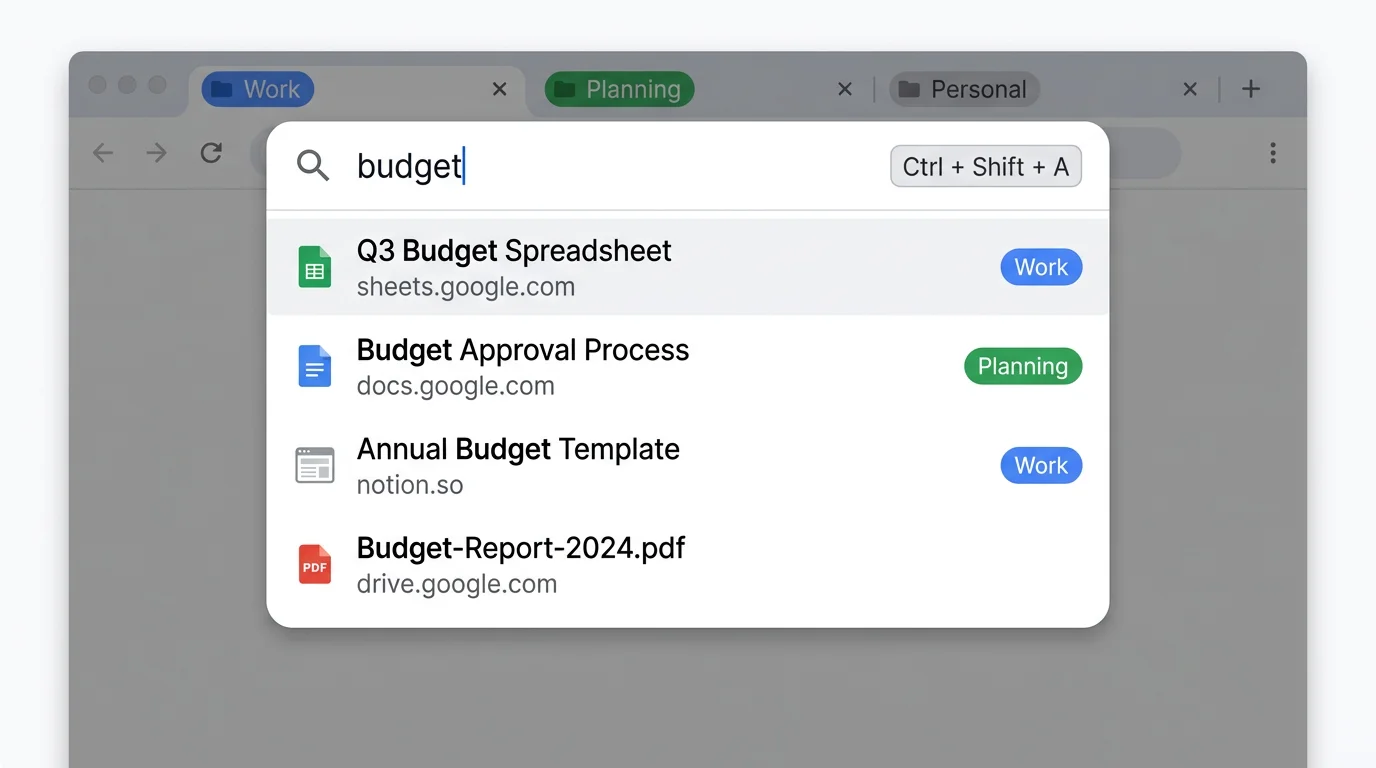
탭 검색이 최고의 친구입니다
Ctrl+Shift+A 단축키는 Chrome의 탭 검색 패널을 엽니다. 이것은 접힌 탭 그룹 내부에 숨겨진 탭을 포함하여 모든 열린 탭을 검색합니다. 탭 그룹을 많이 사용한다면 모든 그룹을 펼치지 않고도 특정 탭을 찾는 가장 빠른 방법입니다.
Chrome에 없는 것: 그룹 전용 단축키
Chrome이 키보드 단축키를 제공하지 않는 작업들로, 이것들이 있다면 탭 그룹을 훨씬 더 강력하게 만들 것입니다:
| 원하는 동작 | 키보드 단축키 | 현재 대안 |
|---|---|---|
| 선택한 탭에서 새 그룹 만들기 | 없음 | 선택한 탭 오른쪽 클릭 |
| 그룹 접기/펼치기 | 없음 | 그룹 레이블 클릭 |
| 다음 그룹으로 전환 | 없음 | 그룹 레이블 클릭 |
| 특정 그룹으로 탭 이동 | 없음 | 오른쪽 클릭 > 그룹에 추가 |
| 그룹 이름 변경 | 없음 | 그룹 레이블 클릭 |
| 그룹 닫기 | 없음 | 그룹 레이블 오른쪽 클릭 > 그룹 닫기 |
| 그룹 저장 | 없음 | 그룹 레이블 오른쪽 클릭 > 그룹 저장 |
이것은 Chrome의 키보드 접근성에서 상당한 격차입니다. 사용자들이 Chromium 버그 리포트에서 수년간 이 단축키를 요청했지만 2026년 초 현재까지 구현되지 않았습니다.
확장 프로그램 단축키: 격차 메우기
Chrome에서는 확장 프로그램 동작에 키보드 단축키를 할당할 수 있습니다. 이를 통해 TabGroup Vault 같은 확장 프로그램을 통해 탭 그룹의 저장, 복원, 관리에 단축키를 추가할 수 있습니다.
확장 프로그램 단축키 설정 방법
- 주소창에 chrome://extensions/shortcuts를 입력합니다.
- 구성하려는 확장 프로그램(예: TabGroup Vault)을 찾습니다.
- 단축키 필드 옆의 연필 아이콘을 클릭합니다.
- 할당하려는 키 조합(예: Ctrl+Shift+S)을 누릅니다.
- 단축키가 즉시 활성화됩니다.
TabGroup Vault 단축키 추천
TabGroup Vault는 chrome://extensions/shortcuts를 통해 맞춤 키보드 단축키를 지원합니다. 빠른 스냅샷 저장을 위해 Ctrl+Shift+S(Mac에서는 Cmd+Shift+S)를 할당하는 것을 추천합니다. 마우스를 만지지 않고도 한 번의 키 입력으로 모든 탭 그룹을 저장할 수 있습니다. 무료 티어 10개 스냅샷; Pro는 $39 일회성으로 무제한.
| 항목 | 확인할 사항 |
|---|---|
| 닫은 탭 다시 열기 | Windows/Linux: Ctrl+Shift+T. macOS: Command+Shift+T. 더 이상 남아 있지 않은 데이터는 복원할 수 없습니다. |
| 탭 또는 방문 기록 찾기 | Chrome 탭 검색이나 방문 기록을 사용하세요. 방문 기록은 Windows/Linux에서 Ctrl+H, macOS에서 Command+Y입니다. 단축키 사용에 따른 고정 생산성 배수는 보장되지 않습니다. |
| 확장 프로그램 단축키 | chrome://extensions/shortcuts에는 설치된 확장 프로그램이 제공하는 명령만 표시됩니다. 모든 도구에 저장·복원 명령이 있다고 가정하지 마세요. |
출처 확인: 2026년 10월 1일: Chrome Shortcuts · Chrome Help
Microsoft Edge 탭 단축키
Microsoft Edge는 Chromium을 기반으로 하므로 Chrome의 대부분의 키보드 단축키를 공유합니다. Edge에는 자체적인 몇 가지 탭 관련 기능도 추가되어 있습니다.
| 동작 | Windows 단축키 | 비고 |
|---|---|---|
| 새 탭 열기 | Ctrl + T | Chrome과 동일 |
| 탭 닫기 | Ctrl + W | Chrome과 동일 |
| 탭 전환 | Ctrl + Tab / Ctrl + Shift + Tab | Chrome과 동일 |
| 탭 검색 | Ctrl + Shift + A | Chrome과 동일 |
| 세로 탭 열기 | Ctrl + Shift + , (쉼표) | Edge 전용 기능 |
| 그룹 만들기/관리 | 없음 | Chrome과 같은 한계 |
Edge에는 탭 그룹과 함께 사용하면 더 많은 시각적 공간을 제공하는 세로 탭(Ctrl+Shift+쉼표로 접근)이 추가됩니다. 하지만 Edge도 Chrome의 전용 그룹 단축키 부재를 공유합니다.
Brave 브라우저 탭 단축키
Brave는 탭 그룹을 지원하는 또 다른 Chromium 기반 브라우저입니다. 단축키는 Chrome과 거의 동일합니다.
| 동작 | Windows / Linux | Mac |
|---|---|---|
| 새 탭 열기 | Ctrl + T | Cmd + T |
| 탭 닫기 | Ctrl + W | Cmd + W |
| 닫은 탭 다시 열기 | Ctrl + Shift + T | Cmd + Shift + T |
| 탭 검색 | Ctrl + Shift + A | Cmd + Shift + A |
| 모든 탭 북마크 | Ctrl + Shift + D | Cmd + Shift + D |
| 탭 그룹 동작 | 없음 | 없음 |
Brave는 Chrome 확장 프로그램을 지원하므로 동일한 확장 프로그램 단축키 구성(brave://extensions/shortcuts)을 사용하여 탭 그룹 단축키를 추가할 수 있습니다.
파워 유저 워크플로: 단축키 결합
내장 단축키와 확장 프로그램 단축키를 결합하여 효율적으로 탭 그룹을 관리하는 키보드 중심 워크플로입니다:
아침 설정
- 맞춤 단축키(예: Ctrl+Shift+S)를 눌러 TabGroup Vault를 엽니다.
- 클릭 한 번으로 어제의 스냅샷을 복원합니다.
- Ctrl+Shift+A를 사용하여 시작하려는 특정 탭을 검색합니다.
작업 중
- Ctrl+Tab과 Ctrl+Shift+Tab을 사용하여 현재 그룹 내의 탭 사이를 탐색합니다.
- Ctrl+1 ~ Ctrl+8을 사용하여 특정 탭 위치로 점프합니다.
- 접힌 그룹의 탭을 찾아야 하면 Ctrl+Shift+A를 사용하여 검색합니다.
- Ctrl+T로 새 탭을 열고 오른쪽 클릭하여 그룹에 추가합니다(이 단계는 여전히 마우스가 필요합니다).
하루 마무리
- 맞춤 스냅샷 단축키를 눌러 현재 상태를 저장합니다.
- 그룹이 안전하게 저장되었으니 Chrome을 닫습니다.
Google에 새 단축키 요청하기
Chrome에 전용 탭 그룹 단축키가 추가되길 원한다면 Chromium 이슈 트래커에서 의견을 표명할 수 있습니다. Google은 사용자 수요에 따라 기능의 우선순위를 정하며, 동일한 기능에 대한 여러 요청은 구현 가능성을 높입니다.
그동안 Chrome의 내장 탭 단축키와 구성 가능한 확장 프로그램 단축키의 조합이 탭 그룹 관리를 위한 실용적인, 비록 완벽하지는 않은 키보드 중심 워크플로를 제공합니다.
탭 그룹에 대한 전체 개요는 Chrome 탭 그룹 완전 가이드를 참조하세요. 탭 그룹이 처음이라면 탭 그룹 사용법 초보자 튜토리얼부터 시작하세요.
