Chrome タブグループのショートカットギャップ
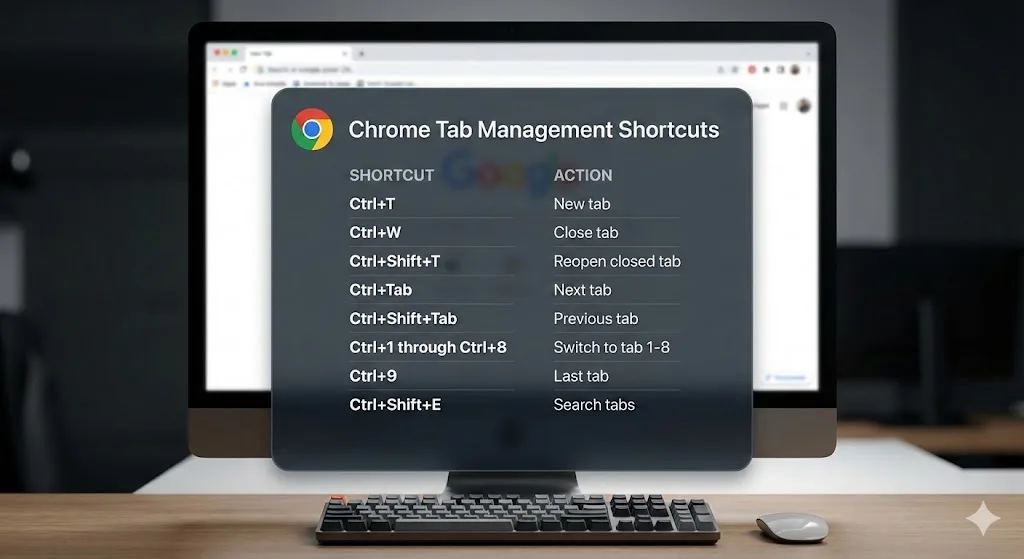
Chrome タブグループは強力な整理ツールですが、注目すべき弱点があります:グループ固有のアクション用の専用キーボードショートカットがほとんどありません。キーボードだけでグループを作成、折りたたみ、グループ間を切り替えることはできません。すべてのグループ固有の操作にはマウスが必要です。
これはキーボード中心のユーザーにとって重大な生産性ギャップです。良いニュースは、Chrome の一般的なタブショートカットはグループ化されたタブでも機能し、グループ機能を追加する拡張機能にカスタムショートカットを割り当てることができることです。
この一覧表では、利用可能なすべてをカバーします:グループで機能する一般的な Chrome タブショートカット、設定可能な拡張機能ショートカット、Edge と Brave の同等のショートカット。
基本的な Chrome タブショートカット(グループでも機能)
これらのショートカットはタブがグループ化されているかどうかに関係なく機能します。キーボードベースのタブ管理の基盤です。
| アクション | Windows / Linux | Mac |
|---|---|---|
| 新しいタブを開く | Ctrl + T | Cmd + T |
| 現在のタブを閉じる | Ctrl + W | Cmd + W |
| 最後に閉じたタブを再度開く | Ctrl + Shift + T | Cmd + Shift + T |
| 次のタブに切り替え | Ctrl + Tab | Cmd + Option + 右矢印 |
| 前のタブに切り替え | Ctrl + Shift + Tab | Cmd + Option + 左矢印 |
| 特定のタブに移動(1-8) | Ctrl + 1 〜 Ctrl + 8 | Cmd + 1 〜 Cmd + 8 |
| 最後のタブに移動 | Ctrl + 9 | Cmd + 9 |
| タブを左に移動 | Ctrl + Shift + Page Up | 利用不可 |
| タブを右に移動 | Ctrl + Shift + Page Down | 利用不可 |
| 開いているタブを検索 | Ctrl + Shift + A | Cmd + Shift + A |
| すべてのタブをブックマーク | Ctrl + Shift + D | Cmd + Shift + D |
| 現在のタブをブックマーク | Ctrl + D | Cmd + D |
| 新しいウィンドウを開く | Ctrl + N | Cmd + N |
| 現在のウィンドウを閉じる | Ctrl + Shift + W | Cmd + Shift + W |
| 閉じたウィンドウを再度開く | Ctrl + Shift + T(繰り返し) | Cmd + Shift + T(繰り返し) |
| 複数のタブを選択 | Ctrl + 各タブをクリック | Cmd + 各タブをクリック |
タブ検索が最良の味方
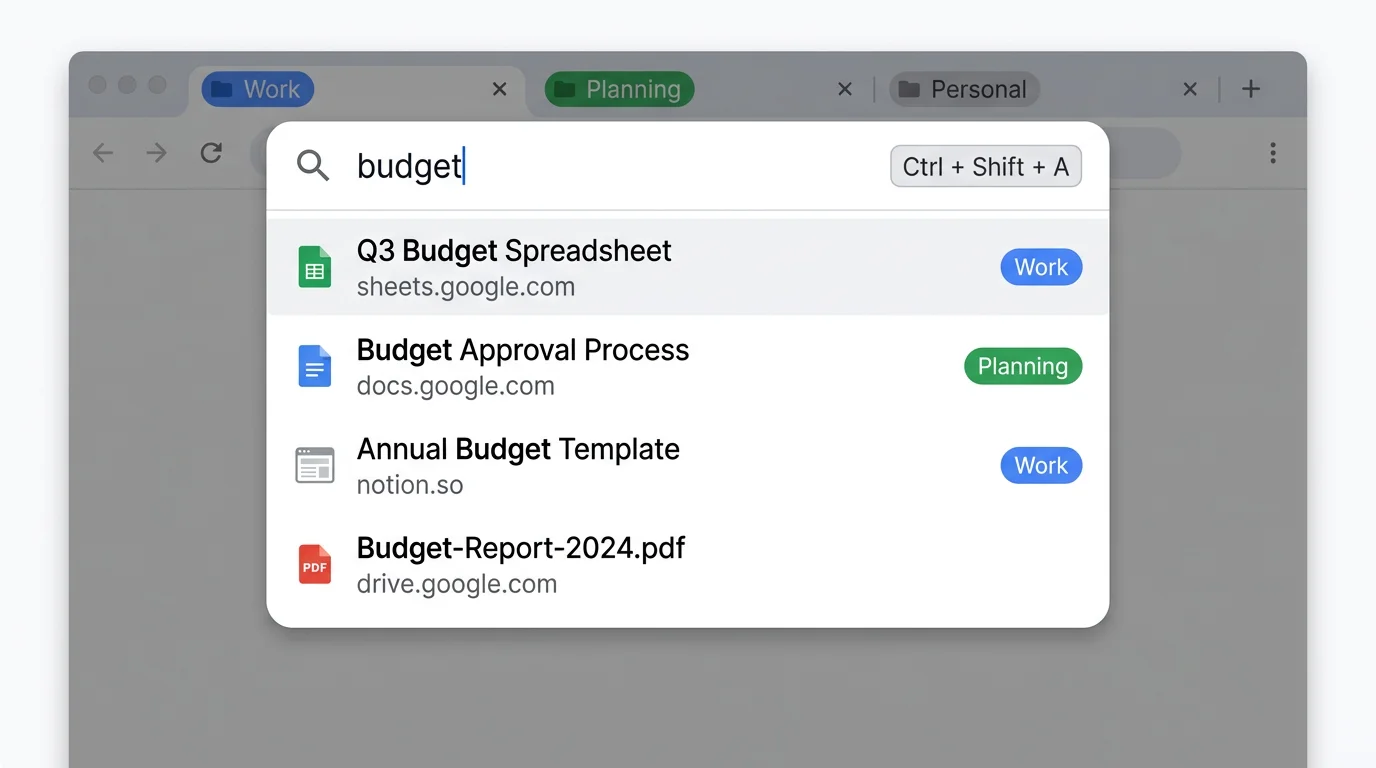
Ctrl+Shift+A ショートカットは Chrome のタブ検索パネルを開きます。これは折りたたまれたタブグループ内のタブを含め、すべての開いているタブを検索します。タブグループを多用する場合、すべてのグループを展開せずに特定のタブを見つける最速の方法です。
Chrome に欠けているもの:グループ固有のショートカット
Chrome がキーボードショートカットを提供しておらず、タブグループをより強力にするはずのアクションを以下に示します:
| 望ましいアクション | キーボードショートカット | 現在の回避策 |
|---|---|---|
| 選択したタブから新しいグループを作成 | なし | 選択したタブを右クリック |
| グループの折りたたみ/展開 | なし | グループラベルをクリック |
| 次のグループに切り替え | なし | グループラベルをクリック |
| タブを特定のグループに移動 | なし | 右クリック > グループに追加 |
| グループ名の変更 | なし | グループラベルをクリック |
| グループを閉じる | なし | グループラベルを右クリック > グループを閉じる |
| グループを保存 | なし | グループラベルを右クリック > グループを保存 |
これは Chrome のキーボードアクセシビリティにおける重大なギャップです。ユーザーは何年も Chromium バグレポートでこれらのショートカットを要望していますが、2026年初頭時点では実装されていません。
拡張機能ショートカット:ギャップを埋める
Chrome では拡張機能のアクションにキーボードショートカットを割り当てることができます。つまり、TabGroup Vault のような拡張機能を通じて、タブグループの保存、復元、管理のショートカットを追加できます。
拡張機能ショートカットの設定方法
- アドレスバーに chrome://extensions/shortcuts と入力します。
- 設定したい拡張機能を見つけます(例:TabGroup Vault)。
- ショートカットフィールドの横にある鉛筆アイコンをクリックします。
- 割り当てたいキーの組み合わせを押します(例:Ctrl+Shift+S)。
- ショートカットが有効になります。
TabGroup Vault ショートカットの推奨設定
TabGroup Vault は chrome://extensions/shortcuts でカスタムキーボードショートカットをサポートしています。クイックスナップショット保存には Ctrl+Shift+S(Mac では Cmd+Shift+S)を割り当てることを推奨します。マウスに触れずにワンキーストロークですべてのタブグループを保存できます。無料プランは10スナップショット。Pro は $39 一括払いで無制限。
| 項目 | 確認すること |
|---|---|
| 閉じたタブを再表示 | Windows/Linux: Ctrl+Shift+T。macOS: Command+Shift+T。残っていないデータは復元できません。 |
| タブや履歴を探す | Chromeのタブ検索や履歴を利用。履歴はWindows/LinuxでCtrl+H、macOSでCommand+Y。ショートカットによる一定の生産性向上率は保証されません。 |
| 拡張機能のショートカット | chrome://extensions/shortcutsに表示されるのは拡張機能が提供するコマンドです。どのツールにも保存・復元コマンドがあるとは限りません。 |
出典確認:2026年10月1日: Chrome Shortcuts · Chrome Help
Microsoft Edge のタブショートカット
Microsoft Edge は Chromium 上に構築されているため、Chrome のキーボードショートカットのほとんどを共有します。Edge にはいくつかの独自のタブ関連機能もあります。
| アクション | Windows ショートカット | 備考 |
|---|---|---|
| 新しいタブを開く | Ctrl + T | Chrome と同じ |
| タブを閉じる | Ctrl + W | Chrome と同じ |
| タブの切り替え | Ctrl + Tab / Ctrl + Shift + Tab | Chrome と同じ |
| タブの検索 | Ctrl + Shift + A | Chrome と同じ |
| 垂直タブを開く | Ctrl + Shift + , (カンマ) | Edge 独自の機能 |
| グループの作成/管理 | なし | Chrome と同じ制限 |
Edge は垂直タブ(Ctrl+Shift+カンマでアクセス可能)を追加しており、タブグループと併用して視覚的なスペースを広げることができます。ただし、Edge にも Chrome と同じグループ専用ショートカットの欠如があります。
Brave ブラウザのタブショートカット
Brave もタブグループをサポートする Chromium ベースのブラウザです。ショートカットは Chrome とほぼ同じです。
| アクション | Windows / Linux | Mac |
|---|---|---|
| 新しいタブを開く | Ctrl + T | Cmd + T |
| タブを閉じる | Ctrl + W | Cmd + W |
| 閉じたタブを再度開く | Ctrl + Shift + T | Cmd + Shift + T |
| タブの検索 | Ctrl + Shift + A | Cmd + Shift + A |
| すべてのタブをブックマーク | Ctrl + Shift + D | Cmd + Shift + D |
| タブグループ操作 | なし | なし |
Brave は Chrome 拡張機能をサポートしているため、同じ拡張機能ショートカット設定(brave://extensions/shortcuts)を使ってタブグループのショートカットを追加できます。
パワーユーザーワークフロー:ショートカットの組み合わせ
組み込みショートカットと拡張機能ショートカットを組み合わせた、キーボード重視のタブグループ管理ワークフローです:
朝のセットアップ
- カスタムショートカット(例:Ctrl+Shift+S)を押して TabGroup Vault を開きます。
- 昨日のスナップショットをクリックで復元します。
- Ctrl+Shift+A で始めたい特定のタブを検索します。
作業中
- Ctrl+Tab と Ctrl+Shift+Tab で現在のグループ内のタブ間を移動します。
- Ctrl+1 〜 Ctrl+8 で特定のタブ位置にジャンプします。
- 折りたたまれたグループ内のタブを見つける必要があるときは、Ctrl+Shift+A で検索します。
- Ctrl+T で新しいタブを開き、右クリックでグループに追加します(このステップはまだマウスが必要です)。
1日の終わり
- カスタムスナップショットショートカットを押して現在の状態を保存します。
- グループが安全に保存されていることを知って、Chrome を閉じます。
Google への新しいショートカットの要望
Chrome に専用のタブグループショートカットが追加されることを望む場合は、Chromium のイシュートラッカーで声を上げることができます。Google はユーザーの需要に基づいて機能の優先順位を決定しており、同じ機能に対する複数の要望は実装の可能性を高めます。
それまでの間、Chrome の組み込みタブショートカットと設定可能な拡張機能ショートカットの組み合わせは、完璧ではないにしても実用的な、キーボード駆動のタブグループ管理ワークフローを提供します。
タブグループの完全な概要については、Chrome タブグループ完全ガイドをご覧ください。タブグループが初めての方は、タブグループの使い方:初心者チュートリアルから始めてください。
