学生のタブ問題
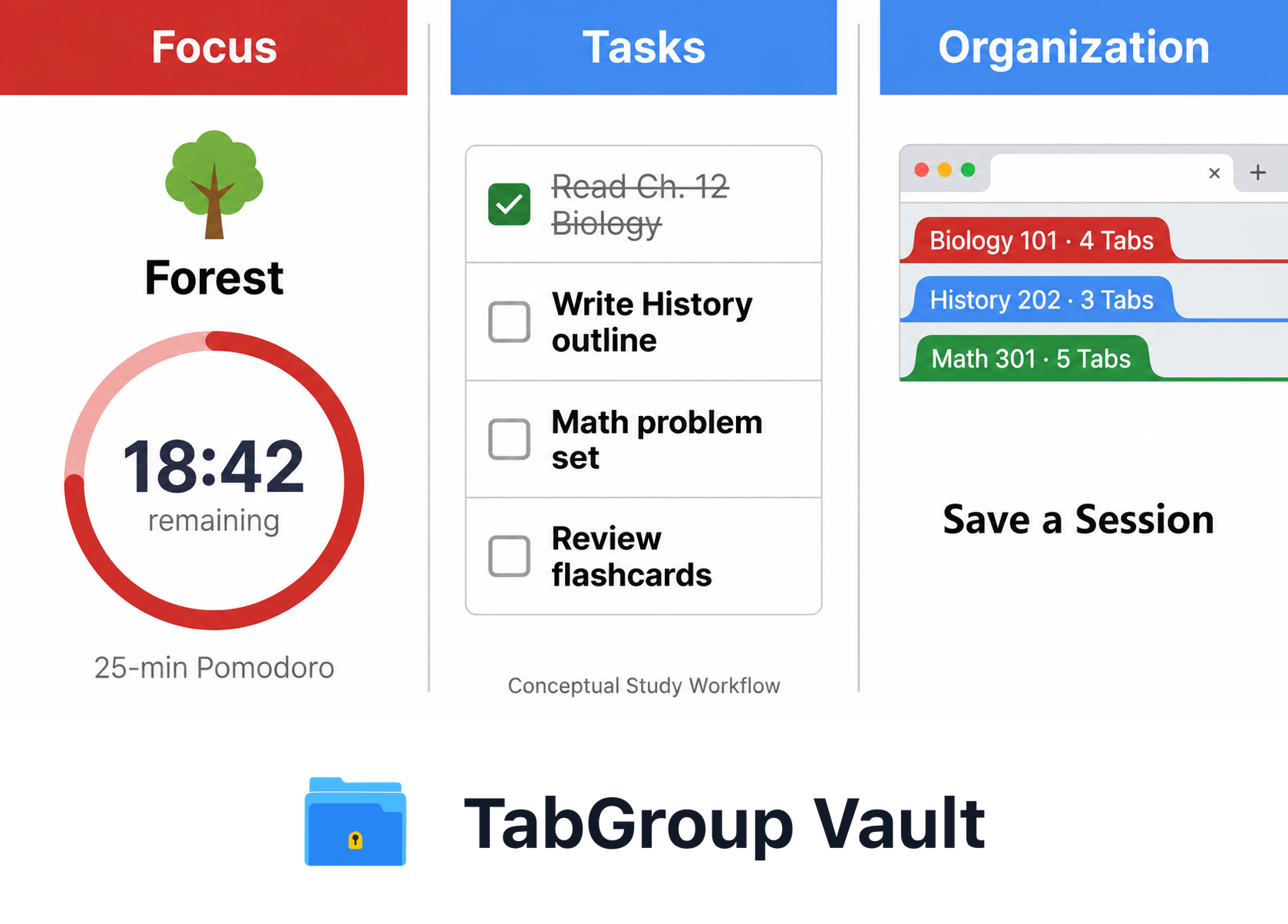
説明用の例です。配置やサンプルデータは概念を示します。
2026年の学生であれば、ブラウザが主な作業スペースです。講義はストリーミングされます。教材はタブで開かれた PDF です。リサーチは Google Scholar、JSTOR、大学図書館、その他多数のサイトにまたがります。グループプロジェクトは Google Docs で行われます。授業管理は Canvas や Blackboard で行われます。その中のどこかに、メール、メッセージ、そしてたまのストレス解消用 YouTube 動画もあります。
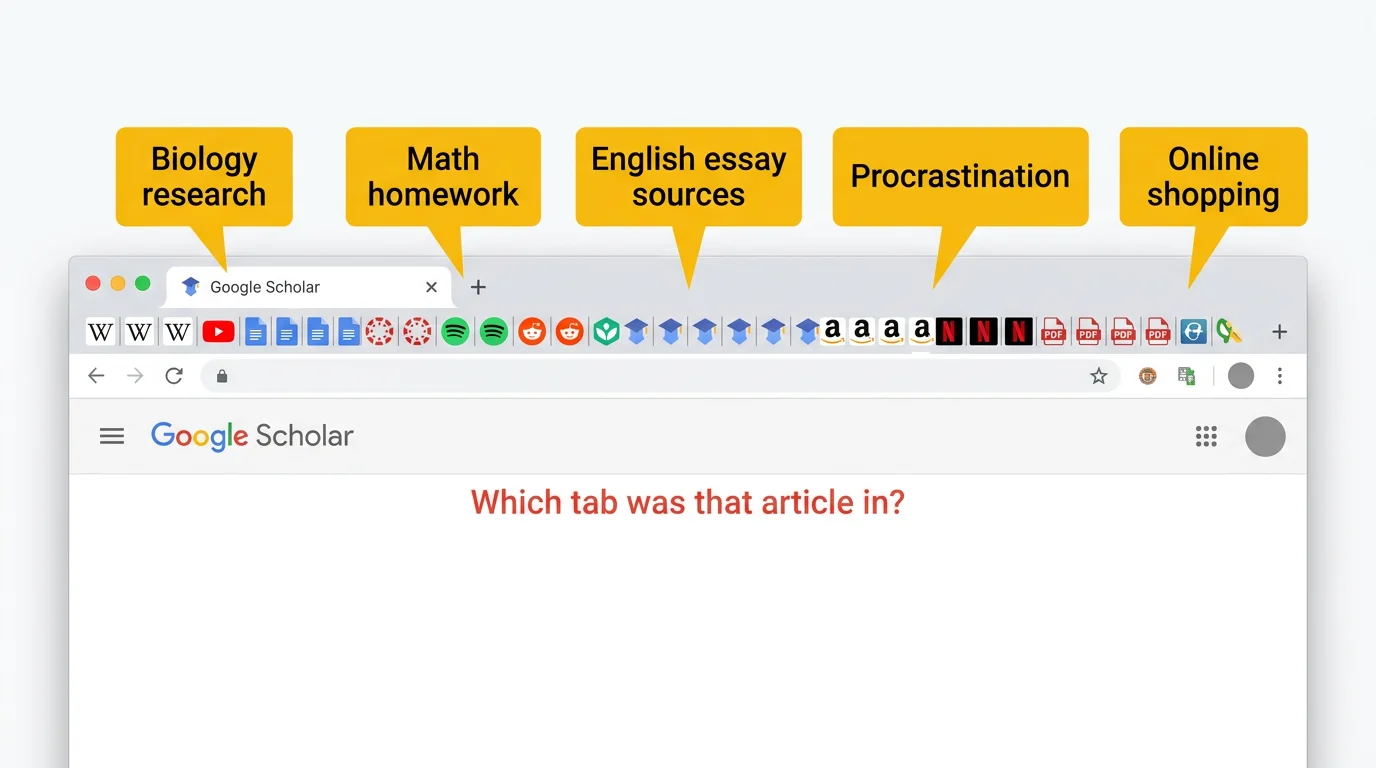
結果は予想通りです:50、70、時には100以上のタブが同時に開かれ、互いに全く関係のないトピックにまたがっています。有機化学の勉強資料が英文学のソースの隣にあり、それがアルバイトのスケジュールの隣にあります。何かを探すのに必要以上の時間がかかり、開いているすべてのタブの精神的な重荷が、学期を通じて蓄積される低レベルのストレスを生みます。
これは規律の問題ではありません。整理の問題です。そして、明確な解決策があります。
システム:授業ごとに1つのタブグループ
Chrome の組み込みタブグループは、あらゆる学生の整理システムの基盤です。すべての授業やプロジェクトが、固有の色とラベルを持つ独自のタブグループを取得します。生物学に取り組んでいるとき、すべての生物学タブは緑色でグループ化されます。歴史に切り替えると、それらのタブは紫色でグループ化されます。一目ですべてがどこにあるかわかります。
学期の初めにセットアップする方法は次のとおりです:
- 授業ごとに1つのタブグループを作成します。任意のタブを右クリックして「新しいグループにタブを追加」を選択します。科目コードまたは短いラベルで名前を付けます。固有の色を選びます。
- 「生活管理」グループを追加します。メール、カレンダー、スケジューリング、その他学業以外のもの用のグループです。グレーなどの中性的な色にしましょう。
- 「現在の課題」グループを追加します。今まさに取り組んでいるものの一時的なグループです。複数の授業グループからタブを引っ張ってくることもあるでしょう。
- 使っていないグループを折りたたみます。グループラベルをクリックして折りたたみます。タブが隠れて視覚的な散らかりが減りますが、アクセスは可能なままです。
これだけでもカオスがかなり軽減されます。しかし、Chrome のタブグループには大きな弱点があります:永続的に保存されないのです。クラッシュ、アップデート、Chrome の誤った終了で、何時間もかけて整理したタブが消えてしまう可能性があります。
勉強セッションをスナップショットとして保存する
ここでシステムがまずまずから信頼性の高いものに変わります。Chrome の再起動、クラッシュ、学生生活の一般的な予測不能性を乗り越えてタブグループの配置を保存する方法が必要です。
TabGroup Vault を使えば、ワンクリックで現在のタブグループのスナップショットを取ることができます。スナップショットにはすべてのグループ名、色、中に含まれる URL がキャプチャされます。後でスナップショットを復元すれば、すべてが元通りに再開されます。
TabGroup Vault
ワンクリックで Chrome タブグループを保存・復元します。無料プランは10スナップショット(授業ごとに1つ)を含みます。Pro($39 一括払い)では無制限のスナップショット、一括復元、Google Drive バックアップ、5つの Chrome プロファイルサポート、ダークテーマが利用可能です。
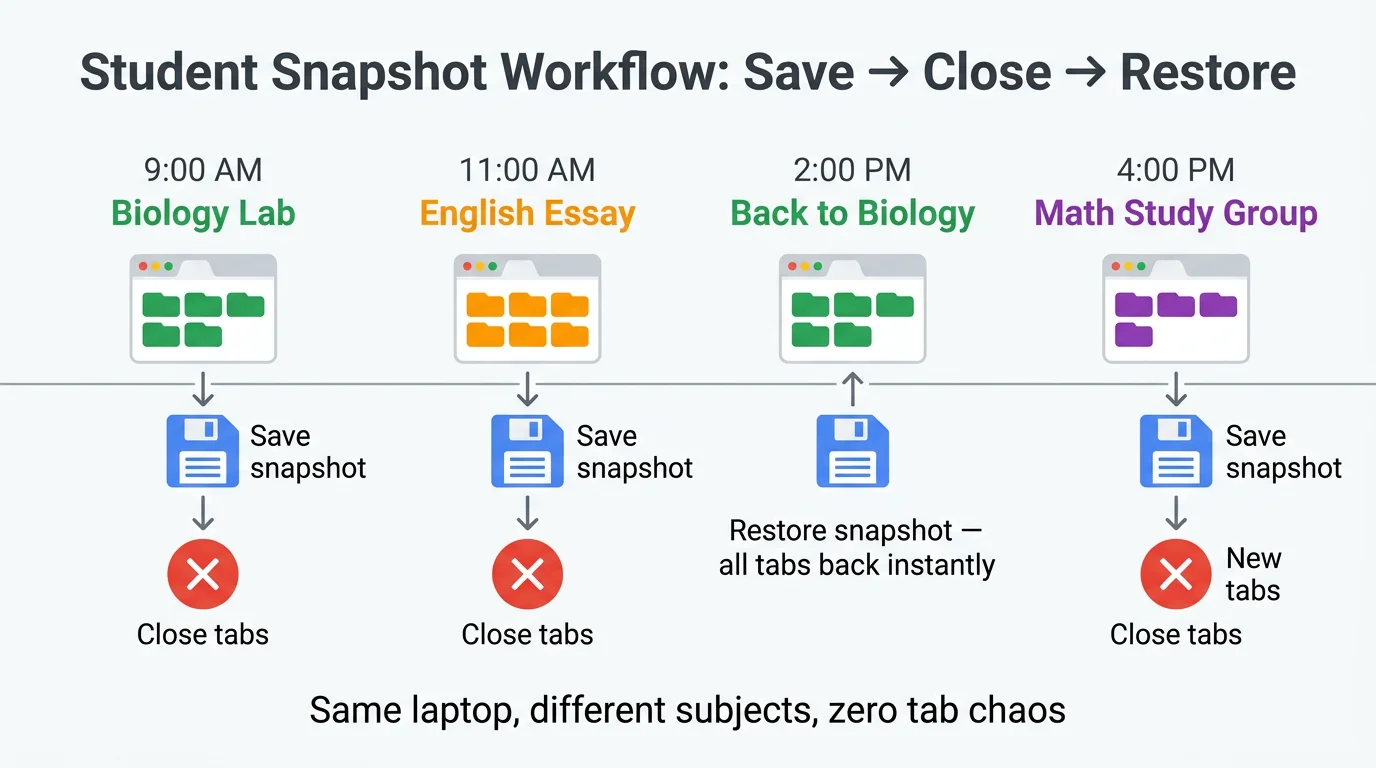
学生にとって、スナップショットは自然に勉強セッションに対応します。化学の勉強セッションの終わりにスナップショットを保存します。そのタブを閉じます。クリーンなワークスペースで次の科目に移ります。化学に戻るとき、スナップショットを復元して中断した場所から再開します。
これには過小評価しがちな心理的なメリットがあります。ソースが二度と見つからないかもしれないと思うと、タブを閉じることはリスクに感じます。しかし、保存されたスナップショットがあれば、タブを閉じることは不安の原因ではなく安堵になります。ブラウザは高速なまま、集中力は鋭いまま、作業はいつでも復元可能です。
1日の流れ:スナップショットワークフロー
典型的な1日の実際のワークフローは次のようになります:
| 時間 | アクティビティ | タブグループの操作 |
|---|---|---|
| 9:00 | 午前の授業 | 「BIO 301」スナップショットを復元、講義ストリームとラボマニュアルを開く |
| 11:00 | 英語のレポートに切り替え | BIO 301 スナップショットを保存、「ENG 205 レポート」スナップショットを復元 |
| 13:00 | 昼食休憩 | ENG 205 スナップショットを保存、すべての学術タブを閉じる |
| 14:00 | グループプロジェクトミーティング | 共有ドキュメントを含む「HIST 410 グループ」スナップショットを復元 |
| 16:00 | 図書館でのリサーチ | HIST 410 スナップショットを保存、「卒論リサーチ」スナップショットを復元 |
| 19:00 | 夜の勉強セッション | 翌日に必要な授業のスナップショットを復元 |
各切り替えは数秒で完了します。タブを探し回る必要はありません。昨日開いていたソースを再検索する必要もありません。閉じるのが怖くて80のタブを開いたままにする必要もありません。
引用のためのエクスポート活用
タブグループのスナップショットを保存する見過ごされがちなメリットの一つは、リサーチセッション中に訪問したすべてのソースの記録が作成されることです。TabGroup Vault はスナップショットをすべてのタブの URL とタイトルを含む JSON ファイルとしてエクスポートします。このデータは参考文献作成の作業を加速できます。
参考文献リストをまとめる時が来たら、リサーチスナップショットをエクスポートすれば、開いていたすべてのソースのリストが得られます。引用管理ツール(Zotero、Mendeley など)と照合して、漏れがないことを確認してください。適切な引用管理ツールの代わりにはなりませんが、保存し忘れたソースをキャッチするセーフティネットとしてうまく機能します。
グループプロジェクトの管理
グループプロジェクトはさらなる複雑さを追加します。共有の Google Docs、コミュニケーションチャネル(Slack、Discord、グループテキスト)、チーム全体で使用する参考資料、そして個人の作業ノートが必要です。これらのタブを他の授業の作業と混ぜると、すぐに混乱します。
解決策は、各グループプロジェクトに専用のタブグループを作ることです。共有ドキュメント、コミュニケーションチャネル、グループで合意したリサーチタブ、課題のルーブリックを含めます。スナップショットを保存し、エクスポートファイルをグループメンバーと共有して、全員が同じスタート地点を持てるようにします。プロジェクトが完了したら、最終スナップショットをアーカイブとして保存し、すべてを閉じます。
学期末のアーカイブ
各学期の終わりには、学業ワークフロー全体を表すスナップショットのライブラリが蓄積されます。削除する学生もいますが、賢い学生は保持します。その理由は次のとおりです:
- 上級の授業は以前の授業の内容の上に築かれることが多いです。古いリサーチタブが保存されているということは、ゼロから検索し直さずにソースを再訪できるということです。
- 大学院の出願でリサーチ経験を説明する必要がある場合、スナップショット履歴は何にいつ取り組んだかを正確に示します。
- 卒業論文やキャップストーンプロジェクトは、複数の以前の授業からのリサーチを活用することがよくあります。アーカイブされたスナップショットが有利なスタートを与えてくれます。
スナップショットに説明的な名前を付けましょう
「生物学タブ」ではなく、「BIO 301 - 酵素動態学レポート - ドラフト2」のような名前を使いましょう。数十のスナップショットがある場合、説明的な名前があると間違ったものを開かずに済みます。
補完ツール
タブグループとスナップショットは構造的な整理を担います。いくつかの他のツールがシステムを完成させます:
- Zotero または Mendeley:正式な引用管理用。ソースを見つけたらすぐに保存し、後回しにしないでください。
- Notion または Obsidian:ブラウザの外に存在する授業ノート用。ノートは Chrome が壊れても生き残るべきです。
- Forest または StayFocusd:集中セッション用。リサーチに集中しているときに気を散らすサイトをブロックします。
- Google Calendar:タイムブロッキング用。特定の時間枠を特定の授業に割り当て、タブグループのワークフローと合わせます。
これらのツールの詳細については、学生向け最高の Chrome 拡張機能のガイドをご覧ください。
避けるべきよくある間違い
良いシステムがあっても、いくつかの落とし穴が学生を一貫してつまずかせます:
- 個人的なタブと学術的なタブを混ぜること。Netflix、SNS、ショッピングは完全に別のウィンドウまたはプロファイルに保管してください。授業のタブグループを汚染させないでください。
- タブを一度も閉じないこと。スナップショットの要点は、安全にタブを閉じられるということです。何も閉じなければ、パフォーマンスと集中のメリットを失います。
- システムを複雑にしすぎること。授業ごとに1つのグループと生活管理用の1つがあれば、ほとんどの学生には十分です。本当にその粒度が必要でない限り、すべての課題にサブグループを作らないでください。
- 閉じる前に保存を忘れること。習慣にしましょう:Chrome を閉じる前に保存する。2秒で済み、何時間もの失われた作業を防げます。
学生の生産性は、より一生懸命働くことではありません。スピードを落とす摩擦を取り除くことです。ブラウザが整理されていれば、授業の切り替えは数分ではなく数秒で済みます。タブが保存されていれば、場所を失う心配をせずに作業に集中できます。授業ごとに1つのタブグループから始め、各セッションの終わりにスナップショットを保存し、そこから構築してください。
