ブラウザはあなたのオフィスです
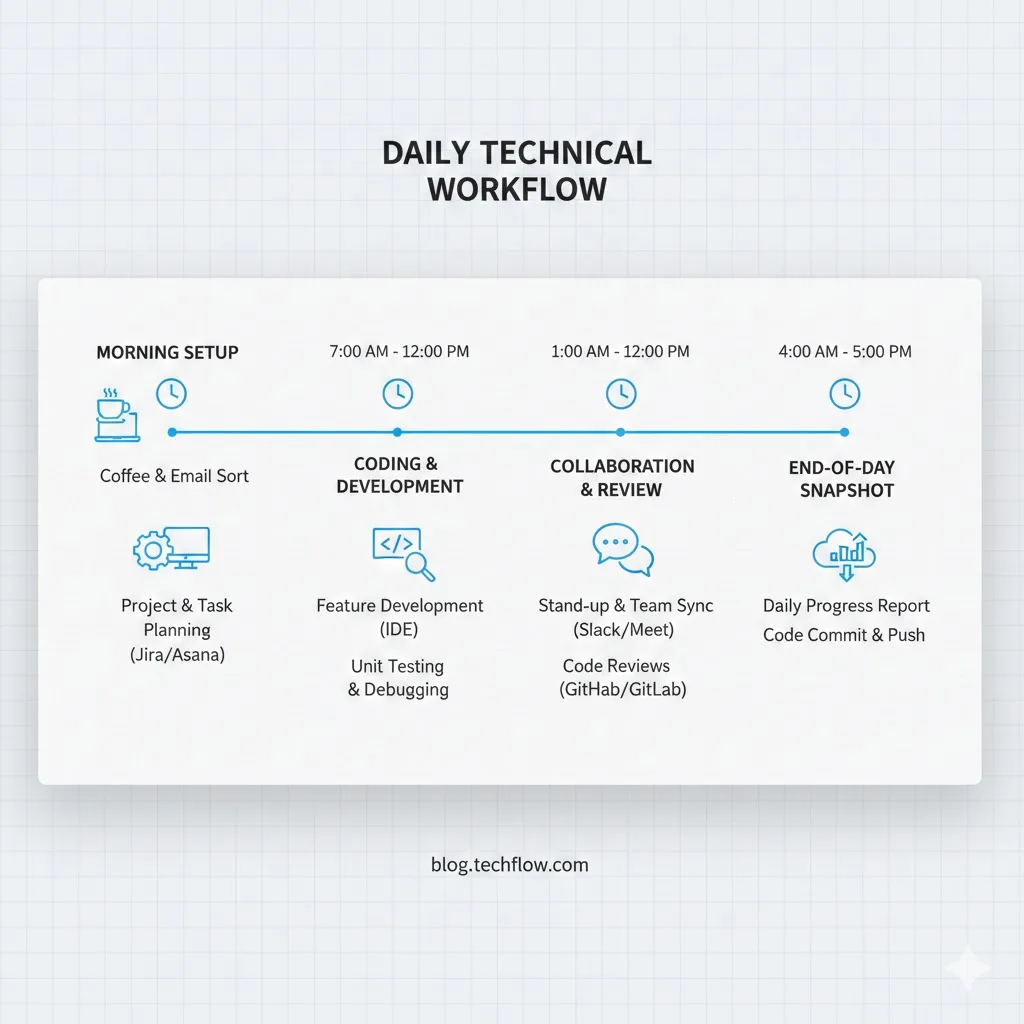
リモートワーカーにとって、ブラウザは単なるツールではありません。オフィスそのものです。メール、プロジェクト管理、ビデオ通話、ドキュメント、デザインツール、コードエディター:ほぼすべての仕事アプリケーションが Chrome の中で動いています。それでもほとんどのリモートワーカーはこの環境の最適化にまったく時間をかけていません。
書類がすべての面に散らばり、ファイルキャビネットがなく、消音する方法のない電話が常に鳴っている物理的なオフィスに入ることを想像してみてください。それが最適化されていないブラウザのリモートワーク環境です。
このガイドでは5つのカテゴリにわたって完全なブラウザツールキットの構築方法を説明します。各セクションにはトップピックと実用的なセットアップアドバイスが含まれています。
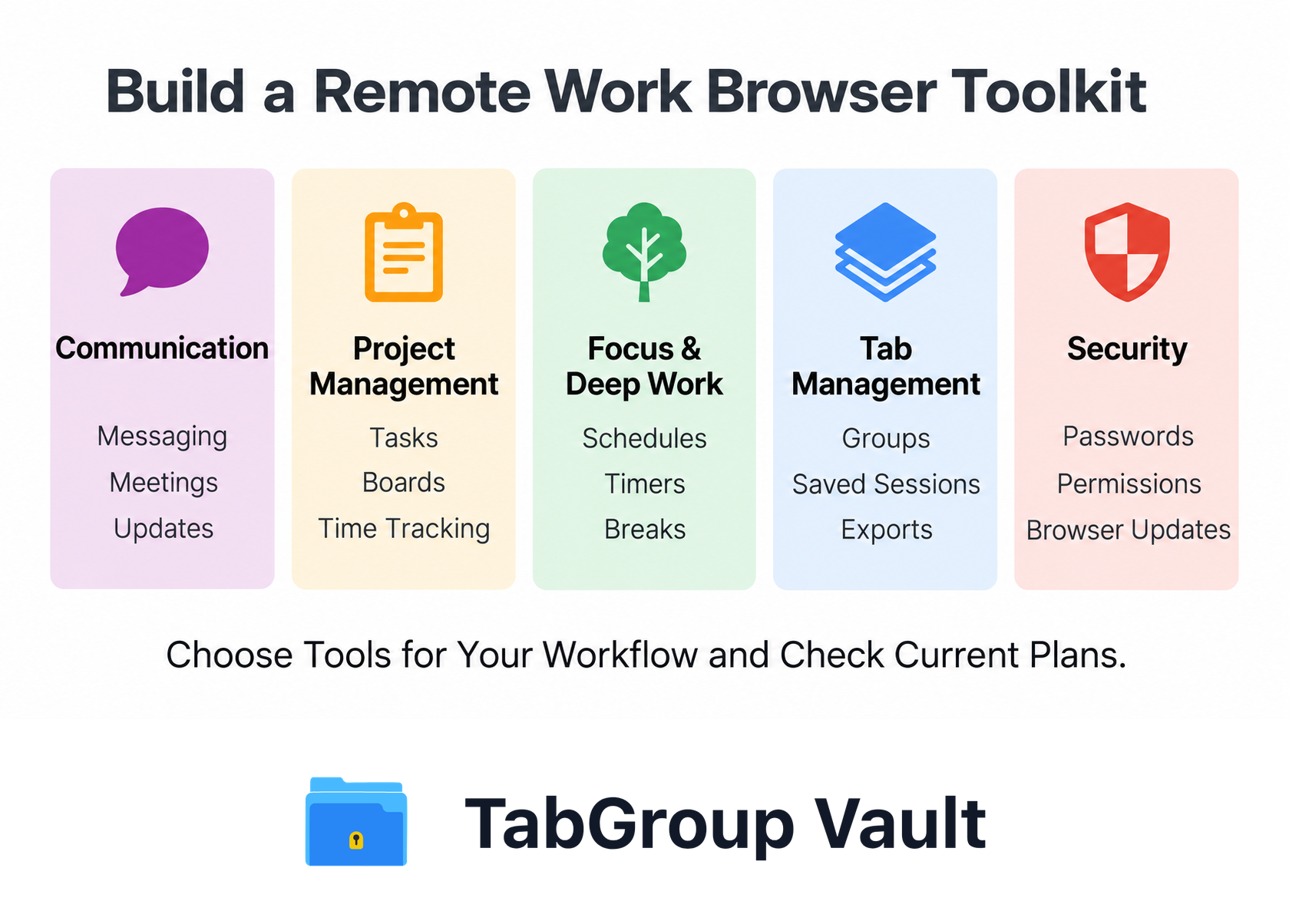
説明用の例です。配置やサンプルデータは概念を示します。
カテゴリ1:コミュニケーション
リモートチームは非同期と同期のコミュニケーションに依存しています。適切なブラウザツールで両方を高速化できます。
非同期動画のための Loom
Loom は非同期ビデオコミュニケーションの標準です。画面、カメラ、またはその両方を録画し、リンクを即座に共有できます。Chrome 拡張機能によりアイコンをクリックするだけで録画を開始できます。リモートチームにとって、3分の Loom は30分の会議を置き換えることがよくあります。
Checker Plus for Gmail
15分ごとに Gmail タブを開くのをやめましょう。Checker Plus は完全なメールプレビュー付きのデスクトップ通知を配信し、通知ポップアップから直接返信できます。1日に何十回もの不要なタブ切り替えを排除します。
Slack ブラウザ拡張機能
チームが Slack を使用している場合、ブラウザ拡張機能で通知を見たり、メッセージを既読にしたり、Slack タブを常に開いておかずに素早く返信できます。気が散るタブを最小限にしたいときに便利です。
カテゴリ2:プロジェクト管理
リモートワークでは強力なプロジェクトの可視性が求められます。誰かのデスクに歩いて行って進捗を確認することができないためです。
Asana、Trello、Linear ブラウザ拡張機能
主要なプロジェクト管理ツールのほとんどは、任意のウェブページからタスクを作成したり、ブラウザコンテンツを添付として追加したり、現在のワークフローを離れずにプロジェクトのステータスを確認できる Chrome 拡張機能を提供しています。チームのプラットフォームに合ったものを選んでください。
時間追跡のための Toggl Track
Toggl の Chrome 拡張機能は100以上のウェブツールと統合し、Asana、Trello、GitHub などのプラットフォーム内に直接タイマーボタンを追加します。時間単位で請求するリモートワーカーやプロジェクト間の時間追跡が必要な方にとって、タイマーの開始・停止を忘れる摩擦を取り除きます。
カテゴリ3:集中とディープワーク
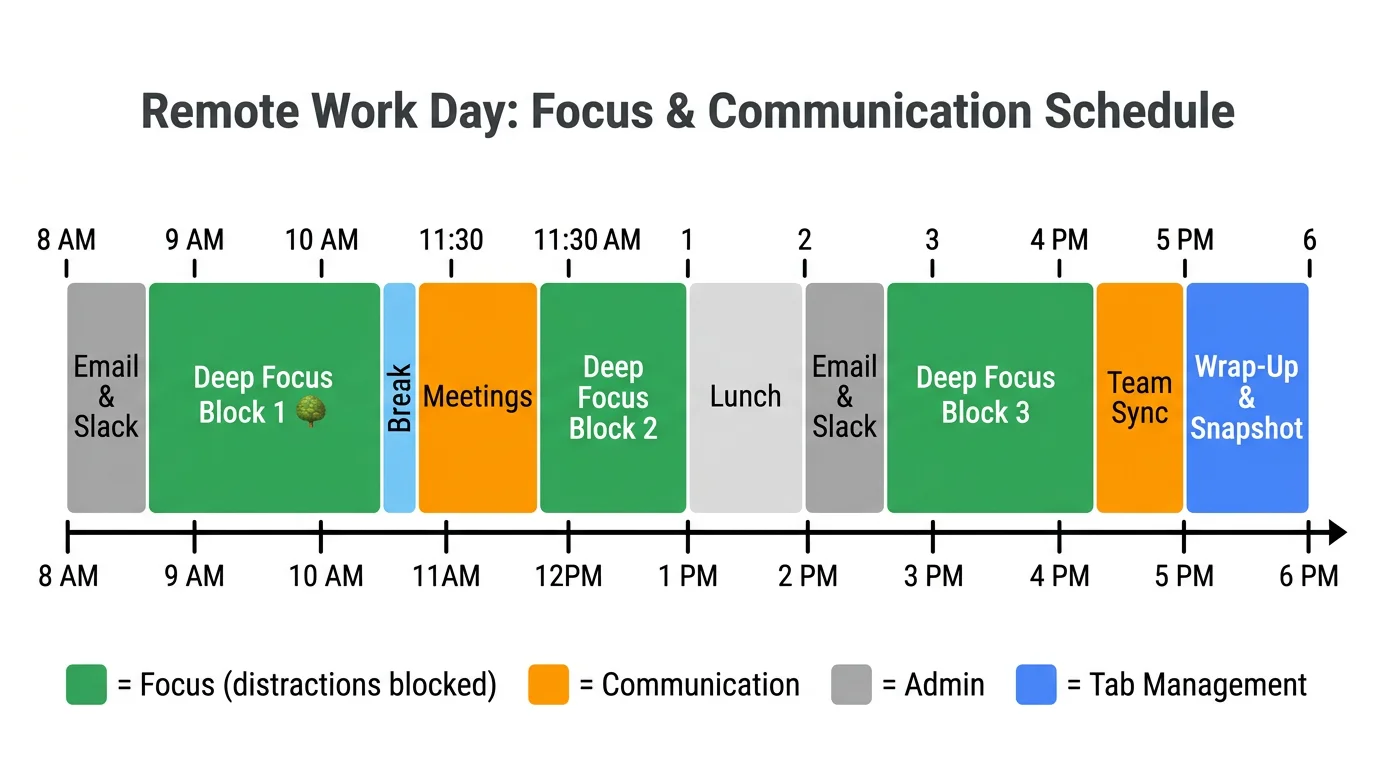
在宅勤務には独特の気散要因があります。ブラウザ自体がワークスペースであり同時に気散源になります。研究によると、各コンテキストスイッチは平均23分のフォーカス回復コストがかかります。
Freedom
Freedom はすべてのデバイスで気が散るウェブサイトとアプリをブロックします。最も生産性の高い時間帯に自動的にアクティブになる定期的な集中ブロックをスケジュールできます。電話、タブレット、コンピュータ間の同期が、複数の画面からの気散に直面するリモートワーカーに効果的な理由です。
Forest
Forest は集中セッションをゲーム化します。仮想の木を植え、タスクに集中している間に成長します。ブロックされたサイトを離れると木が枯れます。視覚的なアカウンタビリティは意志力ベースの集中アプローチに苦労する人にうまく機能します。
カテゴリ4:タブとワークスペース管理
これはほとんどのリモートワーカーが見落としているカテゴリであり、最も重要です。複数のプロジェクトで作業し、会議に出席し、トピックを調査し、メールを管理する: すべて同じブラウザで行えば、タブのカオスは不可避です。
タブグループ保持のための TabGroup Vault
Chrome の組み込みタブグループではプロジェクトやトピック別にタブのクラスターをカラーコードとラベルで分類できます。問題は、これらのグループが脆弱なことです。クラッシュ、アップデート、誤ってウィンドウを閉じるとすべてが消えます。TabGroup Vault はいつでも復元できるタブグループのスナップショットを保存してこの問題を解決します。
TabGroup Vault
機能:Chrome タブグループの色、名前、URL を完全に保持して保存・復元。価格:無料(10スナップショット)/ $39 買い切り Pro(無制限スナップショット、一括復元、Google Drive バックアップ、5 Chrome プロファイル、ダークテーマ)。リモートワークで重要な理由:1日の終わりに「クライアントA」のタブグループを保存し、翌朝中断したところから正確に復元できます。
リモートワーカーのタブグループ活用法
私たちが見た中で最も効果的なリモートワークのタブセットアップは、Chrome タブグループをプロジェクトワークスペースとして使用しています:
- クライアント/プロジェクトグループ:各クライアントやプロジェクトに関連するすべてのタブ(ドキュメント、ツール、コミュニケーション)を含む独自のカラーコード付きタブグループ
- 管理グループ:メール、カレンダー、HR ツールを含む永続的な管理グループ
- 参照グループ:ドキュメント、Wiki、頻繁に使用するリソース
- ミーティンググループ:会議中のビデオ通話タブと共有ドキュメントの一時的なグループ
TabGroup Vault を使えば、これらのグループをそれぞれ保存してオンデマンドで復元できます。つまり、作業していないときは「クライアントA」グループを完全に閉じてメモリを解放し視覚的な雑然さを減らしてから、必要なときにワンクリックで復活させることができます。
カテゴリ5:セキュリティとプライバシー
リモートワーカーは企業ファイアウォールの外で活動するため、フィッシングやその他の攻撃のターゲットになりがちです。いくつかのブラウザセキュリティツールで大きな効果があります。
Bitwarden または 1Password
パスワードマネージャーはリモートワークに必須です。毎日数十のウェブアプリにログインしており、オフィスLANほど安全ではないネットワーク上で操作することも多いです。Bitwarden(無料)と 1Password(月額$3)はどちらも資格情報を安全に自動入力する優れた Chrome 拡張機能を提供しています。
HTTPS Everywhere / Privacy Badger
Electronic Frontier Foundation によるこれらの拡張機能は、暗号化された接続を強制し、目に見えないトラッカーをブロックします。バックグラウンドで静かに動作し、設定は不要です。
VPN 拡張機能
会社が VPN を提供していない場合、ブラウザベースの VPN 拡張機能がカフェ、コワーキングスペース、その他の公共ネットワークでの作業時にウェブトラフィックを暗号化します。NordVPN と ExpressVPN はどちらもオンオフが簡単な Chrome 拡張機能を提供しています。
完全なリモートワークブラウザツールキット
| カテゴリ | ツール | 目的 | 費用 |
|---|---|---|---|
| コミュニケーション | Loom | 非同期ビデオメッセージ | 無料 / 月額$12.50 |
| コミュニケーション | Checker Plus | Gmail 通知 | 無料 |
| プロジェクト管理 | Toggl Track | 時間追跡 | 無料 / 月額$9 |
| 集中 | Freedom | 気散防止ブロック | 月額$3.33 |
| タブ管理 | TabGroup Vault | タブグループの保存/復元 | 無料 / $39 買い切り |
| セキュリティ | Bitwarden | パスワード管理 | 無料 / 年間$10 |
| セキュリティ | Privacy Badger | トラッカーブロック | 無料 |
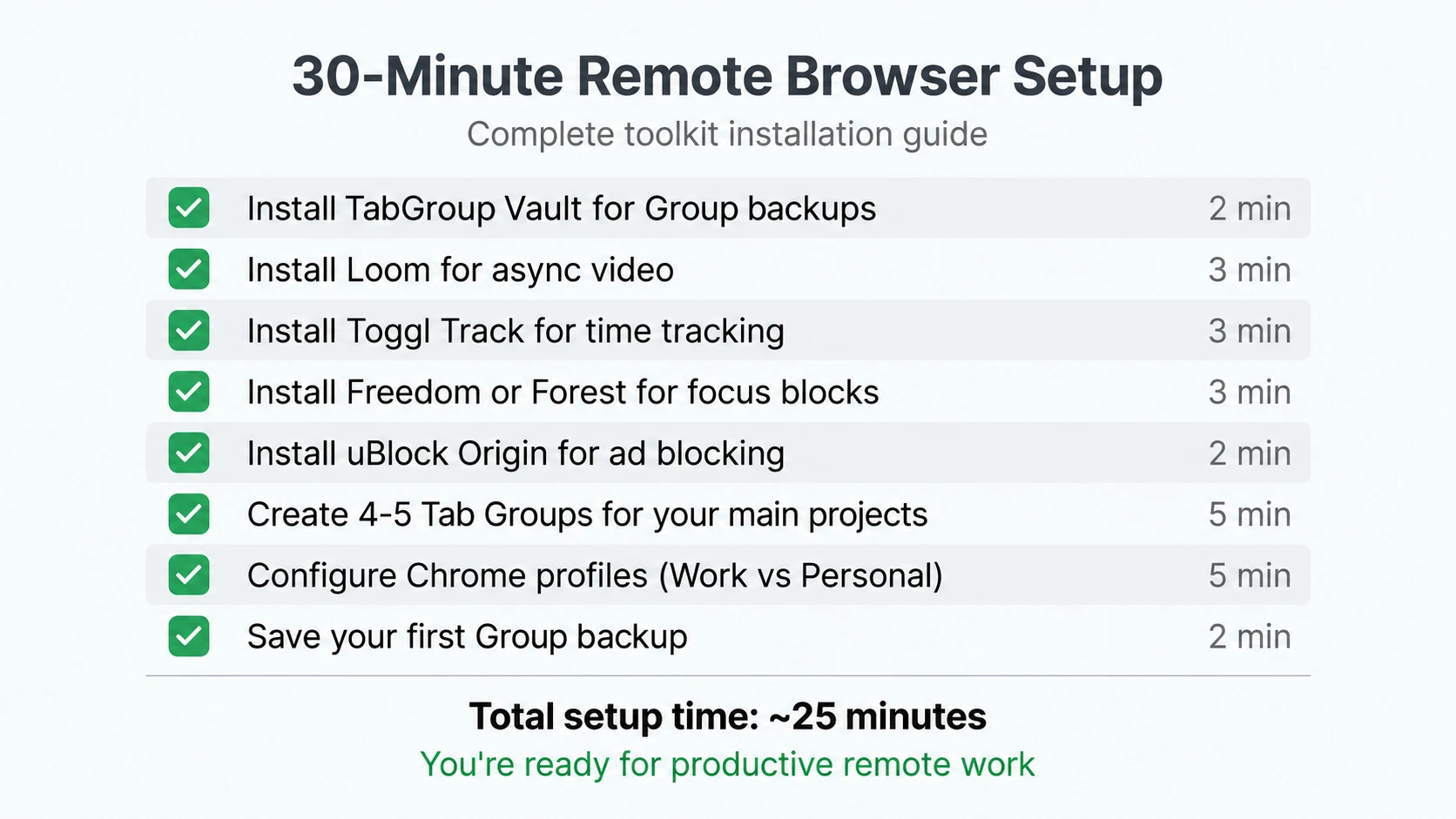
30分でツールキットをセットアップ
1回の作業で完了できるクイックスタートチェックリストです:
- まずパスワードマネージャーをインストール。これがセットアップする他のすべてのアカウントを保護します。
- Chrome プロファイルを設定。まだの場合は、仕事用と個人用に別のプロファイルを作成します。これにより Cookie、履歴、ブックマークが分離されます。詳しくはChrome ワークスペース設定ガイドをご覧ください。
- TabGroup Vault をインストール。現在のプロジェクトごとにタブグループを作成し、最初のスナップショットを撮りましょう。
- 集中ツールを1つ追加。最も生産性の高い時間帯に定期的な集中ブロックをスケジュールします。
- コミュニケーション拡張機能をインストール。Loom とメール通知を設定して、余計なタブを開かずにコミュニケーションできるようにします。
- セキュリティ拡張機能を追加。Privacy Badger をインストールし、HTTPS 強制を有効にします。
まとめ
ブラウザはリモートオフィスです。意図的なツール選択、整理されたワークスペース、適切なセキュリティでそのように扱えば、仕事の1日が変わります。上記のツールキットは Chrome を肥大化させることなく基本をカバーしています。最大の摩擦ポイントに対処するカテゴリから始めて、そこから構築していきましょう。
