なぜタブ整理が重要なのか
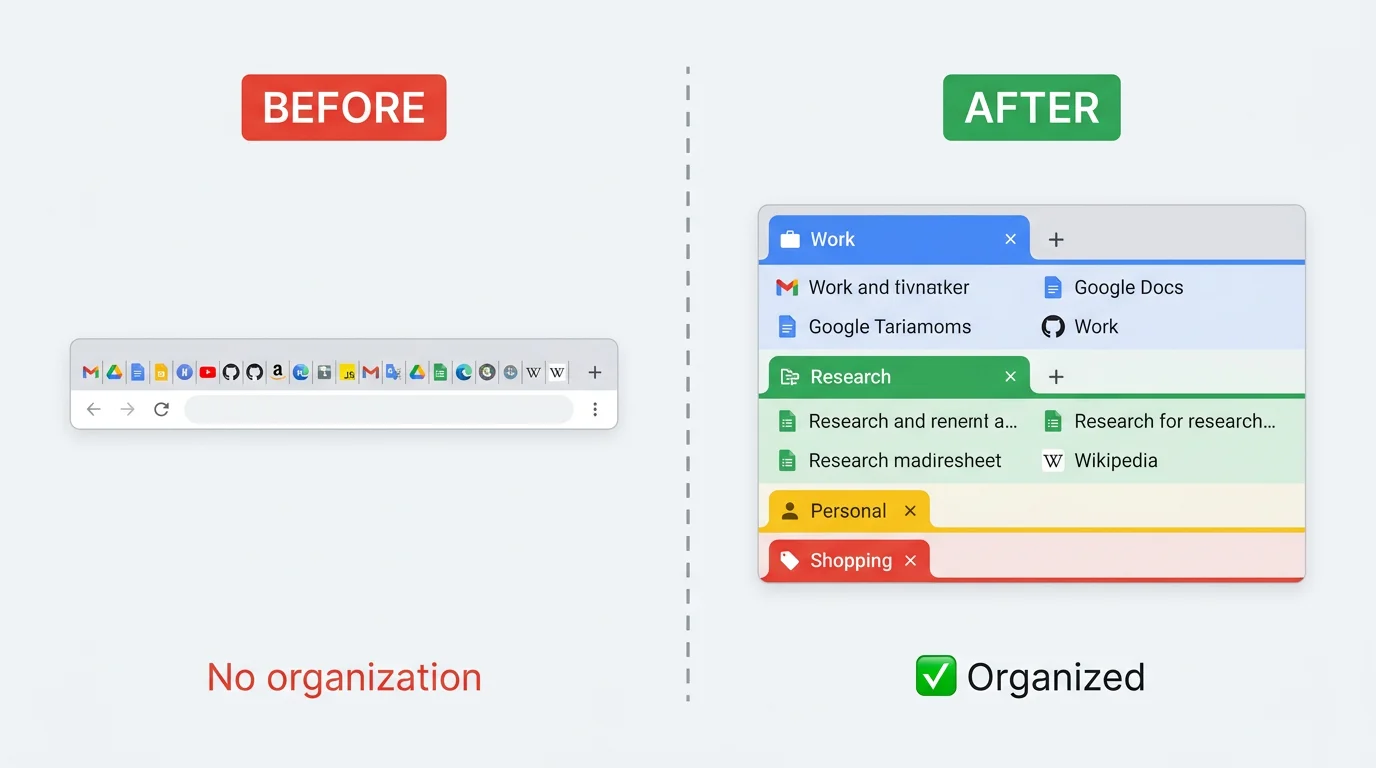
平均的なナレッジワーカーは常時15〜30個のタブを開いています。研究者、開発者、学生は50個を超えることもよくあります。システムがなければ、それらのタブは小さなファビコンの壁になり、毎時何分も費やして繰り返しスキャンすることになります。
整理されていないタブは3つの問題を引き起こします。まず、正しいタブを見つけるのに時間がかかるため作業が遅くなります。次に、視覚的な混乱が認知負荷を増加させるため集中力が低下します。そして、重要なページを失うことを心配するため不安が生まれます。
Chrome にはタブ整理のための強力なネイティブツールがあります。スマートな習慣と適切な拡張機能を組み合わせれば、タブを常に閉じなくてもブラウザをクリーンに保てます。
ステップ1:Chrome タブグループを使う
タブグループはあらゆる Chrome 整理システムの基盤です。関連するタブをまとめてバンドルし、各バンドルに名前と色を付け、折りたたんでタブバーのスペースを解放できます。
タブグループの作成方法
- Chrome 内の任意のタブを右クリックします。
- 「タブを新しいグループに追加」を選択します。
- グループに名前を付けて色を選びます。
- 関連する他のタブをグループにドラッグします。
効果的な命名規則
短く説明的な名前を使いましょう。良い例:「Q1レポート」「就活」「React Docs」「レシピ」。「仕事」や「その他」のような汎用的な名前は、グループが増えると役に立たなくなるので避けましょう。
カラーコード戦略
グループごとではなくカテゴリごとに色を割り当てましょう。例えば、仕事関連のグループはすべて青、個人用グループは緑、リサーチグループは紫にします。これにより正しいグループを見つけやすくする視覚的パターンが生まれます。
プロのヒント
アクティブに使用していないタブグループは、グループ名をクリックして折りたたみましょう。グループ内のすべてのタブが隠れ、バーのスペースが解放されます。再度名前をクリックすると展開されます。
ステップ2:常に開くタブをピン留めする
常に開いているタブがあります:Gmail、Slack、プロジェクト管理ツール、カレンダー。これらはピン留めすべきです。ピン留めされたタブはタブバーの左端に小さなファビコンとして配置され、通常の閉じるボタンで誤って閉じることができません。
タブを右クリックして「ピン留め」を選択してピン留めします。ピン留めタブは5個以下に抑えましょう。それ以上ピン留めしている場合、そのうちのいくつかはグループに入れるべきです。
ステップ3:Chrome プロファイルでコンテキストを分離する
Chrome プロファイルはあまり使われていませんが強力です。各プロファイルは独自のブックマーク、拡張機能、履歴、保存されたパスワードを持ちます。これにより、仕事とプライベートの閲覧を分離したり、複数のクライアントを管理したりするのに最適です。
新しいプロファイルを作成するには、Chrome の右上にあるアバターをクリックして「追加」を選択します。各プロファイルは上部に異なる色の独自のウィンドウを取得し、どのコンテキストにいるかを簡単に判別できます。
プロファイルとタブグループの使い分け
| シナリオ | プロファイルを使用 | タブグループを使用 |
|---|---|---|
| 仕事とプライベートの分離 | はい | いいえ |
| 異なるログインアカウント | はい | いいえ |
| 仕事での複数プロジェクト | いいえ | はい |
| リサーチトピック | いいえ | はい |
| クライアント固有のワークフロー | はい | 併用も有効 |
ステップ4:タブ検索を使う
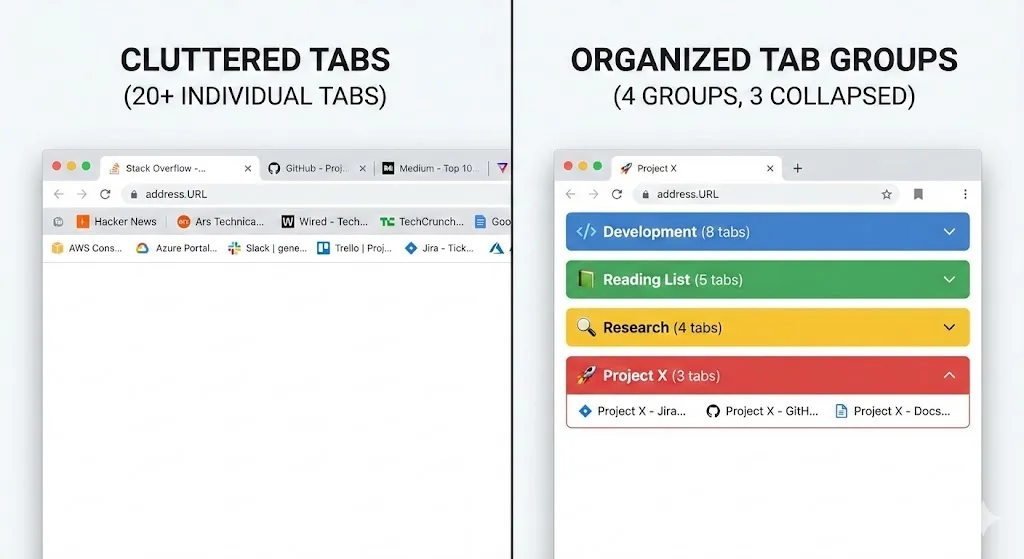
Chrome にはほとんどの人が発見していない組み込みのタブ検索機能があります。Ctrl+Shift+A(Mac では Cmd+Shift+A)を押して開きます。任意の開いているタブの名前を入力して即座にジャンプできます。これは折りたたまれたタブグループ内の個別タブが見えない時に特に便利です。
タブ検索は最近閉じたタブも表示するため、誤って閉じたものをすばやく再度開くことができます。
ステップ5:タブグループを保存する
Chrome の組み込み「グループを保存」オプションはタブグループを保存してブックマークバーに表示します。しかしこの機能には制限があります。保存したグループは Chrome のアップデート後に消えることがあり、エクスポートができず、自動バックアップもありません。
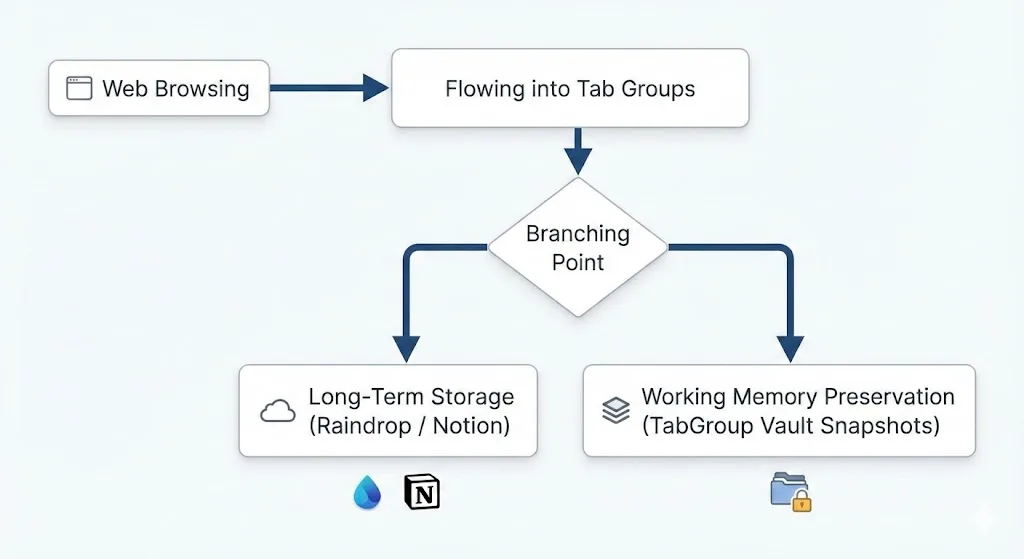
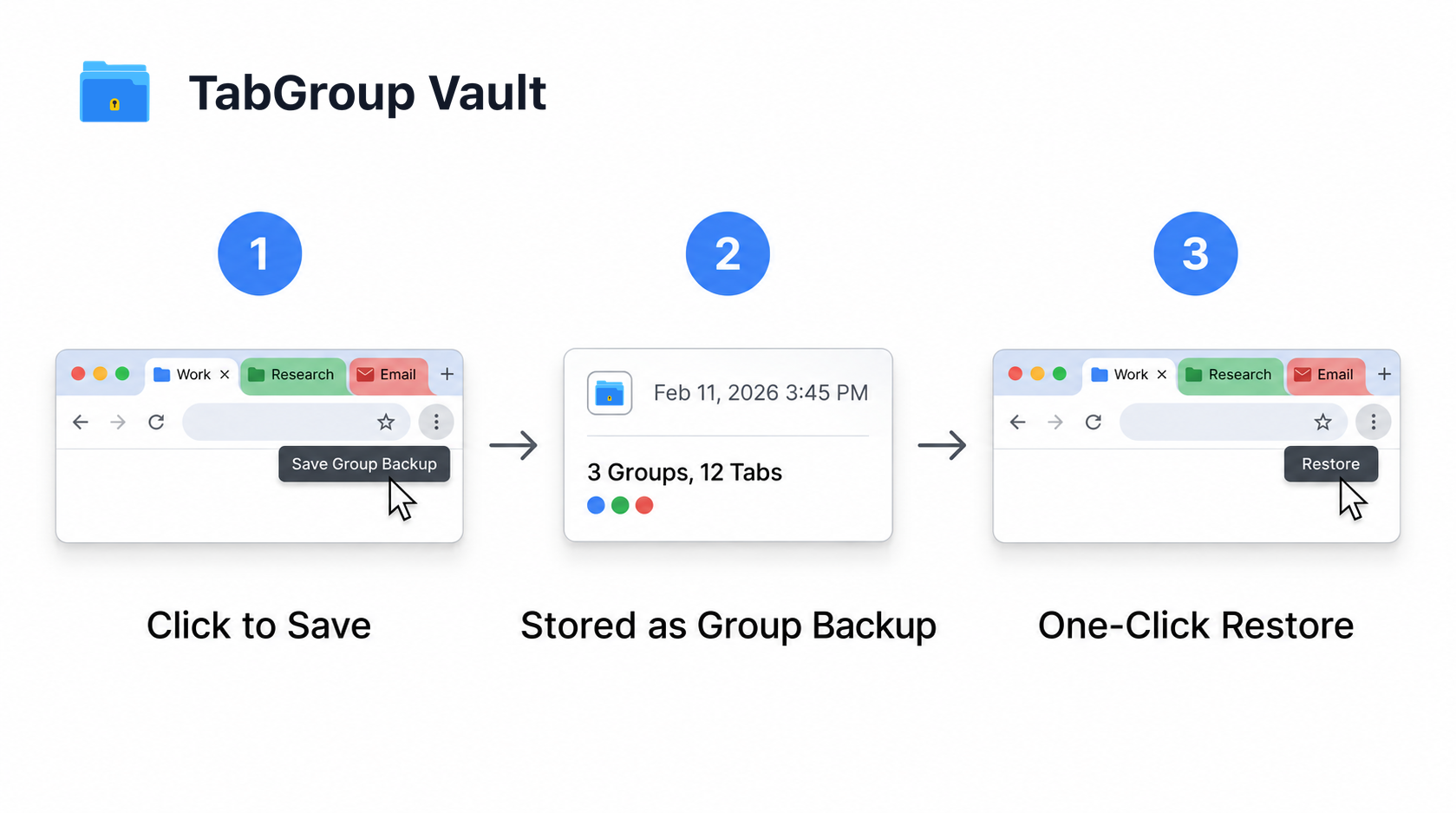
ここで TabGroup Vault のような拡張機能が重要な価値を追加します。すべてのタブグループの完全なスナップショット(名前、色、タブの順番、URLを含む)を取ります。Chrome がクラッシュしたり、アップデートしたり、誤ってウィンドウを閉じたりしても、すべてを元の状態で復元できます。
TabGroup Vault
機能:Chrome タブグループを完全な忠実度(名前、色、タブの順番)で保存・復元します。
無料枠:10スナップショット。Pro:$39 買い切りで無制限スナップショット、自動保存、エクスポート。
ステップ6:日々の習慣を身につける
ツールは一貫して使ってこそ効果的です。タブを長期的に整理された状態に保つ習慣を紹介します。
朝のルーティン
- Chrome を開いて、昨日のタブグループで対応が必要なものを確認します。
- 完了したタスクのグループを閉じるかアーカイブします。
- 必要に応じて、今日のメインタスク用の新しいグループを作成します。
一日の終わりのルーティン
- TabGroup Vault で現在のタブグループのスナップショットを保存します。
- 明日必要のないタブを閉じます。
- 長期的に保存したい参考資料をブックマークします。
20タブルール
表示されている(折りたたまれていない)タブ数が20を超えたら、手を止めて整理しましょう。新しいタブをグループ化するか、不要なものを閉じるか、スナップショットを保存してリフレッシュします。これにより、整理された状態から混沌へと徐々に滑り落ちることを防ぎます。
ステップ7:キーボードショートカットを使う
キーボードショートカットはタブ管理をはるかに高速にします。必須のショートカットを紹介します。
| 操作 | Windows / Linux | Mac |
|---|---|---|
| 新しいタブ | Ctrl+T | Cmd+T |
| タブを閉じる | Ctrl+W | Cmd+W |
| 閉じたタブを再度開く | Ctrl+Shift+T | Cmd+Shift+T |
| 開いているタブを検索 | Ctrl+Shift+A | Cmd+Shift+A |
| タブ1〜8に切り替え | Ctrl+1 〜 Ctrl+8 | Cmd+1 〜 Cmd+8 |
| 最後のタブに切り替え | Ctrl+9 | Cmd+9 |
| タブ間を移動 | Ctrl+Tab / Ctrl+Shift+Tab | Cmd+Option+右/左 |
すべてをまとめる
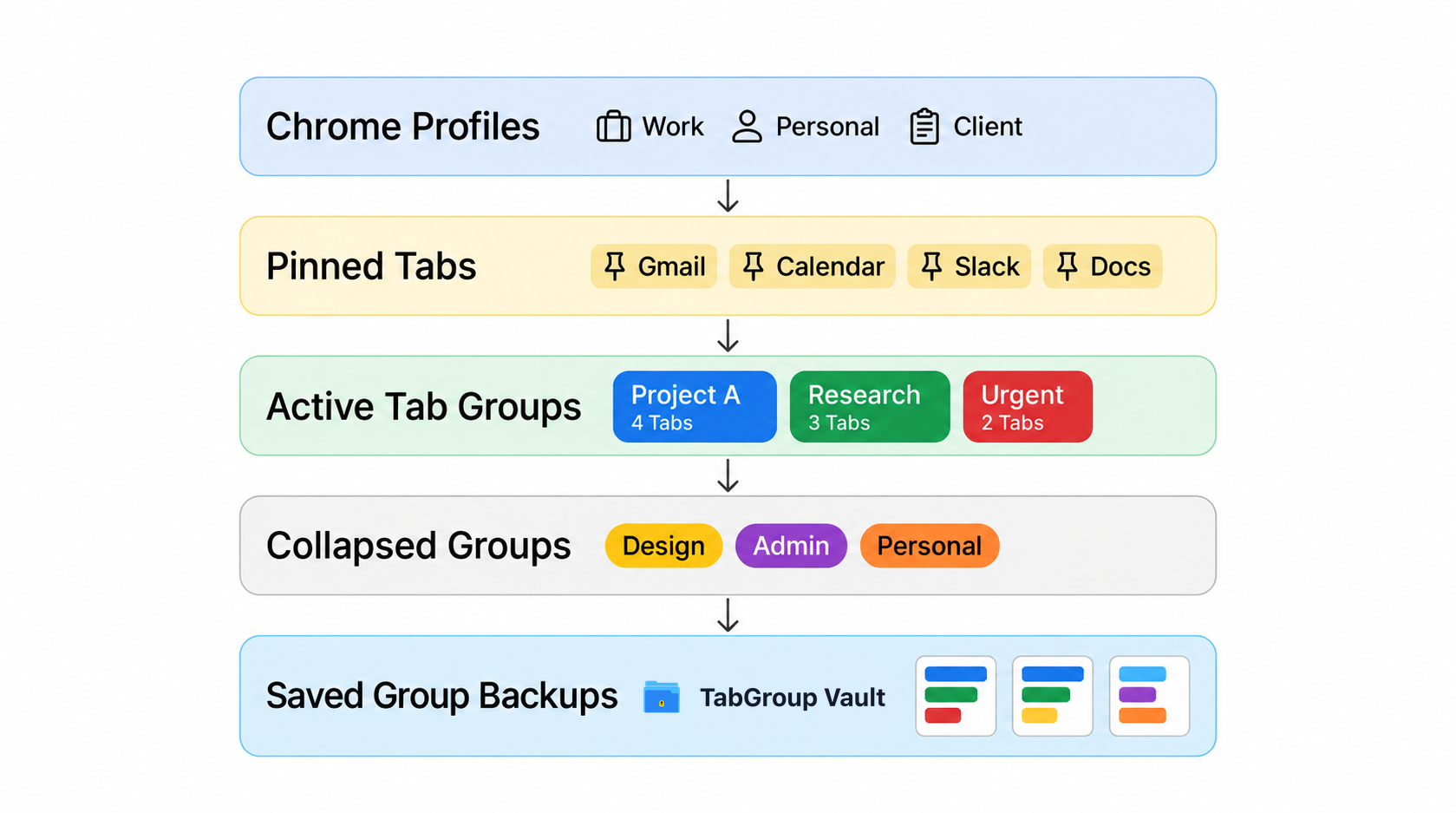
完全な Chrome タブ整理システムは次のようになります:
- プロファイルで生活コンテキストを分離します(仕事、プライベート、クライアントA、クライアントB)。
- ピン留めタブで常に開くアプリを保持します(最大3〜5タブ)。
- タブグループでそれ以外をプロジェクトやトピックごとに整理します。
- 折りたたまれたグループで作業中でないものを隠してタブバーをクリーンに保ちます。
- TabGroup Vaultでスナップショットを保存して何も失わないようにします。
- 日々の習慣でエントロピーが忍び寄るのを防ぎます。
このシステムは10タブから200以上のタブまで、崩壊することなくスケールします。スケーリングの詳細については、完全なタブ管理システムの構築ガイドをご覧ください。タブに溺れている方は、200以上のタブ問題を解決した方法をお読みください。