Chromeで閉じたタブを開くショートカット
| 項目 | 確認すること |
|---|---|
| グループを閉じる | タブを閉じ、保存したグループを再表示できる状態にします。利用と同期はアカウント設定に依存します。 |
| グループを削除 | 保存したグループとそのタブを削除します。閉じる操作やグループ解除とは異なります。 |
| グループを解除 | タブは開いたまま、グループの所属を解除します。 |
| 別のコピー | 復元できるのは保存済みのデータです。プロファイル削除や拡張機能の削除でローカルデータも失われる可能性があります。削除前に別のコピーをエクスポートして確認してください。 |
出典確認:2026年10月1日: Chrome Help · Chrome Extension Storage
Chrome で閉じたタブを開くショートカットは、Windows/Linux/Chromebook なら Ctrl+Shift+T、Mac なら ⌘+Shift+T です。押すたびに、直近に閉じたタブから順番に戻ります。
1回で戻らなくても、そこで諦めなくて大丈夫です。タブをまとめて閉じた、ウィンドウごと閉じた、という時は必要なところまで何度か押します。まずはここから。
ショートカット早見表
| 環境 | 閉じたタブやウィンドウを戻す |
|---|---|
| Windows / Linux / Chromebook | Ctrl+Shift+T |
| Mac | ⌘+Shift+T |
タブ復元ショートカットを何度か押す
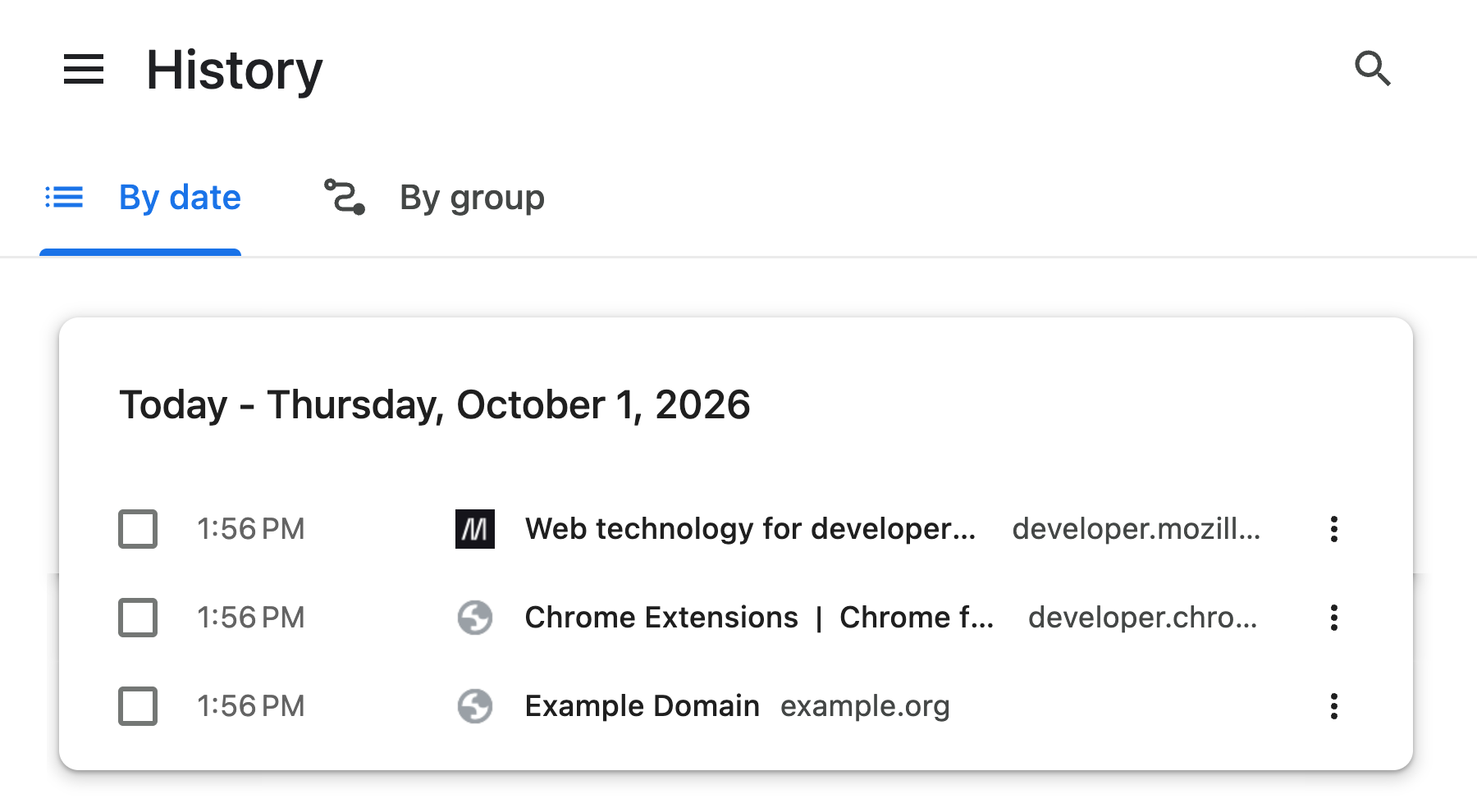
独立したプロファイルで実際に撮影したChrome履歴(英語UI、サンプル訪問3件)。履歴は訪問URLの一覧であり、グループのバックアップではありません。
誤って閉じた直後なら、ショートカットが一番速いです。Windows/Linux/Chromebook では Ctrl+Shift+T、Mac では ⌘+Shift+T。戻したいタブが複数あるなら、必要なものが出るまで繰り返します。
ウィンドウ全体を閉じた時も、このショートカットで戻せることがあります。ただし、最初の1回で必ずウィンドウ単位で戻るとは限りません。Chrome は直近に閉じたものから順に開き直します。
何も起きない場合:タブが別ウィンドウに残っているか、履歴から開き直す段階です。履歴を消していた、シークレット モードだった、というケースでは戻せる範囲が狭くなります。
Chrome のタブが全部消えたときの確認順
独立したプロファイルで実際に撮影したChrome履歴(英語UI、サンプル訪問3件)。履歴は訪問URLの一覧であり、グループのバックアップではありません。
タブが全部消えたように見える時も、いきなり設定ファイルを触る必要はありません。Chrome 側で見られる場所を、上から順に確認します。
- Ctrl+Shift+T / ⌘+Shift+T を何度か押し、直近に閉じたタブやウィンドウを戻す。
- 別の Chrome ウィンドウや、最小化されたウィンドウにタブが残っていないか見る。
- Chrome 右上の三点メニューから[履歴]を開き、最近閉じたタブやウィンドウを確認する。
- 見つからなければ、履歴ページの[履歴を検索]でサイト名やキーワードを探す。
[履歴]から閉じたタブを探す
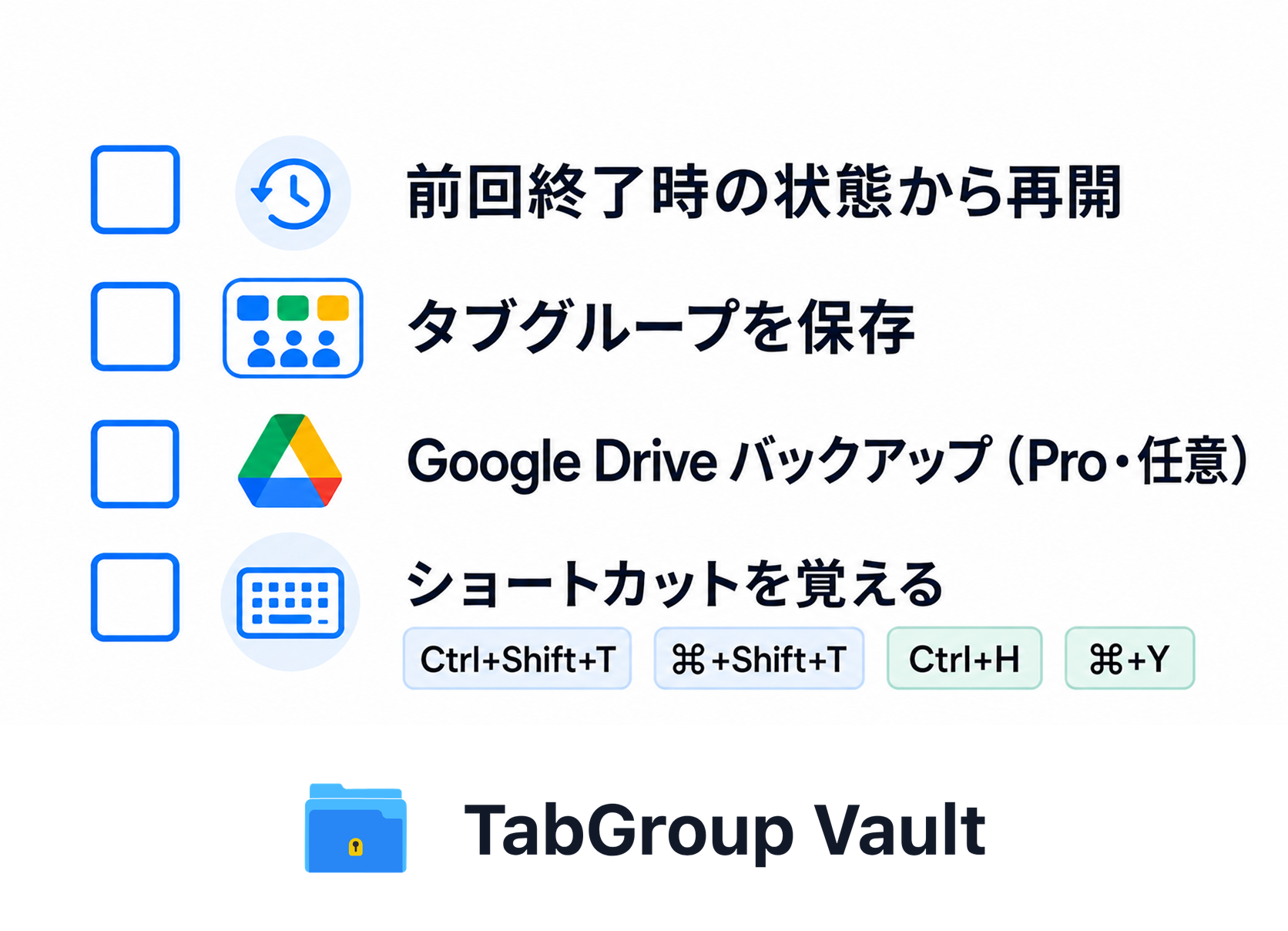
説明用の例です。配置やサンプルデータは概念を示します。
ショートカットで戻らない時は、Chrome の[履歴]で最近閉じたタブやウィンドウの一覧を見ます。
- Chrome 右上の三点メニューをクリックします。
- [履歴]にカーソルを合わせます。
- 最近閉じたタブの一覧を確認します。
- 個別のタブまたはウィンドウ全体をクリックして復元します。
この欄が空でも、まだ打ち止めではありません。Ctrl+Shift+T または ⌘+Shift+T を数回試し、それでも戻らなければ履歴検索に進みます。
ショートカットと最近閉じたタブで戻らない場合は、履歴ページが次の候補です。Chrome の履歴には、過去90日間に Chrome でアクセスしたページが表示されます。ただし、chrome:// などの Chrome 内部ページ、シークレット モードのページ、削除した履歴は対象外です。
- Ctrl+H(Mac では ⌘+Y)で履歴ページを開きます。
- 訪問したページの時系列リストを閲覧します。
- [履歴を検索]で特定のサイトやキーワードを検索します。
- 必要なページを新しいタブで開きます。
履歴はセッション全体やタブグループを丸ごと戻す画面ではありません。必要なページを探して、手動で開き直すための場所です。
起動時の設定を確認する
毎回タブが消えたように見えるなら、Chrome の起動時設定も見ておきます。chrome://settings/onStartup を開き、前回開いていたページを起動時に開く設定を選んでください。Chrome を閉じた時に開いていたページを、次回起動時に開き直すための設定です。
これは、すでに失ったタブを後から取り戻す機能ではありません。今あるタブを次回へ引き継ぎやすくするための予防策です。
なぜタブが全部消えたように見えるのか
原因探しに時間を使うより、戻せる経路を順番に潰すほうが早いです。よくある状況はこのあたりです。
| 原因 | 何が起きたか | 予防策 |
|---|---|---|
| 誤って閉じた | タブ、またはウィンドウ全体を閉じた | Ctrl+Shift+T / ⌘+Shift+T を繰り返す |
| 別ウィンドウにある | タブは残っているが、別の Chrome ウィンドウに隠れている | タスクバー、Dock、Mission Control、Chrome のウィンドウ一覧を確認 |
| 起動時設定が違う | Chrome 起動時に新しいタブページが開く設定になっている | 前回開いていたページを起動時に開く設定を選ぶ |
| 履歴に残らない閲覧 | シークレット モード、削除済み履歴、一時的なページだった | 通常の履歴確認では戻せない場合がある |
次から失わないための設定
タブを復旧できたら、同じ状況に備えます。まず Chrome の標準機能を使う。重要な作業グループだけ、別のバックアップも持つ。この順番で十分です。
ステップ1:前回開いていたページを起動時に開く
chrome://settings/onStartup に移動し、前回開いていたページを起動時に開く設定を選択します。Chrome を終了して再度開いた時、同じページを開き直すための設定です。
ステップ2:重要なグループは別の場所にも保存する
タブグループに頼るなら、重要なページは履歴やブックマークでも確認できる形にしておきます。Chrome 標準機能で戻せない作業状態は、スナップショットを残すほうが早いです。
TabGroup Vault: 重要なタブグループの追加バックアップ
TabGroup Vault は Chrome タブグループのスナップショットを保存します。グループ名、色、タブの順番を残せるので、仕事用の作業スペースを手で組み直す手間を減らせます。無料プランはスナップショット10件。Pro($39 買い切り)では、無制限スナップショット、一括復元、Google Drive バックアップ、5つの Chrome プロファイルを使えます。
消えた作業環境を、毎回手で作り直さないために
今回のタブを復旧したら、重要なグループをスナップショットに保存。次回は、グループ化された作業環境をワンクリックで戻せます。
ステップ3:緊急ショートカットを覚える
急いでいる時は、この2つだけで足ります。
- Ctrl+Shift+T(Mac は ⌘+Shift+T): 閉じたタブやウィンドウを戻す
- Ctrl+H(Mac は ⌘+Y): 履歴を開く
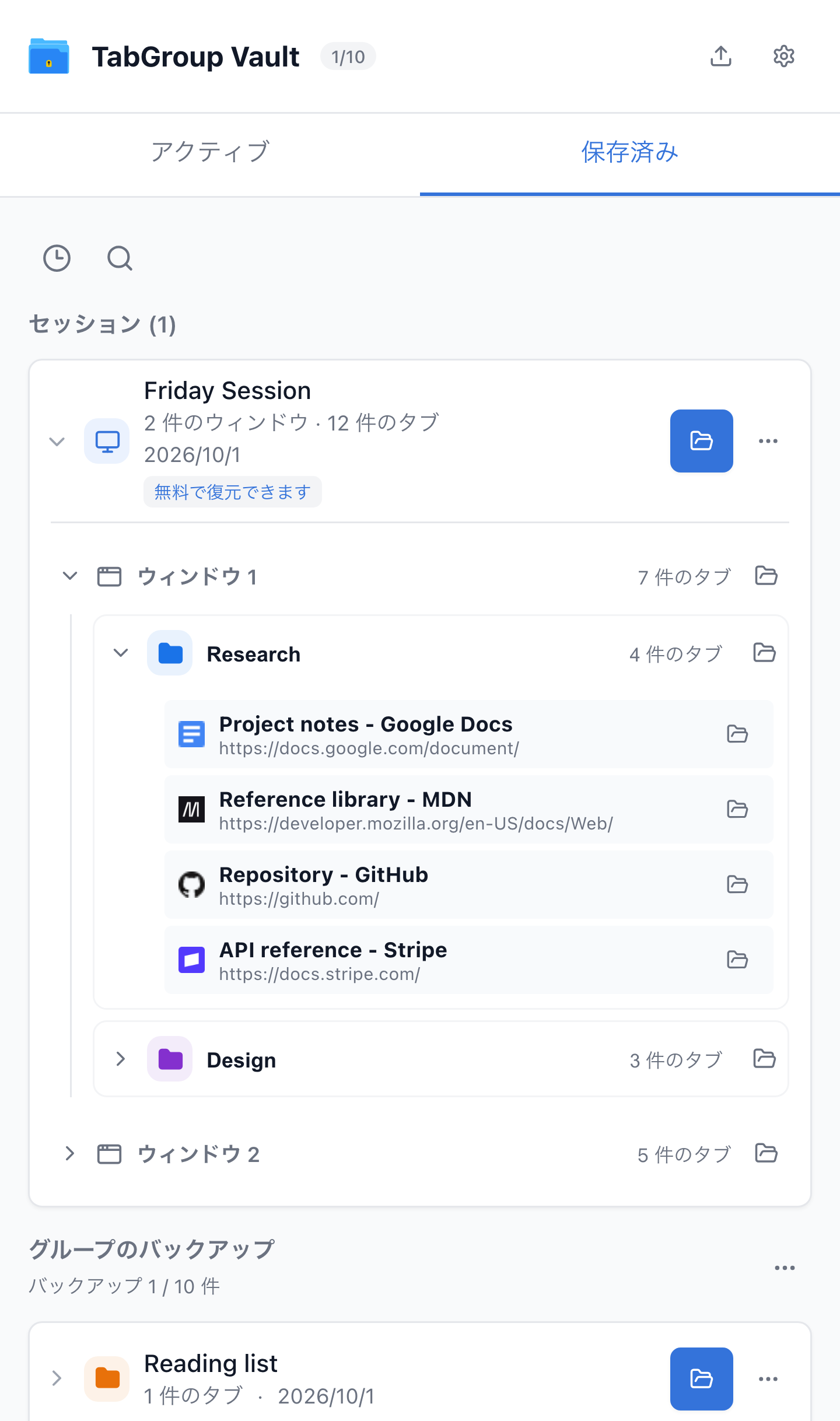
固定サンプルデータを使用した現在のTabGroup Vault「保存済みセッション」画面。画面の例であり、実際のクラウド接続やクラッシュ復旧のテストではありません。
タブグループが期待どおり戻らない場合
Chrome のタブグループを使っている時も、最初に見る場所は同じです。ショートカット、最近閉じたタブの一覧、[履歴]。Chrome にはタブグループのキーボード操作や折りたたみ機能がありますが、ここでは閉じたタブを戻す手順に絞ります。
仕事用のタブグループを長く残したいなら、グループ名、色、タブの順番を保存できるバックアップがあると再構築がかなり楽です。
タブが本当に失われた場合
タブを復旧できないこともあります。たとえば次のような時です。
- シークレット モードのウィンドウをすべて閉じた。
- 履歴を削除済みだった。
- 開いていたページが一時的なものだった(動的 URL、ワンタイムリンク、期限切れの認証セッション)。
シークレット モードは、すべてのシークレット ウィンドウを閉じるとセッションが終了します。その後 Chrome はサイトデータや訪問サイトの記録を保持しません。この時は、履歴で戻せるページだけを開き直し、次回のために起動時設定とバックアップを見直します。
