学生に Chrome 拡張機能が必要な理由
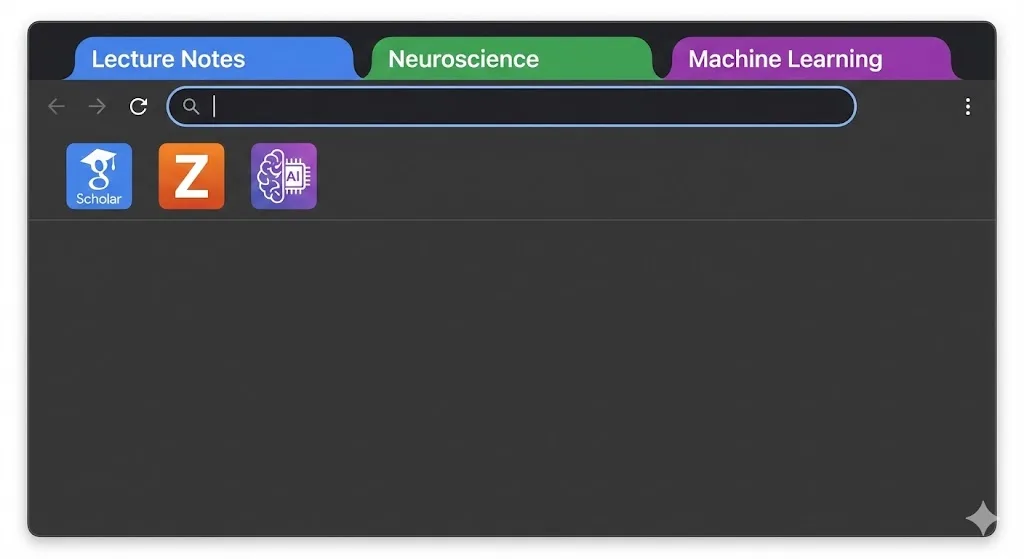
大学生活ではレポート、グループプロジェクト、オンライン講義、ディスカッションボード、そして重なる締め切りがあります。ブラウザがすべての中心になります。適切なツールがなければ、Chrome は忘れられたタブ、失われたソース、無駄な時間の墓場になります。
良いニュースは、厳選された Chrome 拡張機能でブラウザをストレスの原因から整理されたワークスペースに変えられることです。1学期分の作業を通じて数十の拡張機能をテストした後、本当に役立つものに絞りました。それらはリサーチ、集中、メモ取り、タブ管理の4つのカテゴリに分類されます。
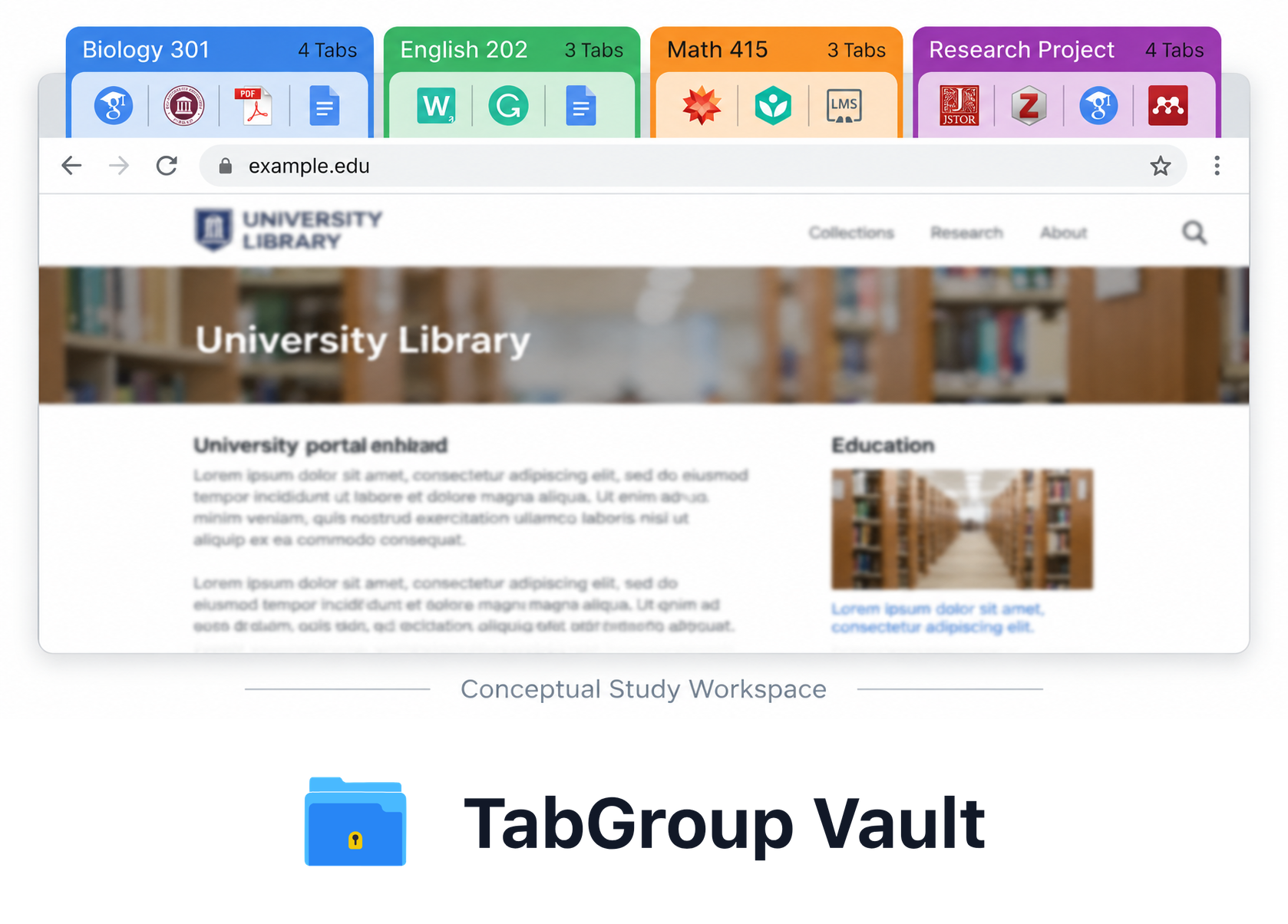
説明用の例です。配置やサンプルデータは概念を示します。
リサーチ拡張機能
2026年の学術リサーチはほぼ完全にブラウザ上で行われます。ソースを見つけ、引用を保存し、すでに読んだものを追跡するためのツールが必要です。
Zotero Connector
Zotero は学術的な引用管理のスタンダードであり、その Chrome コネクターがすべてを結びつけます。ジャーナル記事、書籍ページ、ニュースサイトのアイコンをクリックすると、Zotero が自動的に完全な書誌データを保存します。APA、MLA、Chicago など数百の形式で引用を生成します。コネクターは Google Scholar、JSTOR、PubMed、ほとんどの大学図書館ポータルで動作します。リサーチペーパーを書くなら必須です。
価格:無料。最適な用途:適切な引用を付けたリサーチペーパーを書くすべての人。
Google Scholar Button
この小さな拡張機能は、ハイライトしたテキストを Google Scholar で即座に検索できるアイコンを追加します。Webページ上の用語やフレーズを選択してアイコンをクリックすると、その概念に関連する学術論文のリストが表示されます。引用数やPDFへの直接リンクも表示されます。記事を読みながらのクイックな学術検索において、タブを切り替えて手動で検索するのと比べて膨大な時間を節約します。
価格:無料。最適な用途:オンラインで読みながらの学術的なクイックルックアップ。
Mendeley Web Importer
学部やスタディグループが Zotero の代わりに Mendeley を使っている場合、Web Importer 拡張機能はワンクリックでの参考文献保存を同様に提供します。ほとんどの学術データベースからメタデータを取得し、Mendeley ライブラリに同期します。Zotero に対する利点は Elsevier ジャーナルとのより密接な統合ですが、コミュニティと引用スタイルのオプションはより少なくなります。
価格:無料。最適な用途:すでに Mendeley エコシステムに組み込まれている学生。
集中と気晴らし管理
リサーチに使うのと同じブラウザには、YouTube、SNS、その他あらゆる気晴らしがあります。集中拡張機能は境界線を引くのに役立ちます。
Forest
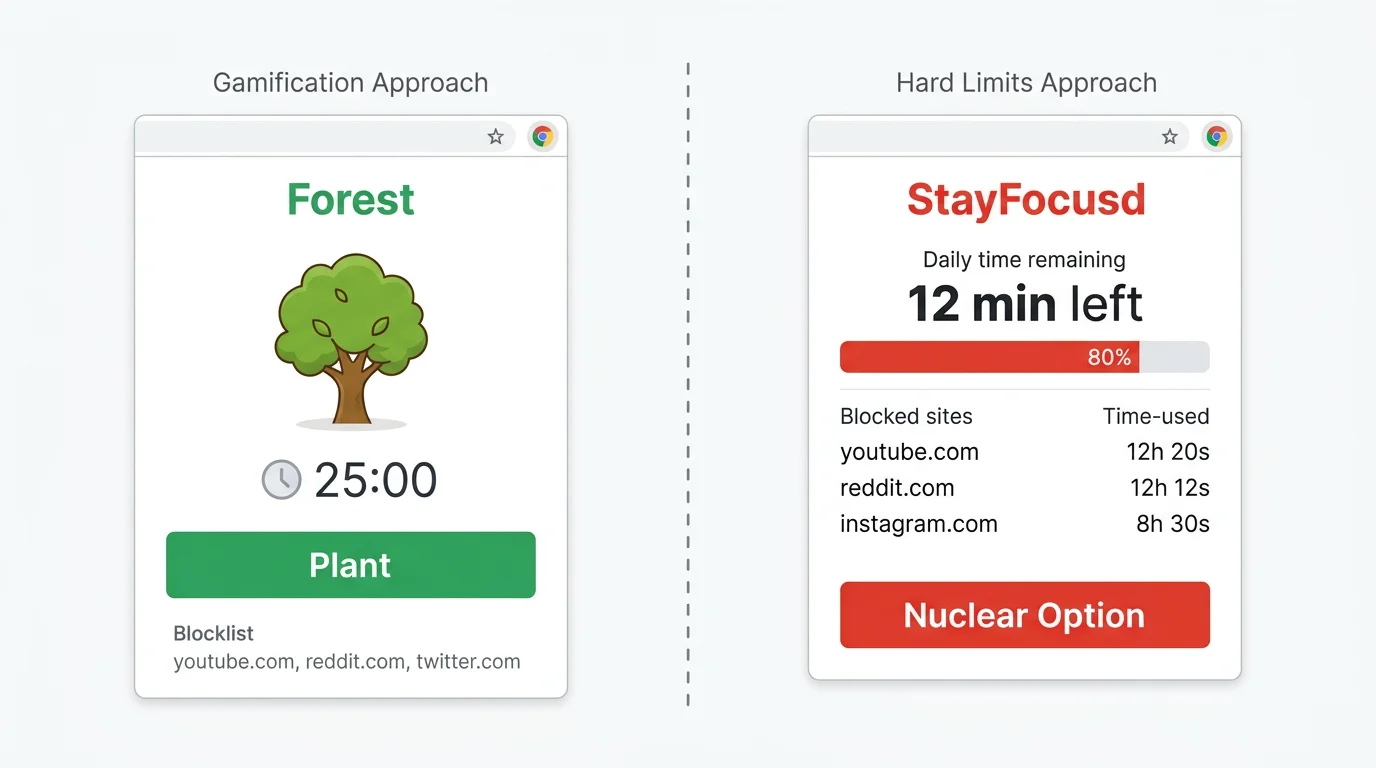
Forest は作業中に仮想の木を育てることで集中をゲーミフィケーションします。ブロックされたサイトを閲覧するためにアプリを離れると、木が枯れます。シンプルに聞こえますが、心理的な後押しは驚くほど効果的です。カスタムブロックリストの設定、数週間にわたる集中履歴の追跡が可能で、Trees for the Future とのパートナーシップを通じて実際の植樹に貢献することもできます。
価格:無料プランあり。最適な用途:視覚的な動機付けとゲーミフィケーションに反応する学生。
StayFocusd
StayFocusd はより厳格なアプローチを取ります。気晴らしサイトの1日の時間制限を設定し、制限に達するとそれらのサイトがその日の残りブロックされます。「核オプション」では、設定期間中ホワイトリスト以外のすべてをブロックできます。気晴らしを完全に排除する必要がある試験期間に特に優れています。設定は一度有効化すると意図的に変更が困難になっています。それがポイントです。
価格:無料。最適な用途:時間浪費サイトに厳格な制限が必要な学生。
メモ取りとクリッピング
オンラインで有用なものを見つけたら、ブラウザ履歴に埋もれる前にキャプチャする必要があります。
Notion Web Clipper
コースノートに Notion を使っている場合(多くの学生がそうです)、Web Clipper 拡張機能は任意のWebページを直接 Notion ワークスペースに保存します。保存先のデータベースやページを選択し、タグを追加し、クリッピング前に自分のメモを含めることができます。フォーマットをうまく保持し、ほとんどのサイトで動作します。記事をコース別の Notion データベースにクリッピングするワークフローは、ブラウザセッションより長持ちする検索可能なアーカイブを作成します。
価格:無料(Notion には学生向け無料プランあり)。最適な用途:既存のワークスペースにWebコンテンツを保存したい Notion ユーザー。
Hypothesis
Hypothesis を使えば、ブラウザ内で直接Webページに注釈やハイライトを追加できます。特定のパッセージにメモを追加し、クラスメートと注釈を共有し、閲読メモの検索可能なアーカイブを構築できます。多くの教授が共同注釈の課題に Hypothesis を使用しています。たとえそうでなくても、Chrome を離れずに記事やPDFをマークアップできる機能は、読書量の多い科目で価値があります。
価格:無料。最適な用途:読書に注釈を付け、コラボレーティブなハイライトを求める学生。
タブ管理
ここがほとんどの学生のワークフローが崩壊するポイントです。生物学のタブを開き、英語のレポートに切り替え、スケジュールを確認し、グループプロジェクトの何かを調べます。1時間以内に4つの無関係なタスクにまたがる40のタブが開き、区別する方法がありません。
Chrome タブグループ(組み込み)
何もインストールする前に、Chrome のネイティブタブグループを使いましょう。任意のタブを右クリックして「タブをグループに追加」を選択し、各科目やプロジェクトにカラーコード付きグループを作成します。これだけで混沌としたタブバーに秩序をもたらせます。制限は、Chrome がタブグループを永続的に保存しないことです。Chrome を閉じたりアップデートさせたりすると、丁寧に整理されたグループが消える可能性があります。
TabGroup Vault
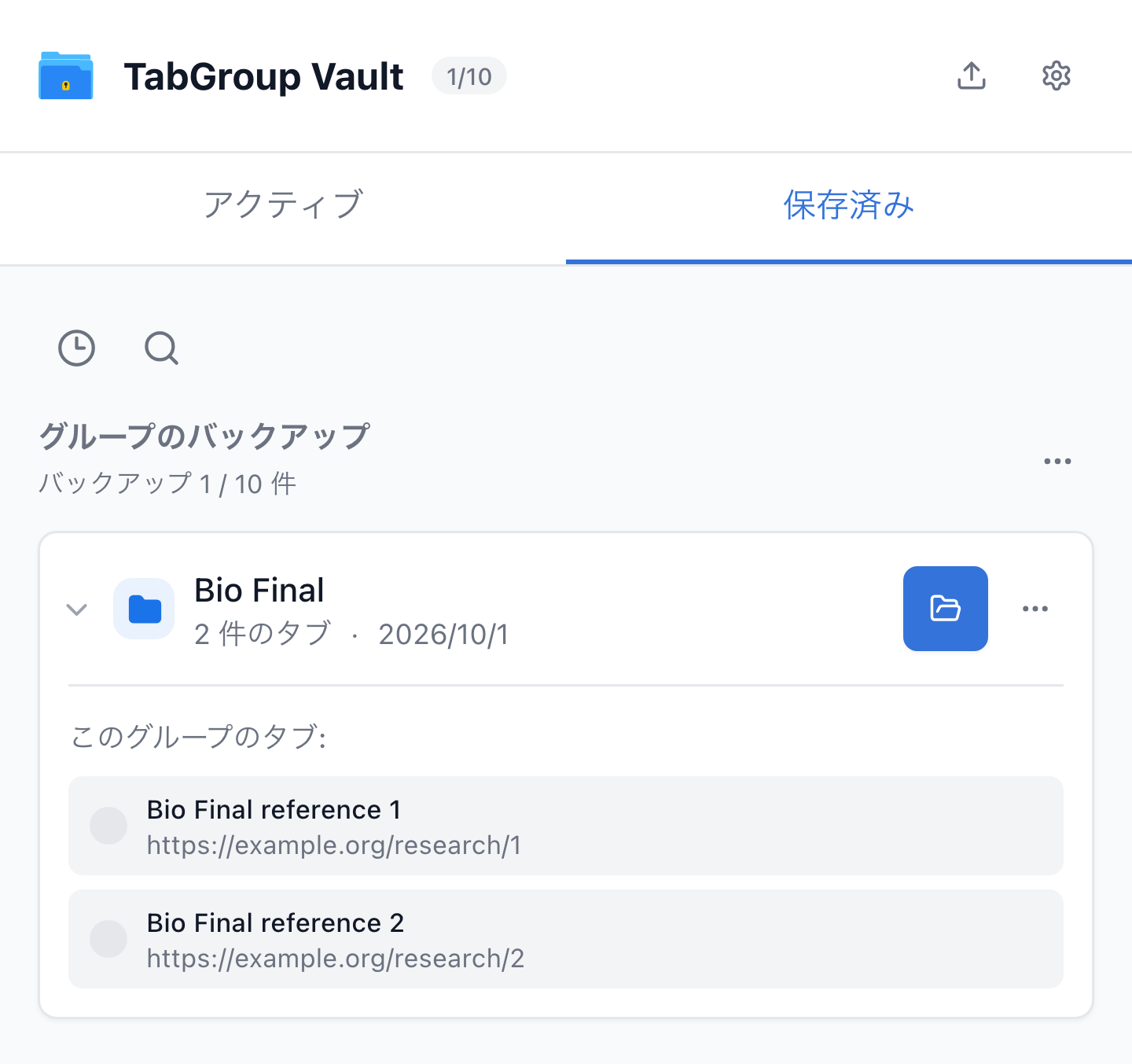
TabGroup Vault は Chrome の組み込みタブグループの最大の問題を解決します:消えてしまうこと。この拡張機能はタブグループのスナップショットを保存するので、不安なく閉じて、後でワンクリックで復元できます。学生にとって、「生物学リサーチ」グループ、「歴史レポート」グループ、「勉強セッション」グループを持ち、すべてを開いたままにせずに切り替えられるということです。
TabGroup Vault
ワンクリックで Chrome タブグループを保存・復元。無料版は10スナップショット。Pro($39 一括払い)で無制限のスナップショット、一括復元、Google Drive バックアップ、5つの Chrome プロファイル、ダークテーマが利用可能。サブスクリプション不要。
学生のユースケースが強力なのは、コースワークが本質的にプロジェクトベースで明確な開始点と終了点があるからです。勉強セッションの終わりにリサーチタブのスナップショットを保存し、すべてを閉じて、翌日に中断した場所から正確に再開できます。期末試験期間中は、各試験の学習資料に対して別々のスナップショットを持つことができます。
完全な学生向け拡張機能スタック
このリストのすべての拡張機能は必要ありません。あなたのタイプに基づいた推奨スタートスタックはこちらです:
| 学生タイプ | リサーチ | 集中 | メモ | タブ |
|---|---|---|---|---|
| 理系専攻 | Zotero + Google Scholar Button | Forest | Notion Web Clipper | TabGroup Vault |
| 文系専攻 | Zotero + Hypothesis | StayFocusd | Notion Web Clipper | TabGroup Vault |
| 大学院生 | Zotero + Google Scholar Button | StayFocusd | Hypothesis | TabGroup Vault |
| ライトユーザー | Google Scholar Button | Forest | Notion Web Clipper | Chrome タブグループ(組み込み) |
学期のためのブラウザセットアップ
選んだ拡張機能をインストールしたら、15分かけて学期に向けてブラウザをセットアップしましょう:
- 各科目ごとにタブグループを作成します。一目で識別できるよう異なる色を使いましょう。最も難しい科目は赤、楽しい科目は緑など、自分に合ったものを。
- 最もよく使うタブをピン留めします。大学ポータル、メール、LMS(Canvas、Blackboard など)はピン留めして、常にアクセスできるがスペースを取らないようにしましょう。
- ブロックリストを設定します。意志力が必要になる前に、Forest や StayFocusd に最大の気晴らしを追加してください。事前に設定しておくことで、その瞬間の決断を取り除きます。
- 引用マネージャーを接続します。最初のリサーチセッションの前に、Zotero または Mendeley がサインインして同期していることを確認してください。
- 最初のスナップショットを保存します。タブグループのセットアップが完了したら、TabGroup Vault でスナップショットを保存します。これがいつでも戻れるベースラインワークスペースになります。
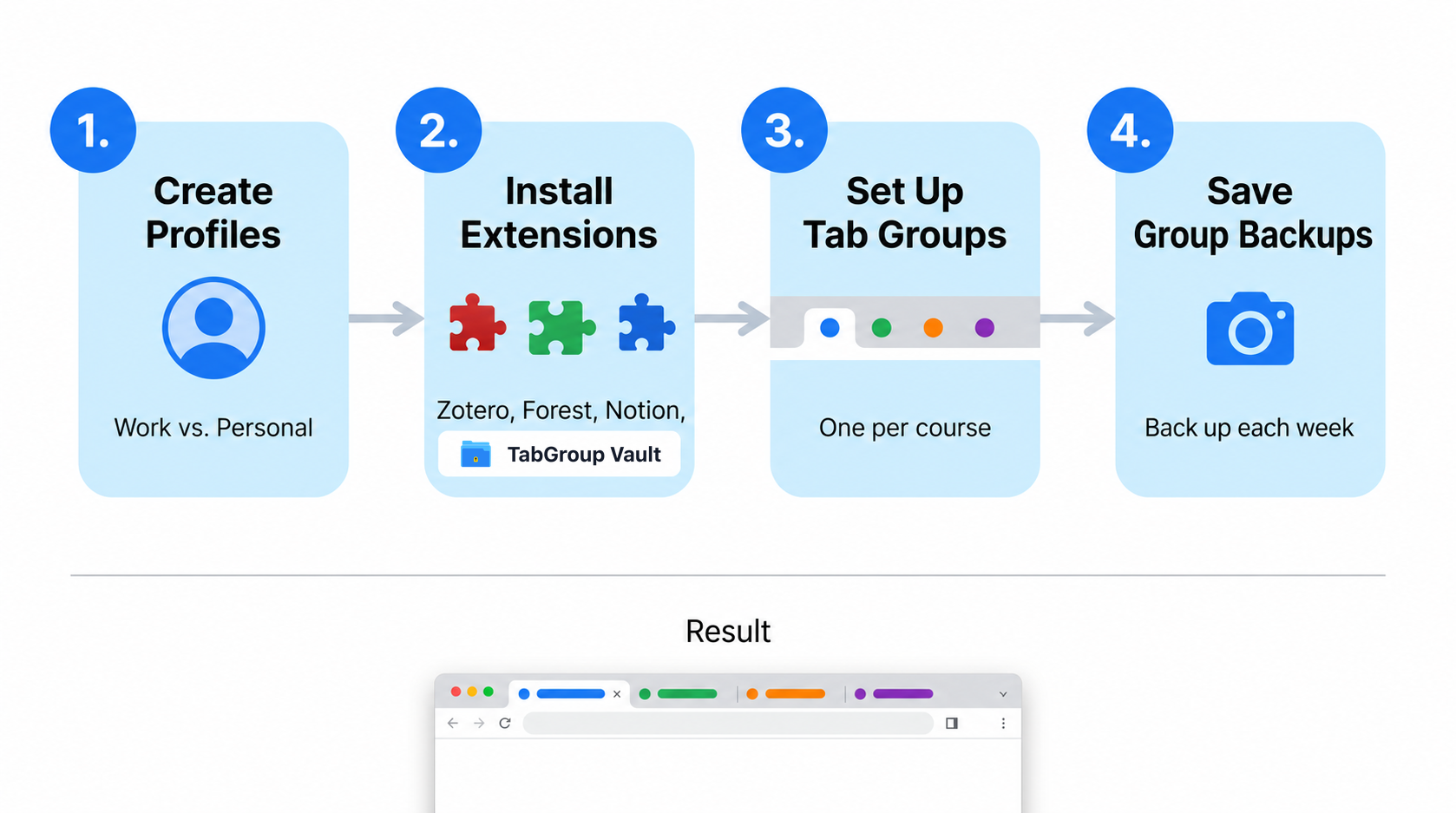
セットアップを維持するヒント
最も難しいのはセットアップすることではなく、締め切りが重なりタブを必死に開き始めたときにシステムを維持することです。役立ついくつかの習慣:
- 毎週タブをクリーンアップする。毎週日曜日に不要なタブを閉じ、アクティブなプロジェクトの最新スナップショットを保存します。
- タスクごとに1グループを維持する。異なる課題のタブを同じグループに混ぜたい衝動を抑えてください。すべてに場所があれば、何も失われません。
- 完了したプロジェクトをアーカイブする。レポートを提出したり試験が終わったら、TabGroup Vault で最終スナップショットを保存してグループを閉じます。後で何か参照する必要があれば、いつでも復元できます。
- 拡張機能を制限する。すべての拡張機能はメモリを使用します。アクティブな拡張機能は5〜7に抑え、今学期使わないものは無効にしてください。
ブラウザは学業の大部分が行われる場所です。ガラクタ入れではなくワークスペースとして扱うことで、勉強、リサーチ、執筆の効率に大きな違いが生まれます。このリストの拡張機能は出発点です。科目とワークフローに合った組み合わせを見つけて、学期の進行に合わせて調整してください。
学生向けヒント
多くの拡張機能が学生割引や無料プランを提供しています。Notion は .edu メールアドレスを持つ学生は無料です。Zotero は完全無料です。TabGroup Vault の無料版は10スナップショットを提供し、一般的な学期では1科目につき1スナップショットに十分です。
