ブラウザでの学術リサーチの規模
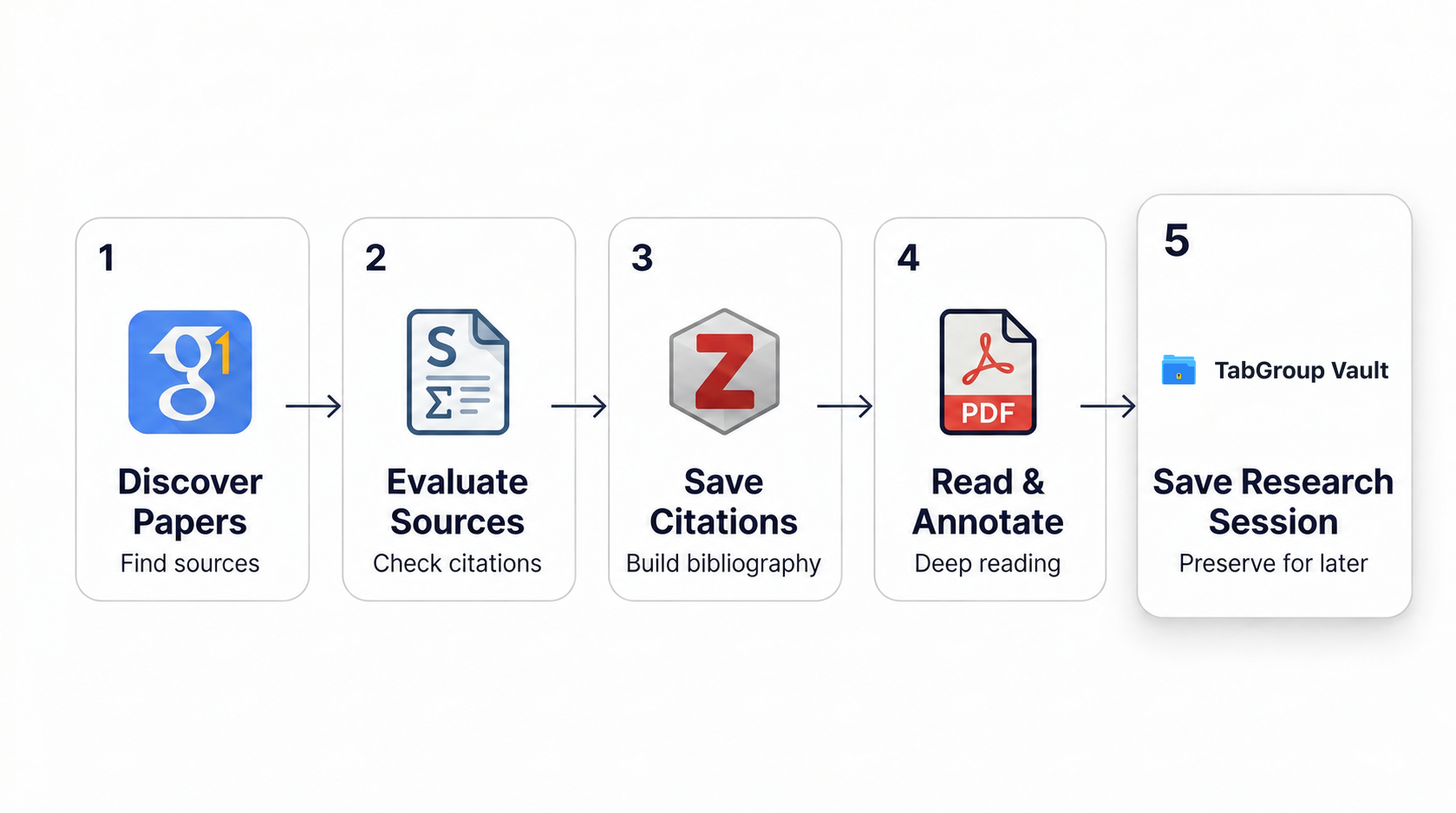
ブラウザは研究の主要な作業環境です。1つの文献レビューだけで50、80、あるいは100以上のタブが開くことがあります。PubMed のジャーナル論文、arXiv のプレプリント、IEEE Xplore の方法論論文、大学サーバーの補足資料、まだ全部確認できていない Google Scholar の検索結果など。
大学院の研究者は、複数の研究テーマを同時に抱えることが多いものです。学位論文の第3章を書きながら、学会発表用に脇道の発見を掘り下げ、同僚の原稿を査読し、別の文献群を参照する助成金申請書を準備するといった具合です。
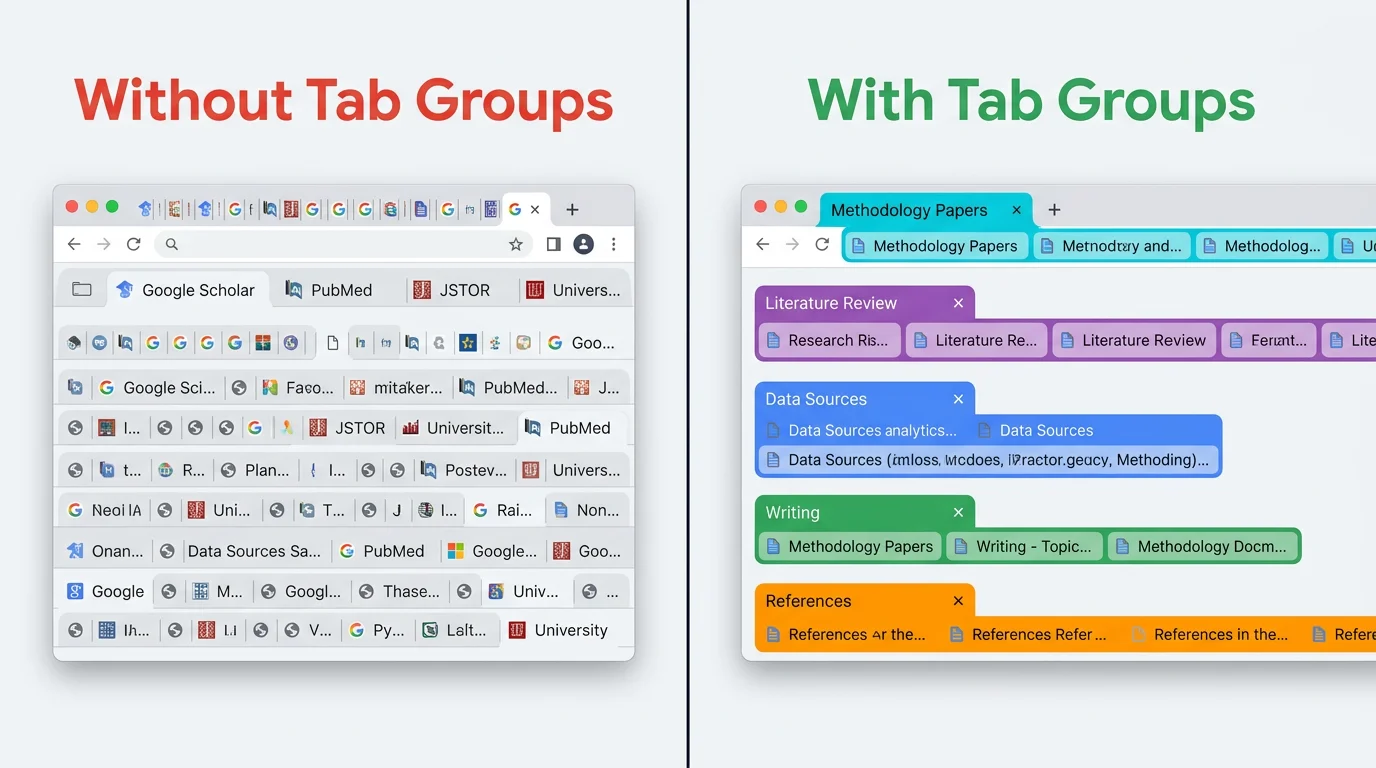
標準的なブラウザの整理機能は、このレベルの複雑さには対応できません。ブックマークは静的で素早く整理するのが困難です。ブラウザの履歴は時系列であってトピック別ではありません。Chrome はすべてのタブを等しく扱うため、70個のタブの中でどれがどの研究テーマに属するのか区別がつきません。
文献レビューのワークフロー
タブ管理が最も重要になるのは文献レビューです。プロセスは通常いくつかのステージに分かれ、各ステージで異なる整理アプローチが効果的です。
ステージ1:探索
まず幅広く、Google Scholar、PubMed、または専門分野のデータベースでリサーチクエスチョンに関連する論文を検索します。この段階で最もタブが増えます。検索結果を大量に開き、アブストラクトを斜め読みし、関連がありそうなものを残して他を閉じます。まだ整理はしないでください。ただ集めましょう。「探索」や「初期検索」というラベルの1つのタブグループにすべて入れます。この段階ではスピードが構造より重要です。
ステージ2:分類
候補となる文献のプールができたら、テーマ別グループに分けます。レビュー内のサブトピックや研究テーマごとに新しいタブグループを作成します。例えば、気候変動適応の文献レビューであれば、「政策枠組み」「コミュニティレジリエンス」「経済モデル」「事例研究」などのグループが考えられます。探索グループから適切なテーマグループにタブをドラッグします。Chrome のタブグループは視覚的な色分けを使うので、構造が一目で把握できます。
ステージ3:精読
ここからはグループごとに丁寧に読みます。現在読んでいるグループ以外はすべて折りたたみます。視覚的なノイズが排除され集中できます。読み進めるうちに、引用論文や関連文献、方法論の参考資料のタブが増えます。それらを現在のグループに追加します。読書セッションを終える際は、何かを閉じる前にスナップショットを保存してください。
ステージ4:統合と執筆
執筆中は、今まさに引用している文献に素早くアクセスする必要があります。「執筆中」というタブグループを作り、現在執筆しているセクションで参照している論文だけを入れます。集中のために小さく(5〜10タブ程度)保ちましょう。テーマ別グループはスナップショットとして保存されており、追加の文献が必要になったらいつでも復元できます。
研究テーマ別タブグループ
文献レビューだけでなく、ほとんどの研究者は複数の並行する作業ラインを維持しています。タブグループはこれらに自然にマッピングできます:
| タブグループ | 内容 | スナップショット頻度 |
|---|---|---|
| 学位論文 第3章 | 主要論文、データソース、執筆ドキュメント | 各作業セッション終了時 |
| 学会論文 | 関連研究、方法論参考文献、投稿ポータル | 毎週または大きな編集後 |
| 助成金申請 | 助成機関ガイドライン、予算テンプレート、先行研究 | 各ドラフトの前後 |
| 査読 | 原稿PDF、関連文献、査読フォーム | 開始時と提出時の各1回 |
| 実験・方法 | プロトコル文書、機器マニュアル、サプライヤーサイト | 月1回またはプロトコル変更時 |
これらはそれぞれ数週間から数ヶ月間アクティブな場合があります。保存の仕組みがなければ、すべてを開いたままにすることは100個以上の常駐タブ、メモリへの圧迫、そして Chrome クラッシュですべてが消えるリスクを意味します。
スナップショットで長期研究を保存する
これが学術研究にとって不可欠なインフラです。研究は数ヶ月にわたります。しかし Chrome は気にしません。予告なく自動更新し、クラッシュし、タブを失います。しかも回復手段はありません。
TabGroup Vault
ワンクリックで Chrome のタブグループを保存・復元。学術研究のような長期間・マルチプロジェクトのワークフロー向けに設計されています。無料プラン:10スナップショット。Pro($39 買い切り):無制限スナップショット、一括復元、Google Drive バックアップ、5つの Chrome プロファイル、ダークテーマ。
スナップショットモデルがうまく機能するのは、学術研究が自然にセッション構造を持っているからです。3時間学位論文に取り組んだ後、講義資料の準備に切り替える。各遷移でスナップショットを保存すれば、自動的に作業記録と障害時のリカバリーポイントが作成されます。
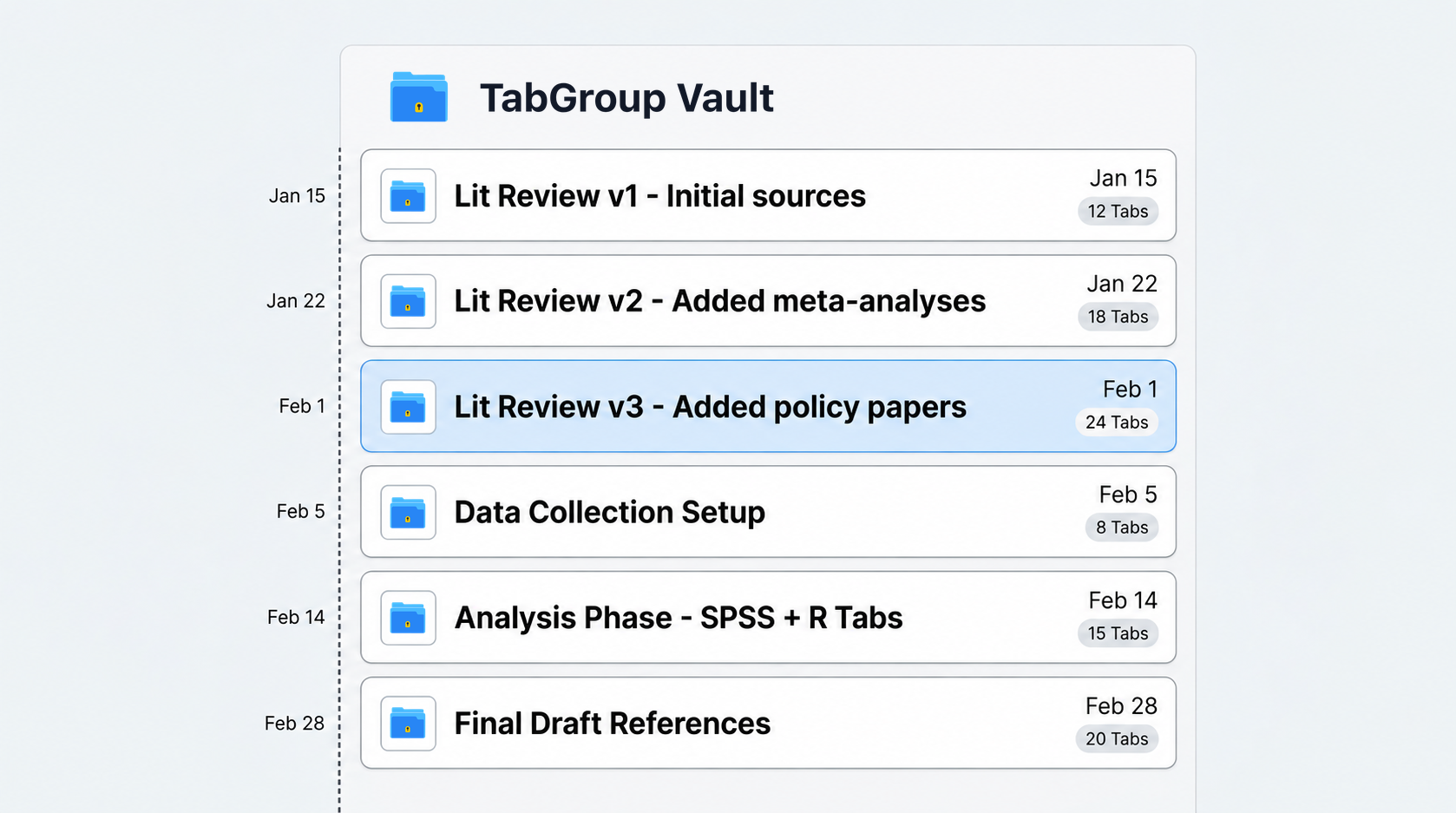
時間が経つにつれ、スナップショットライブラリは研究のタイムラインになります。各段階で文献リストがどう変化したか、どの論文をいつ追加したか、研究テーマがどう分岐・合流したかが見えます。スナップショット履歴を簡易的な研究日誌として使い、毎週の調査の方向性を記録する研究者もいます。
文献管理ソフトとの連携
タブグループのスナップショットと文献管理ソフトは異なる目的を果たします。文献管理ソフト(Zotero、Mendeley、EndNote)は永続的な記録、つまり引用する可能性のあるすべての文献の構造化データベースです。タブグループは作業中のセット、つまり今まさに読んでいる、比較している、参照している文献です。
両者のワークフローは明快です:
- ブラウザで論文を見つけます。関連するグループ内のタブで開きます。
- 文献管理ソフトに保存します。Zotero Connector や Mendeley Web Importer を使って引用データを取り込みます。
- 積極的に読んでいる間はタブを開いたままにします。読み終えて文献管理ソフトに保存されていることを確認したら閉じます。
- タブグループのスナップショットを保存すれば、後で読書セッションに戻ることもできます。
文献管理ソフトは長期記憶です。タブグループのスナップショットは作業記憶です。両方を合わせることで、アーカイブとアクティブの両面から研究管理をカバーできます。
タブグループと相性の良いリサーチツール
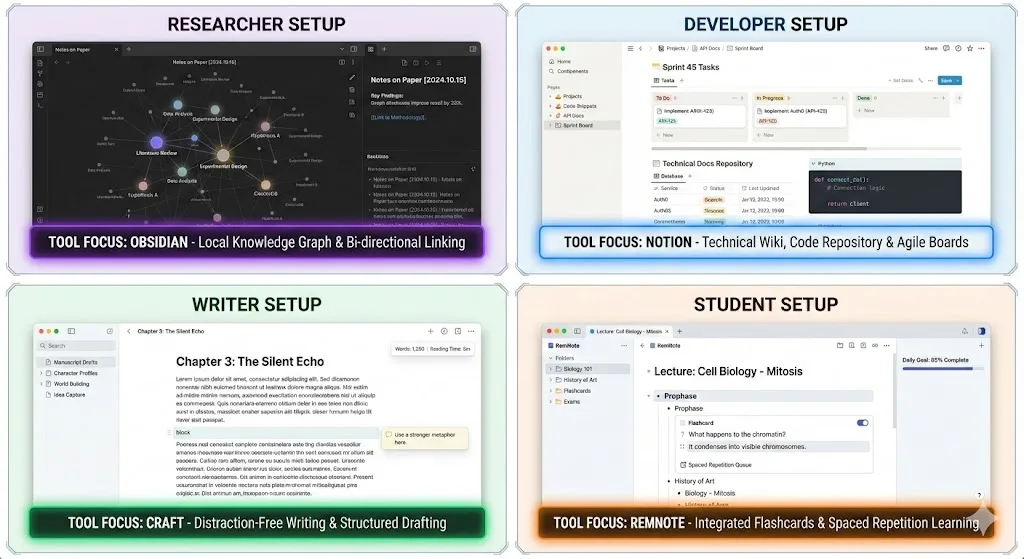
タブ管理以外にも、学術研究のワークフローとうまく統合できるツールがあります:
- Zotero + Zotero Connector:オープンソースの引用管理のスタンダード。Chrome のコネクタでどのジャーナルサイトからもワンクリックで論文を保存できます。
- Google Scholar ボタン:ウェブページ上の用語をハイライトして Google Scholar で関連する学術論文を検索できます。
- Hypothesis:ウェブページや PDF に共同で注釈を付けられます。輪読会や共同文献レビューに便利です。
- Connected Papers:論文の引用グラフを可視化して、見落としていた関連研究を発見できます。
- Semantic Scholar:キーワードだけでなく意味に基づいて関連論文を探すAI搭載の検索エンジンです。
学生向けの拡張機能のより幅広いリストについては、学生向け Chrome 拡張機能ガイドをご覧ください。
デバイス間でのリサーチ管理
研究室のデスクトップと自宅のノートパソコンで作業する場合、ワークスペースの同期は不可欠です。Chrome の同期機能はブックマークと履歴を扱いますが、異なるセッション間でタブグループを確実に同期することはできません。
TabGroup Vault Pro の Google Drive バックアップがこの問題を解決します。スナップショットは Drive を通じて同期されます。研究室のパソコンでスナップショットを保存し、帰宅後にノートパソコンで復元できます。両方のマシンで Chrome を開いたままにしておく必要なく、研究セッションがあなたと一緒に移動します。
複数デバイスを使う研究者へのヒント
スナップショットにはデバイスの場所を含めた名前を付けましょう:「研究室 - 分光学論文」「自宅 - 執筆セッション」など。各スナップショットをどこで保存したかが追跡でき、物理的な実験装置や場所に依存するリソースがある場合に役立ちます。
完了プロジェクトのアーカイブ
論文が出版されたり、学位論文の章の審査が終わったり、助成金申請を提出したら、関連するタブグループをアーカイブしましょう。「出版済み - Journal of X - 最終文献リスト」のように明確な名前で最終スナップショットを保存します。これは永続的な記録となり、数ヶ月後や数年後にフォローアップ研究や引用確認、体系的レビューの更新のために文献を再確認できます。
このアーカイブ習慣は研究者のキャリア全体を通じて大きなリターンをもたらします。ソース資料の整理されたアーカイブを維持する研究者は、情報の再検索に費やす時間が減り、オリジナルの研究により多くの時間を使えます。
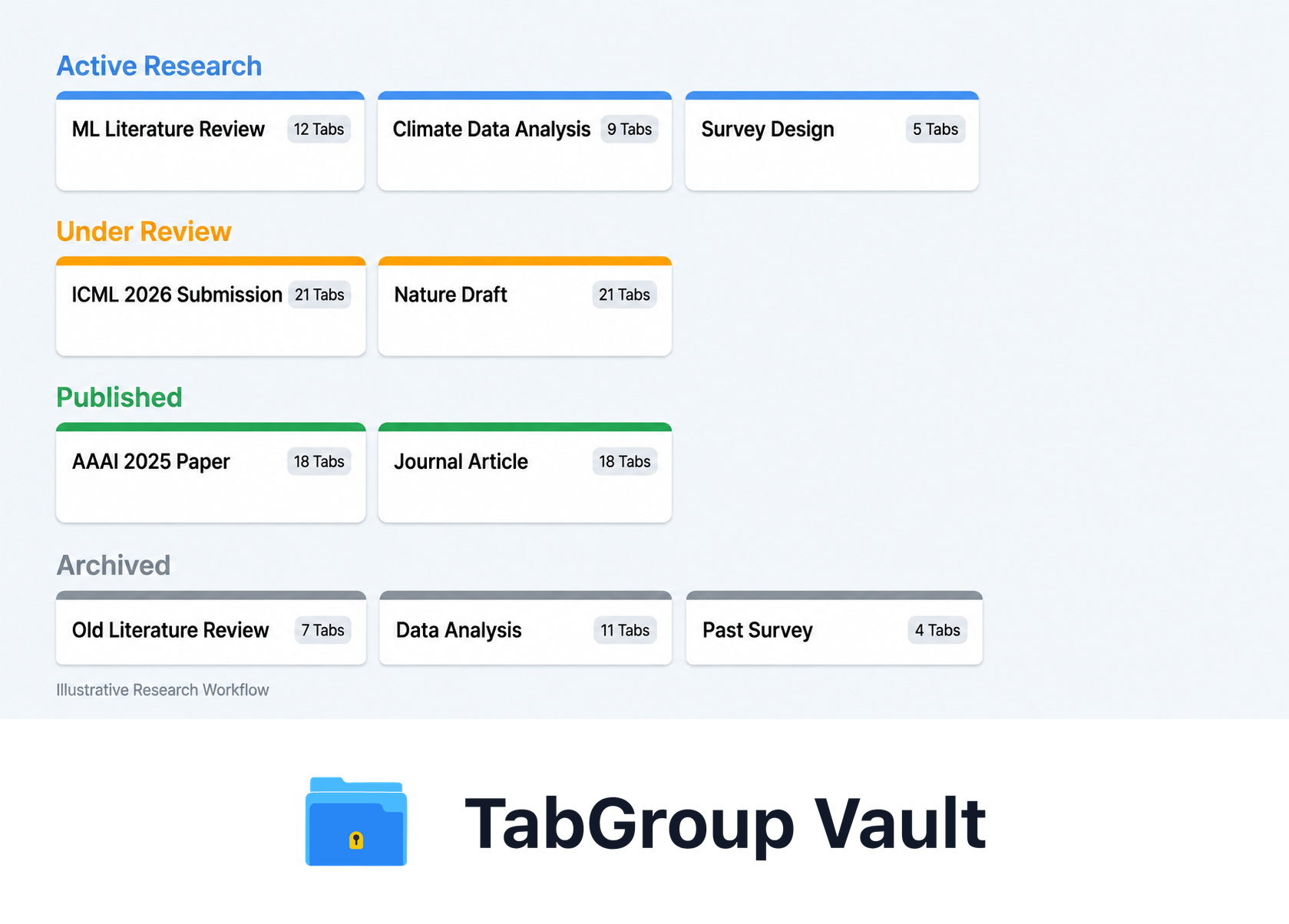
説明用の例です。配置やサンプルデータは概念を示します。
習慣を身につける
最良のシステムは、実際に使えるシステムです。まず2つの習慣から始め、必要に応じて複雑さを追加しましょう:
- 毎回の研究セッション終了時にスナップショットを保存する。2秒で済み、何時間もの作業を守ります。
- 研究テーマごとに1つのタブグループを使う。わかりやすい名前を付け、使っていないものは折りたたむ。
それ以外のこと(テーマ別サブグループ、デバイス間同期、アーカイブワークフロー)は研究の規模に応じて追加できます。基盤はシンプルです:トピックごとに整理し、状態を保存し、作業の場所を見失わないこと。
