問題
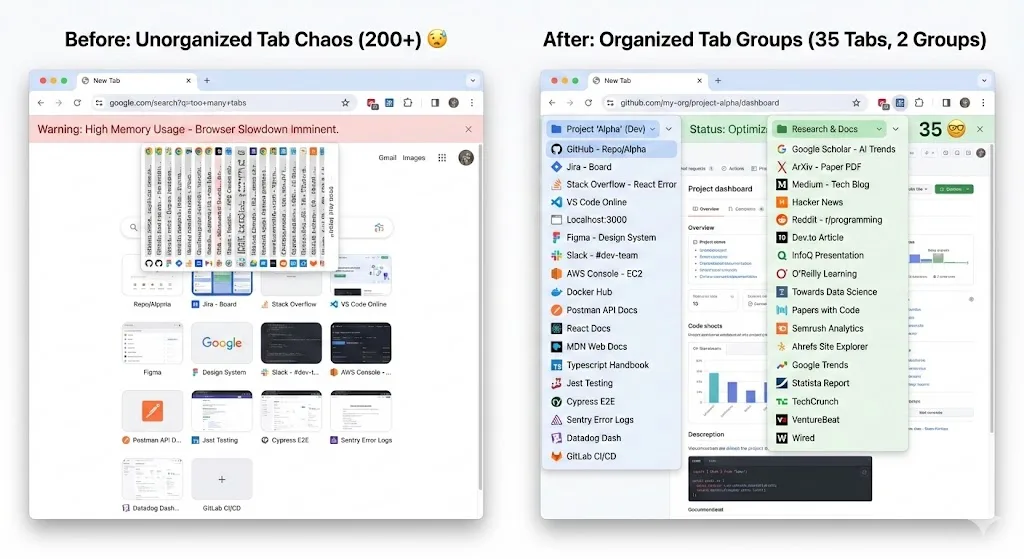
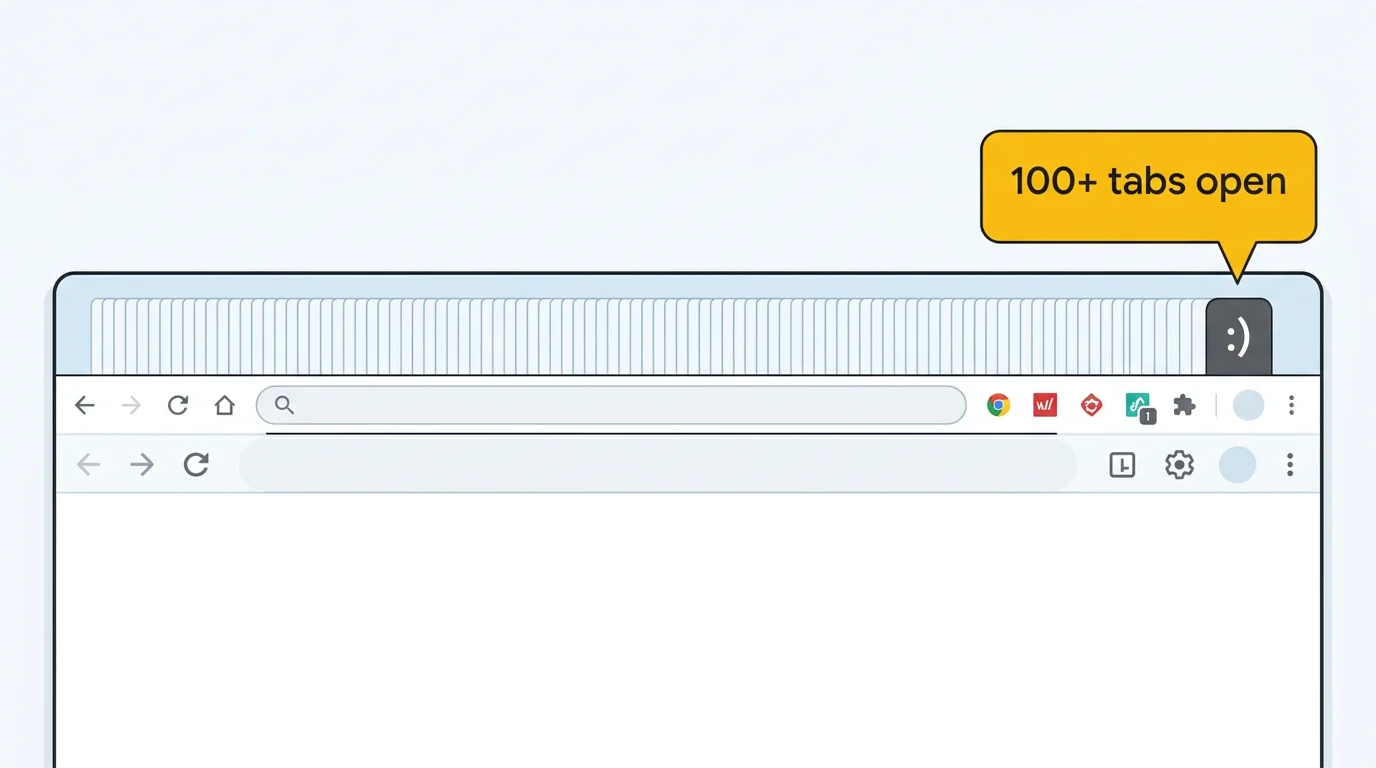
正直に告白します。最悪の時は3つの Chrome ウィンドウに234個のタブを開いていました。Chrome はタブ数の表示をやめてスマイリーフェイスに置き換えました。ノートパソコンのファンは常に回り続けていました。特定のタブを見つけるには、似たようなファビコンの海をスクロールしなければならず、半分くらいの確率で既に開いているタブを探すよりも新しいタブでページを検索し直していました。
問題があるのはわかっていました。ただ、「あとで見る」ものを全部失わずにどうやって解決すればいいかわからなかったのです。あのタブの山は、数週間かけて蓄積したリサーチ、プロジェクト資料、読みたい記事、買い物の比較、中途半端なタスクの集合体でした。閉じることは仕事を捨てるように感じられました。
心当たりはありませんか?Chrome でタブを開きすぎているなら、これは私が試したこと、うまくいったこと、そして現在タブ数を常に40個以下に保っているシステムの話です。
最初に試したこと(うまくいかなかった理由)
試み1:全部閉じる
「タブ破産宣言」のアプローチを試しました。全タブを閉じてゼロからスタート。最初の1時間は気分が良かったです。でも閉じたページが必要になったとき、URL も正確なタイトルも覚えていないので履歴から見つけられませんでした。2日以内にまた80個まで増えました。何かを閉じるのがまた怖くなったからです。
試み2:全部ブックマーク
全タブを選択して「2026年2月整理」というフォルダにブックマークしました。今では何年も前からの同じようなフォルダが14個あります。一度も開いたことはありません。200個のタブをブックマークしても整理にはなりません。タブバーの散らかりをブックマークメニューに移動しただけです。
試み3:OneTab
OneTab はすべてをリストに折りたたみました。メモリが節約できたのは良かったです。でもリストは整理されておらず文脈もありません。リサーチのタブが買い物のタブ、仕事の資料、ランダムな記事と混ざっていました。復元しようとすると200個のリンクをスクロールしてどれがどのグループに属するか判別しなければなりませんでした。1週間以内にすべてタブに戻してしまいました。
実際に効果があったもの:午後の大掃除
解決には午後の1回、約3時間かかりました。ここで正確に何をしたか、ステップバイステップで説明します。
ステップ1:TabGroup Vault をインストールしてまず全部保存
何よりも先に TabGroup Vault をインストールして、全タブの完全なスナップショットを保存しました。これは心理的に非常に重要でした。すべてのタブがどこかに保存されているとわかれば、不安なく閉じることができます。整理に失敗しても、スナップショットを復元してやり直せます。
TabGroup Vault
なぜ不可欠だったか:整理を始める前に234個のタブすべてを復元可能なスナップショットとして保存できました。タブが永久に失われることはありません。
無料プラン:10スナップショット(始めるには十分)。Pro:$39 買い切りで無制限。
ステップ2:プロジェクト別にタブをグループ分け
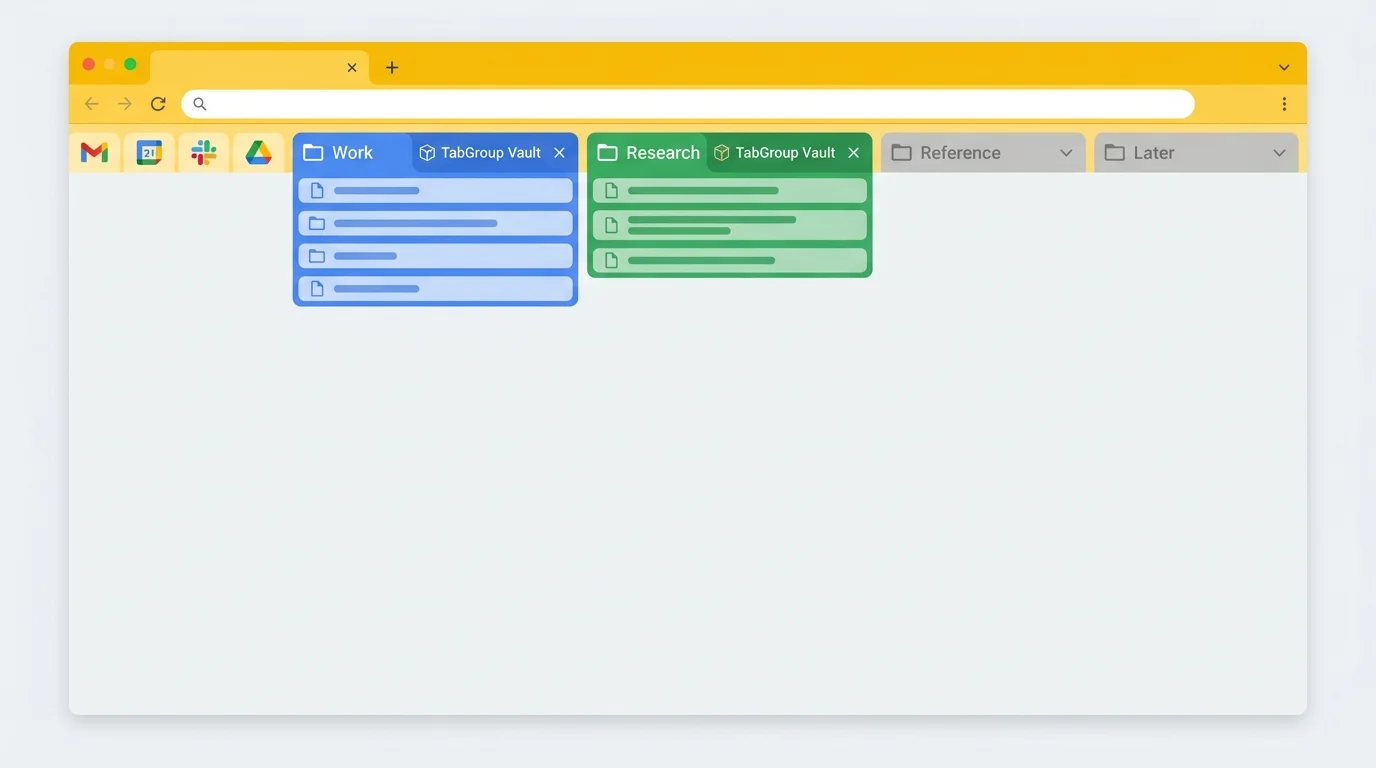
すべてのタブを確認し、右クリックで Chrome のタブグループに追加していきました。グループは必要に応じて作成しました。最初の分類で以下のグループができました:
- 仕事 - Q1レポート(青)- リサーチとデータ18タブ
- 仕事 - クライアント提案書(青)- 12タブ
- 副業プロジェクト(緑)- ドキュメントとチュートリアル22タブ
- 引越し先探し(紫)- 物件情報と周辺環境31タブ
- 旅行計画(オレンジ)- 航空券、ホテル、旅程15タブ
- あとで読む(グレー)- 記事とブログ47タブ
- ショッピング(黄色)- 商品比較28タブ
- その他・不明(赤)- 残りすべて
このステップが最も時間がかかり、約90分でした。しかし最も価値のある作業でもありました。タブをカテゴリ分けして眺めるだけで、実際に何が必要なのかが明らかになりました。
ステップ3:各グループについて決断する
各グループに対して一つの質問をしました。「今後3日以内にこれに取り組むか?」
- はい(開いたまま):仕事 - Q1レポート、仕事 - クライアント提案書
- 近いうち(保存して閉じる):副業プロジェクト、引越し先探し、旅行計画
- あまり(保存して閉じる):ショッピング、あとで読む
- いいえ(そのまま閉じる):その他・不明
ステップ4:グループを保存してから閉じる
「保存して閉じる」グループごとに、TabGroup Vault でスナップショットを保存してからグループを閉じました。これが重要なポイントです。タブはブラウザから消えてメモリと視覚的スペースが解放されますが、完全に復元可能です。来週あの物件情報が必要になったら、ワンクリックで同じタブグループ、同じ色と名前ですべてが戻ります。
「そのまま閉じる」グループも、保険としてスナップショットを取ってからすべて閉じました。
ステップ5:本当に永久保存するものだけブックマーク
閉じたグループの中には、特定のプロジェクトに紐付かない永久的な参照資料がいくつかありました。それらを「レシピ」「確定申告」「開発リファレンス」などの整理されたフォルダにブックマークしました。200個以上のタブから約15個のブックマークです。
結果
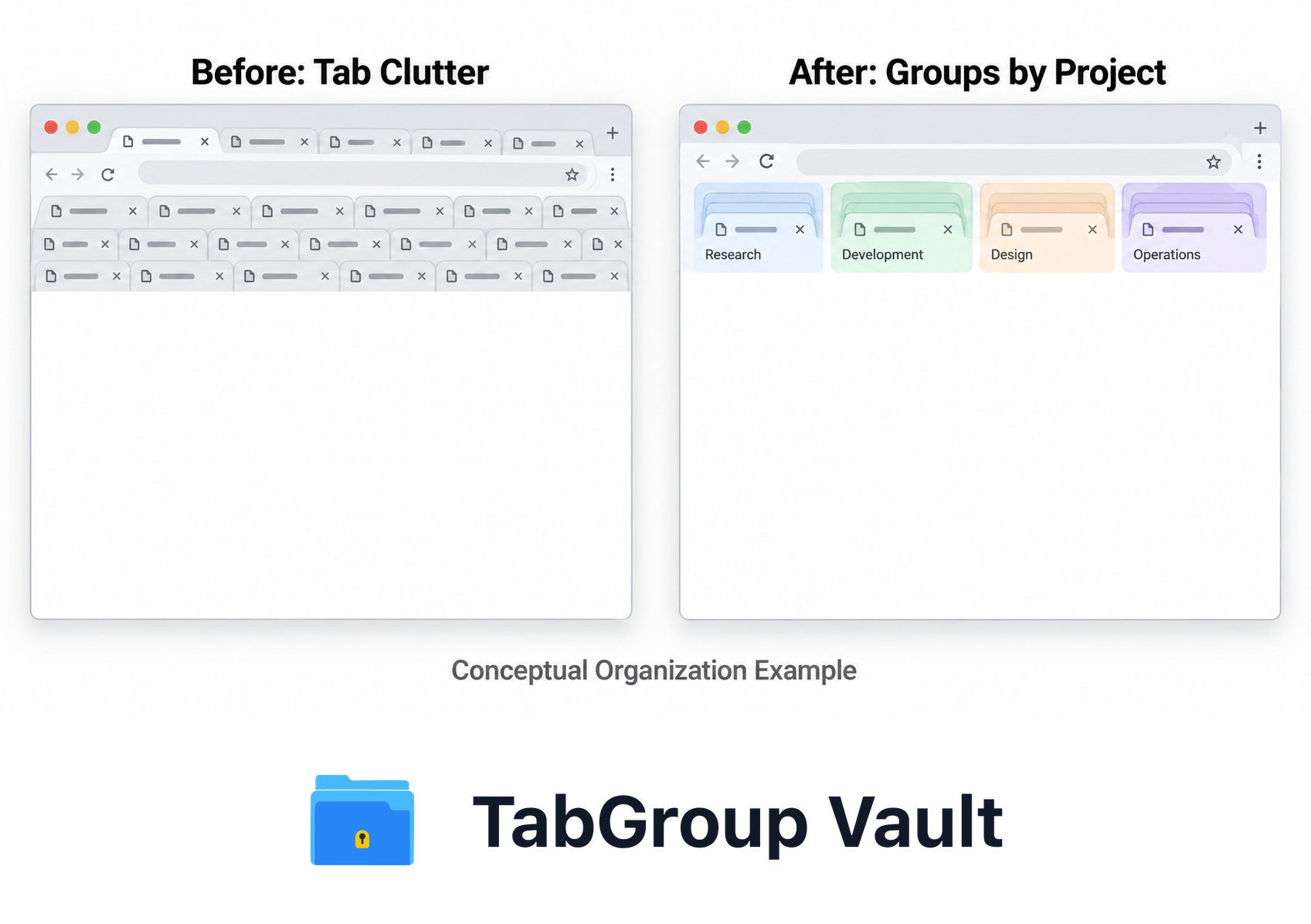
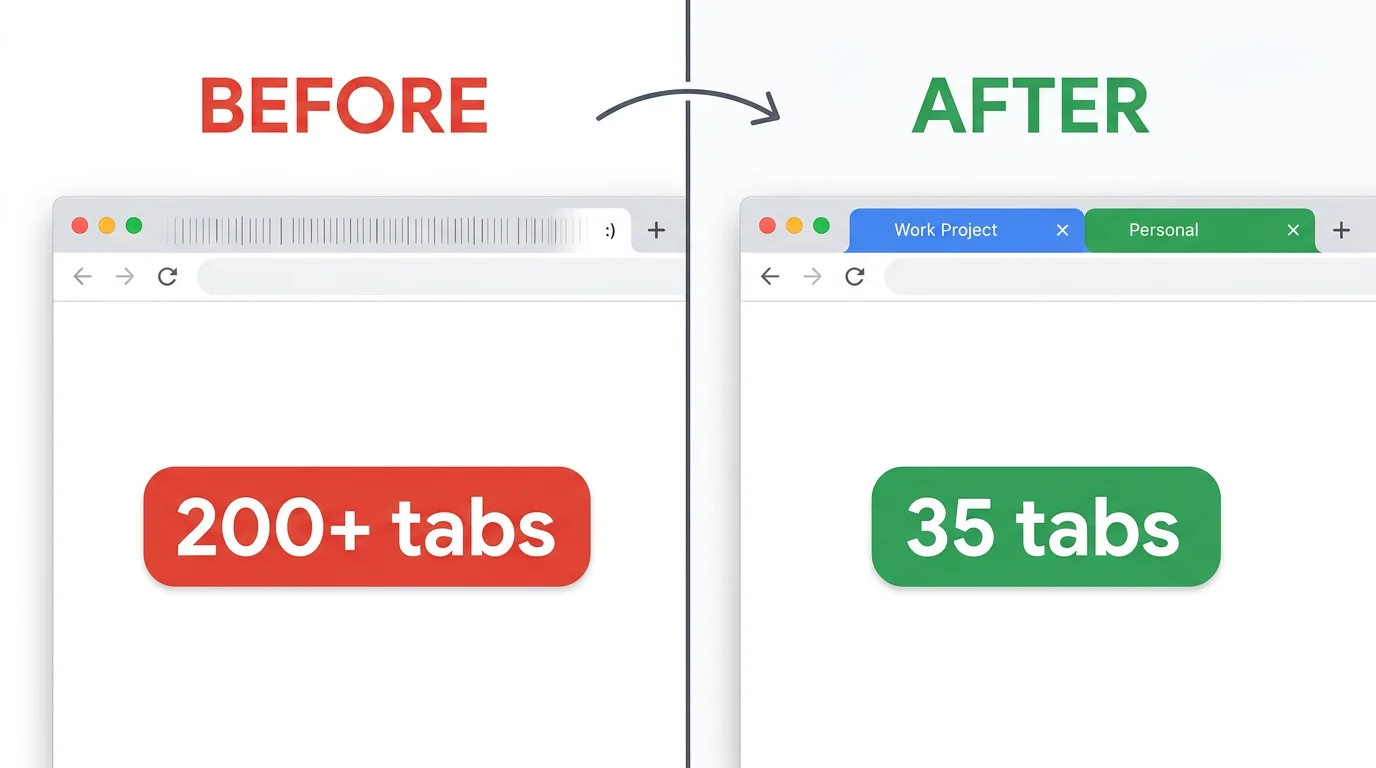
説明用の例です。配置やサンプルデータは概念を示します。
整理後、2つのアクティブグループに30タブと4つのピン留めタブになりました。Chrome のメモリ使用量は8GBから2GB未満に。ノートパソコンはジェットエンジンのような音がしなくなりました。そして何より、必要なタブを数秒で見つけられるようになりました。
| 指標 | 整理前 | 整理後 |
|---|---|---|
| 開いているタブ数 | 234 | 34 |
| Chrome ウィンドウ数 | 3 | 1 |
| メモリ使用量 | 約8GB | 約1.8GB |
| タブを見つける時間 | 30〜60秒 | 5秒未満 |
| 失われたタブ | 該当なし | ゼロ(すべて保存済み) |
整理された状態を維持するシステム
大掃除が大変な部分でした。整理された状態を維持するのはずっと簡単です。3つのルールを守るだけです。
ルール1:すぐにグループ化する
プロジェクトに関連する新しいタブを開いたら、すぐにそのプロジェクトのタブグループに入れます。まだグループがなく、同じトピックで3つ目のタブを開くなら、新しいグループを作ります。グループに属さないタブが溜まることは許しません。
ルール2:切り替える前に保存する
別のプロジェクトに切り替える前にスナップショットを保存します。ワンクリックです。切り替え中に Chrome がクラッシュしたり、他の作業に引き込まれて戻るのを忘れたりしても、グループは保存されています。
ルール3:完了した作業は閉じる
プロジェクトが完了したりタスクが終わったら、タブグループの最終スナップショットを保存して閉じます。スナップショットがアーカイブです。いつでも再度開けますが、タブがブラウザを散らかすことはなくなります。
最大の気づき
タブをため込んでいた理由は、失うことへの恐怖でした。タブグループを確実に保存・復元できる方法を手に入れたら、タブを閉じることが簡単になりました。ツールが私のタブを整理してくれたのではありません。自分で整理する自信を与えてくれたのです。
よくある反論
「あとでそのタブが必要になるかもしれない」
だからこそ閉じる前にスナップショットを保存するのです。すべてのタブが復元可能です。このシステムを3ヶ月使って、保存したグループを復元する必要があったのは正確に2回です。どちらも10秒もかかりませんでした。
「タブを整理する時間がない」
大掃除には午後の1回だけ必要です。その後の日常メンテナンスは5分未満です。200個のタブから必要なものを探したり、どこかで既に開いているページを再度開いたりして毎日無駄にしている時間と比べてみてください。
「同時に多くのことに取り組んでいる」
それは事実かもしれません。しかし200個のタブを開いていても、多くのことを同時にこなす助けにはなりません。注意力が分散されてすべての作業が悪化するだけです。プロジェクトのコンテキストを折りたたんで復元できるシステムがあれば、複数プロジェクトの作業はより効率的になります。
タブの問題を解決する準備ができたら、まず TabGroup Vault をインストールして現在の状態のスナップショットを保存しましょう。その後、上記の午後の大掃除プロセスに従ってください。詳しいガイドはタブ管理完全システムの記事をご覧ください。タブをため込む心理について興味がある方は、タブをため込む理由とやめる方法もお読みください。