なぜこの比較が何度も話題になるのか
「Firefox は Chrome より RAM 使用量が少ない」という話は長く語られてきました。部分的には正しいですが、2026年の答えは単純ではありません。負荷、タブ数、メモリセーバー、OS、拡張機能で結果が変わります。
そこで、借り物の平均値ではなく、条件を明示した実測値で比較します。
ベンチマーク:Chrome vs Firefox vs Edge RAM(2026年5月)
2026年5月4日、macOS 26.2(ビルド25C56)、Apple M4 Pro、24 GB RAM の環境でベンチマークを行いました。各チェックポイントでは新しいプロファイルを使い、拡張機能は入れていません。ニュース、リファレンス、開発者向けサイト、検索、メディア系ページを含む同じ50 URLセットを使い、Firefox は大量URLのCLI起動が安定しなかったためタブを1つずつ開きました。RAM はベンチマーク用プロファイルに紐づくブラウザプロセスの RSS を合計し、タブが実際に読み込まれていることを確認してから記録しました。
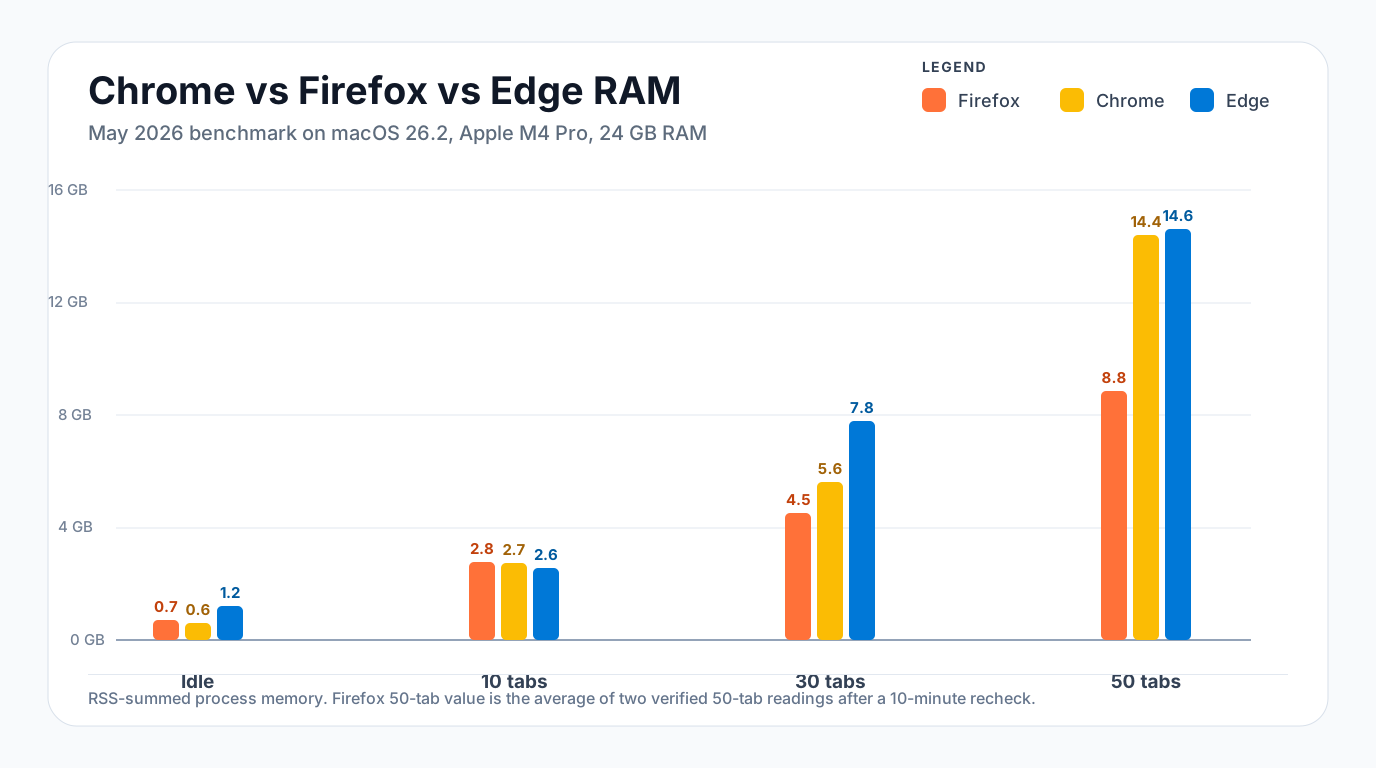
| ブラウザ | アイドル | 10タブ | 30タブ | 50タブ |
|---|---|---|---|---|
| Firefox | 727 MB | 2,782 MB | 4,515 MB | 8,844 MB |
| Chrome | 612 MB | 2,730 MB | 5,632 MB | 14,414 MB |
| Edge | 1,211 MB | 2,561 MB | 7,797 MB | 14,611 MB |
Benchmark JSON:
{
  "hardware": {"macos": "26.2", "cpu": "Apple M4 Pro", "ram_gb": 24},
  "results": [
    {"name":"Firefox","idle":727,"t10":2782,"t30":4515,"t50":8844},
    {"name":"Chrome","idle":612,"t10":2730,"t30":5632,"t50":14414},
    {"name":"Edge","idle":1211,"t10":2561,"t30":7797,"t50":14611}
  ]
}- この実測では Firefox が30タブと50タブで最小でした。 50タブの値は、9,081 MB と10分後の再測定 8,607 MB の平均です。
- Chrome はアイドル時に最小でしたが、50タブでは大きく増えました。 612 MB から 14,414 MB まで増加しています。
- Edge は50タブでは Chrome に近く、アイドルと30タブではより重い結果でした。
- 10タブでは実用上ほぼ横並びです。 最大差は221 MBで、16 GB以上のマシンではブラウザ選びの決定打にはなりにくい差です。
結果の読み方
アイドル時の順位は重いタブの順位を予測しない
Chrome はアイドル時に最小でしたが、30タブと50タブではそうではありませんでした。実ページが読み込まれると、起動時のベースラインよりもページ構成、スクリプト、広告、画像、バックグラウンド処理の影響が大きくなります。
10タブでは差が小さい
10タブでは Firefox が 2,782 MB、Chrome が 2,730 MB、Edge が 2,561 MB でした。表では差が見えますが、日常の体感差としては小さい範囲です。
30タブと50タブでは Firefox が低かった
現代的なページを数十個開くと、差が広がりました。この特定の50 URLセットでは、Chromium 系の Chrome と Edge が50タブで大きく増え、Firefox は低めに残りました。
メモリセーバーは後から結果を変えうる
Chrome の Memory Saver は非アクティブタブのメモリを解放し、戻ったときに再読み込みできます。Firefox にもメモリ圧迫時の 非アクティブタブのアンロード があります。つまり、50タブを読み込んだ直後の測定と、1時間放置した後の測定は違う結果になりえます。
実測値だが、普遍的な定数ではない
この数字は2026年5月4日に1台の Apple M4 Pro Mac で測った実データです。方法が明示されている点で有用ですが、ページ、拡張機能、OS、メモリ圧、ブラウザ設定で勝者は変わります。
タブ機能が結果を変える理由
Chrome の Memory Saver
Chrome は非アクティブタブを自動的に破棄できます。タブはタブバーに残り、フォーカスすると再読み込みされます。Google の現在の設定では 控えめ、バランス、最大 の3モードで、メモリ節約と応答性のバランスを選べます。
Firefox の Fission とタブアンロード
Firefox はサイト分離(Fission)と、メモリ圧迫時のタブアンロードを備えています。十分な空きメモリがあるマシンでは読み込み済み状態を長く保持することがあり、メモリが厳しい環境では結果が変わります。
Chrome タブグループ
Chrome のタブグループは Memory Saver と相性がよく、折りたたまれたグループには非アクティブなタブが集まりがちです。ただし最大の効果は行動面です。グループ化すると、今使っていないタブを閉じたり、後で復元したりしやすくなります。
おすすめの選び方
8 GB RAM の軽いブラウジング
この用途では体感が最優先です。今回の実測ではアイドル時は Chrome が最小、10タブでは3ブラウザの差が小さく、ページや拡張機能の影響の方が大きくなります。
16 GB RAM で40タブ以上
タブを読み込んだまま維持するなら、Firefox は試す価値があります。このベンチマークでは30タブと50タブで明確に低い RAM 使用量でした。Chrome を使い続けるなら Memory Saver、タブグループ、スナップショットツールで「閉じても戻せる」ワークフローを作るのが現実的です。
32 GB RAM のデスクトップ
RAM よりもワークフローで選びましょう。Chrome はタブグループと拡張機能、Edge は縦型タブ、Firefox はプライバシーとコンテナが強みです。
結論
この2026年5月の実測では、「Firefox は RAM 使用量が少ない」は30タブと50タブでは正しく、アイドル時には正しくありませんでした。Chrome はアイドル時に最小、10タブは接戦、Edge は30タブと50タブで重めでした。
ただし、RAM だけでブラウザを選ぶのは近視眼的です。タブ管理、プライバシー、拡張機能、同期、復元ワークフローまで含めて選ぶ方が、実際の作業は安定します。