なぜブラウザにワークスペースシステムが必要なのか
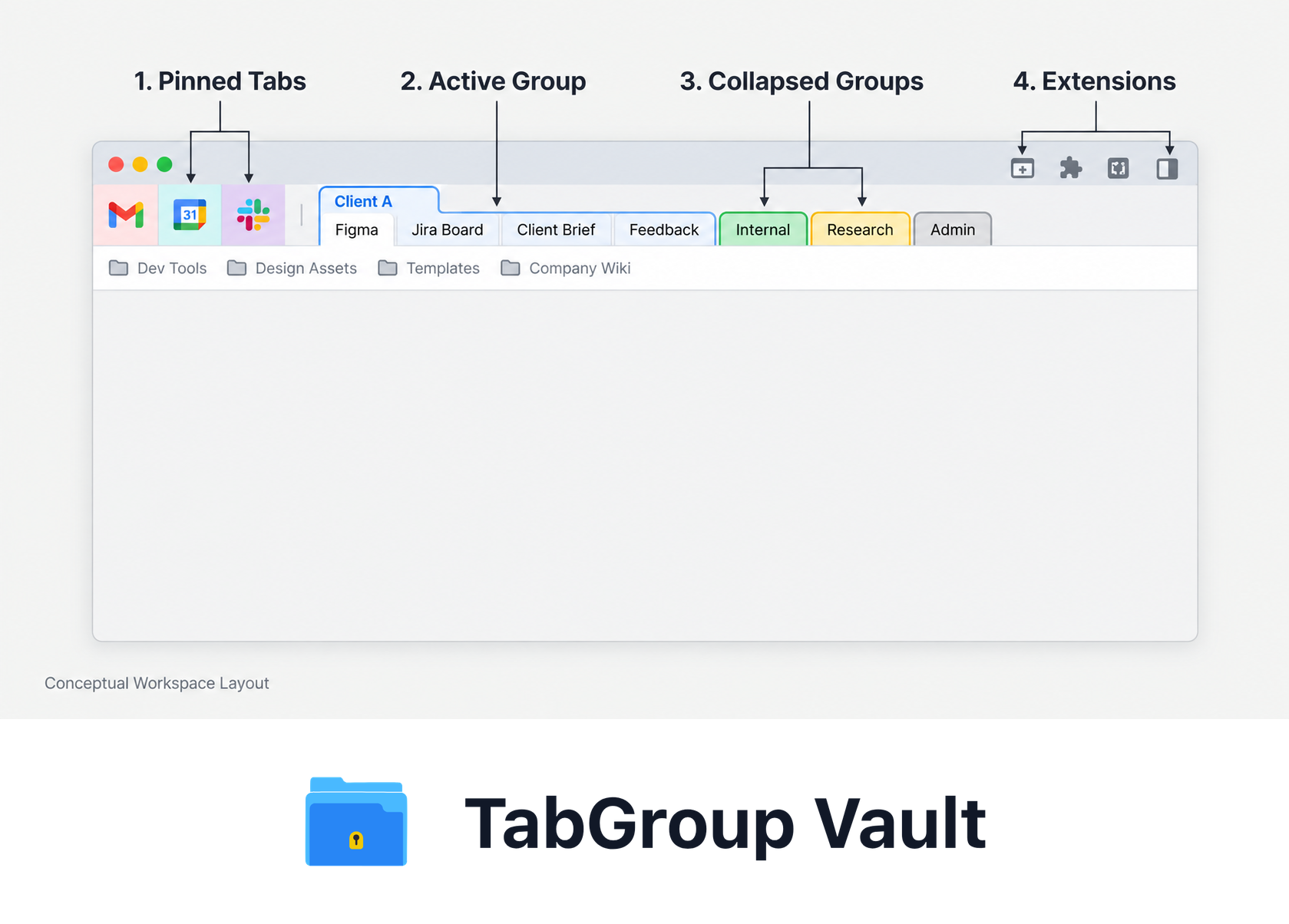
説明用の例です。配置やサンプルデータは概念を示します。
5つの異なるプロジェクトの書類がフォルダもラベルもファイリングシステムもなく散らばったデスクで仕事をする人はいないでしょう。しかし、ほとんどの人がまさにそのようにブラウザを使っています。仕事、プライベートの閲覧、副業、ランダムなリサーチのタブがすべて区別なく1つのウィンドウに混在しています。
Chrome には適切なワークスペースシステムの構成要素がすでに組み込まれています。ほとんどの人がそれらの組み立て方を知らないだけです。このチュートリアルでは、Chrome プロファイル、タブグループ、バックアップ用の TabGroup Vault スナップショットの3層を使って、プロフェッショナルな Chrome ワークスペースをゼロから設定する方法を説明します。
レイヤー1:Chrome プロファイル
Chrome プロファイルは最も広いレベルの分離です。各プロファイルはそれぞれ独立したブラウジング環境で、以下を個別に持ちます:
- ブックマークとブックマークバー
- 拡張機能(プロファイルごとに個別にインストール)
- ログインセッションとCookie
- ブラウザ履歴
- 自動入力データと保存されたパスワード
- 設定と環境設定
つまり、あるプロファイルで仕事用のGoogleアカウントにログインし、別のプロファイルで個人用のGoogleアカウントにログインできます。仕事で使う拡張機能がプライベートの閲覧を散らかすことも、その逆もありません。
Chrome プロファイルの作成方法
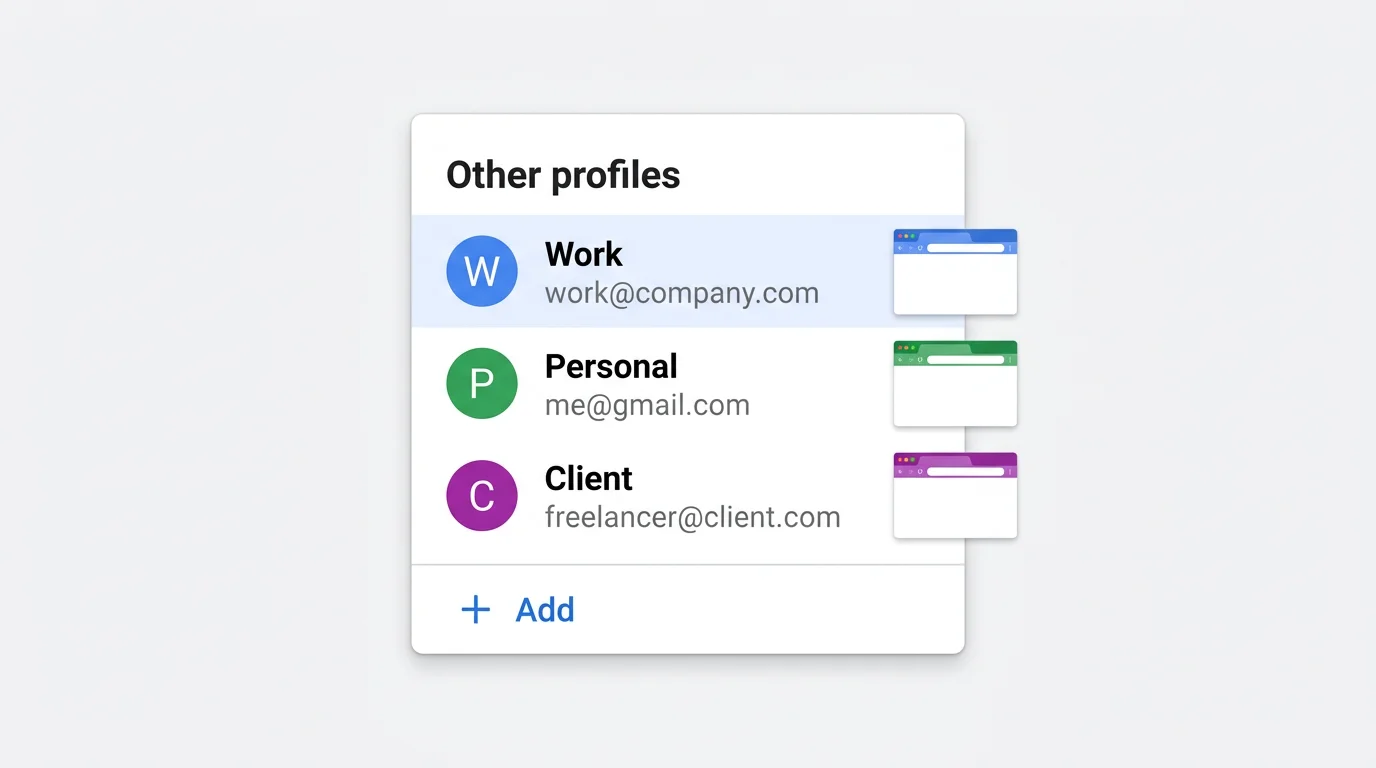
- Chrome の右上にあるプロファイルアイコン(三点メニューの横の小さなアバター)をクリックします
- プロファイルドロップダウンの下部にある「追加」をクリックします
- 新しいプロファイルの名前、色、オプションのアバターを選択します
- このプロファイルに関連付けたいGoogleアカウントでサインインします(任意ですが推奨)
推奨プロファイル設定
| プロファイル | 用途 | Googleアカウント | 主な拡張機能 |
|---|---|---|---|
| 仕事 | すべての業務タスク | 仕事用メール | TabGroup Vault、Toggl、Grammarly、Slack |
| プライベート | 個人的な閲覧、ショッピング、SNS | 個人用メール | 最小限 -- 広告ブロッカー、パスワードマネージャー |
| クライアント(任意) | クライアント固有のログインとツール | クライアント提供のメール | クライアントが必要とするもののみ |
プロのヒント
各プロファイルに異なるカラーテーマを使用して、どのコンテキストにいるかを即座に判別できるようにしましょう。Chrome では設定 > デザインでプロファイルごとにカスタムカラーテーマを設定できます。
レイヤー2:プロファイル内のタブグループ
仕事用プロファイル(または任意のプロファイル)内で、タブグループはプロジェクトレベルの整理を提供します。プロファイルが別々のオフィスだとすれば、タブグループはそのオフィス内のデスクやワークステーションのようなものです。
タブグループの作成
- Chrome ウィンドウ内の任意のタブを右クリックします
- 「タブを新しいグループに追加」を選択します
- グループに名前を付けます(例:「プロジェクトアルファ」や「マーケティングキャンペーン」)
- 一目でグループを識別できる色を選びます
- 関連する追加のタブをグループにドラッグします
効果的なタブグループ構成
最も生産的なタブグループの設定は一貫した構造に従います。以下は異なる役割に対応するフレームワークです:
ナレッジワーカーとマネージャー向け:
- 管理(グレー): メール、カレンダー、HR ツール、経費報告 -- 一日中チェックするもの
- プロジェクトA(青): メインプロジェクトに関連するすべてのタブ
- プロジェクトB(緑): サブプロジェクトに関連するすべてのタブ
- リファレンス(黄): 頻繁に参照するドキュメント、Wiki、リソース
- 一時(赤): リサーチ、会議、一度きりのタスク用の一時的なタブ。定期的にクリアします
開発者向け:
- コード(青): GitHub/GitLab、コードレビューツール、CI/CD ダッシュボード
- ドキュメント(緑): API ドキュメント、フレームワークドキュメント、Stack Overflow スレッド
- 環境(紫): ステージング環境、テストツール、データベース管理
- 管理(グレー): メール、Jira/Linear、Slack
フリーランサー向け:
- アクティブなクライアントごとに1つのタブグループ。クライアント名を付けます
- 請求書、銀行、ポートフォリオ用の「自分のビジネス」グループ
- 求人掲示板やアウトリーチ用の「案件開拓」グループ
折りたたみと展開
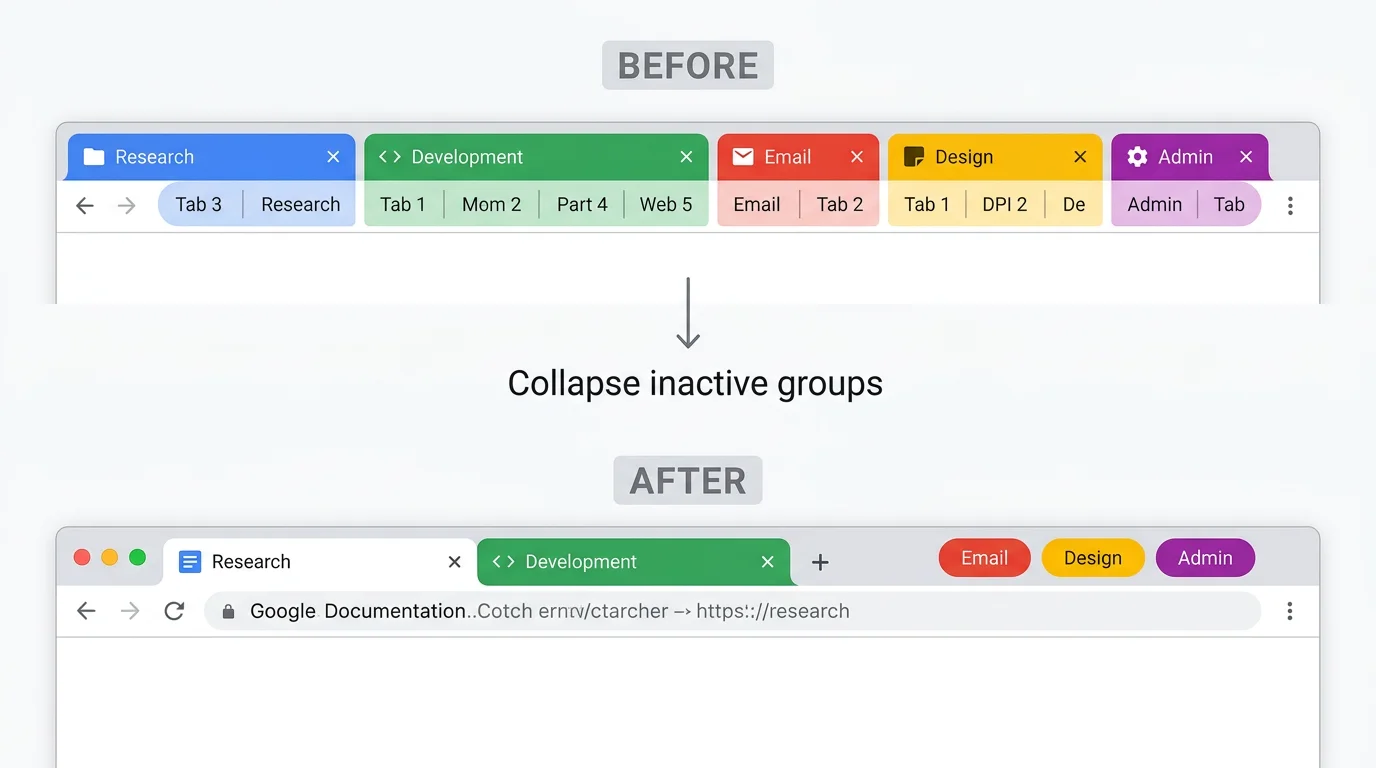
タブグループの真の威力は折りたたみにあります。タブグループラベルをクリックすると折りたたまれ、すべてのタブが隠れてタブバーのスペースが解放されます。折りたたまれたグループはラベルテキストの幅だけを占め、視覚的な混乱を軽減します。
この習慣を身につけましょう:常に1〜2個のグループのみを展開しておきます。それ以外はすべて折りたたみます。これだけで混沌としたタブバーがクリーンでナビゲートしやすいワークスペースに変わります。
レイヤー3:バックアップ用の TabGroup Vault スナップショット
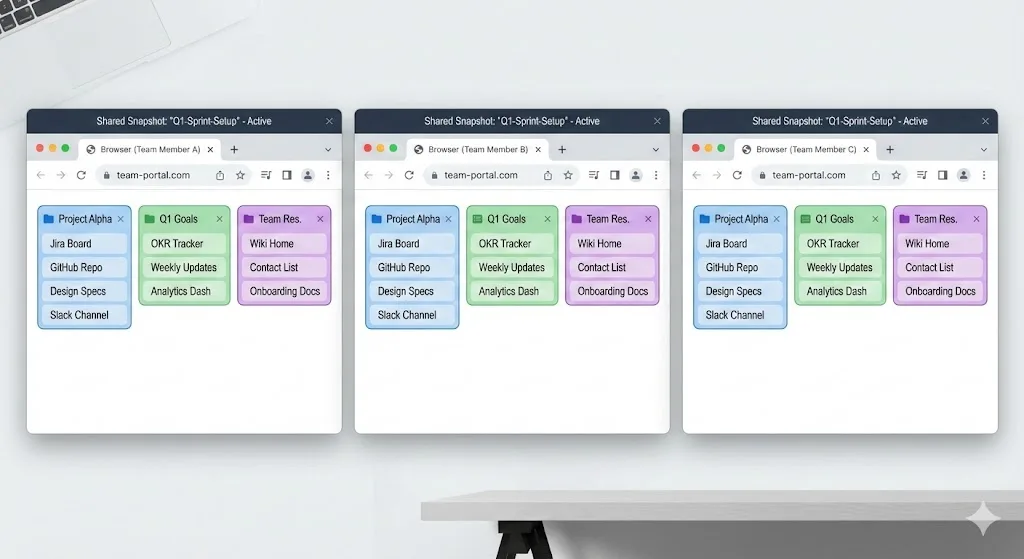
プロファイルとタブグループは組織構造を提供します。欠けているピースは永続性です。Chrome のネイティブタブグループは脆弱です。以下の場合に消えます:
- ブラウザのクラッシュ
- Chrome の自動アップデート(ブラウザが再起動する)
- 誤ってブラウザウィンドウを閉じた場合
- セッション復元なしのシステム再起動
タブグループの設定に20分かけて、クラッシュでそれが消えたら、ゼロからやり直しです。TabGroup Vault はすべてのタブグループのスナップショット(名前、色、すべてのURLを含む)を保存し、ワンクリックで復元できるようにすることでこの問題を解決します。
TabGroup Vault
機能:Chrome タブグループを完全な色、名前、URL の保持で保存・復元します。料金:無料(10スナップショット)/ $39 買い切り Pro(無制限スナップショット、一括復元、Google Drive バックアップ、5つの Chrome プロファイル、ダークテーマ)。ワークスペース設定用途:理想的なワークスペース設定を一度保存し、Chrome が失った時にいつでも復元できます。ブラウザワークスペースのバージョン管理と考えてください。
スナップショットワークフロー
- 初期設定:プロファイルとタブグループの設定が完了したら、「ベースライン」スナップショットを保存します。これが理想的なワークスペーステンプレートです。
- 毎日の保存:毎日の終わりにスナップショットを保存します。新しいタブや設定の変更がキャプチャされます。
- 週次クリーンアップ:毎週金曜日にタブグループを整理し(古いタブを閉じ、再整理)、クリーンな「週次」スナップショットを保存します。
- リカバリー:タブグループが消えた場合、最新のスナップショットから復元します。完全な復旧時間:数秒。
ワークスペースの自動化
プロファイル、タブグループ、スナップショット以外にも、いくつかの追加最適化がプロフェッショナルな Chrome 設定を完成させます。
起動ページ
Chrome が起動時に必須タブを自動的に開くように設定します:
- 設定 > 起動時 に移動します
- 「特定のページまたはページセットを開く」を選択します
- 常に必要なURLを追加します:メール、カレンダー、プロジェクト管理ツール
TabGroup Vault と組み合わせると、両方の利点が得られます:必須タブは自動的に読み込まれ、完全なワークスペースは復元ボタン1回で利用できます。
ブックマークバーの整理
ブックマークバーはタブグループを補完するべきで、重複させるべきではありません。以下の用途に使いましょう:
- クイックランチャー:常にタブとして開いているわけではない、頻繁にアクセスするツール
- カテゴリ別ブックマークフォルダ:何かを調べる必要がある時のために、トピック別に整理された参考資料
- ブックマークレット:一般的なブラウザタスクを自動化する小さな JavaScript スニペット
拡張機能の管理
拡張機能は慎重にインストールしましょう。各拡張機能はメモリのオーバーヘッドを追加し、ブラウザを遅くする可能性があります。よく整理されたワークスペースは、整理自体がツールの必要性を減らすため、より少ない拡張機能で済みます。アクティブな拡張機能の数を12以下に抑え、30日間使用していないものは無効にしましょう。
ワークスペース設定チェックリスト
このチェックリストに従って、約30分で Chrome ワークスペースを構築しましょう:
- 仕事用プロファイルとプライベート用プロファイルを作成します(必要に応じて追加プロファイルも)
- 各プロファイルに異なるカラーテーマを設定します
- 各プロファイルに必須の拡張機能をインストールします(リストは分けて、少なめに)
- 仕事用プロファイルで、アクティブなプロジェクトごとのタブグループと管理グループを作成します
- 各タブグループを異なる色でカラーコードします
- 各タブグループに関連するタブを配置します
- 現在作業中のグループ以外はすべて折りたたみます
- 仕事用プロファイルに TabGroup Vault をインストールします
- 最初のワークスペーススナップショットを保存します
- 最も重要なタブの起動ページを設定します
- クイックランチャーとリファレンスフォルダでブックマークバーを整理します
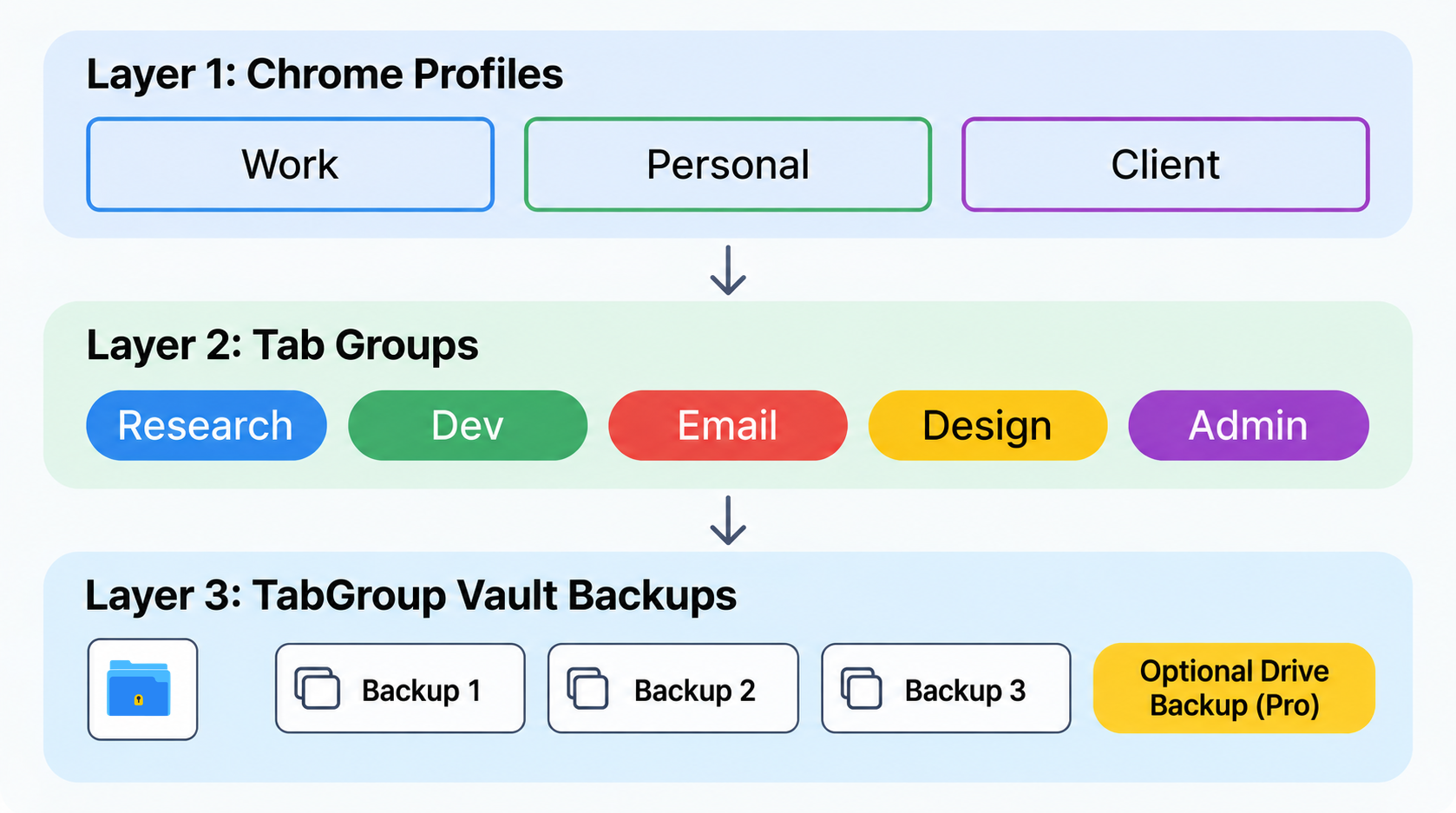
説明用の例です。配置やサンプルデータは概念を示します。
まとめ
プロフェッショナルな Chrome ワークスペースは、より多くのツールを持つことではありません。Chrome の組み込み機能を意図的に使うことです。プロファイルはアイデンティティを分離します。タブグループはプロジェクトを分離します。TabGroup Vault はワークスペースをゼロから再構築する必要がないことを保証します。
30分の設定投資は最初の週で元が取れます。タブを探す時間、クラッシュ後の再構築の時間、ブラウザの混沌を管理する精神的エネルギーが減ります。それは実際の仕事に振り向けられる時間と注意力です。
