文献レビューの課題
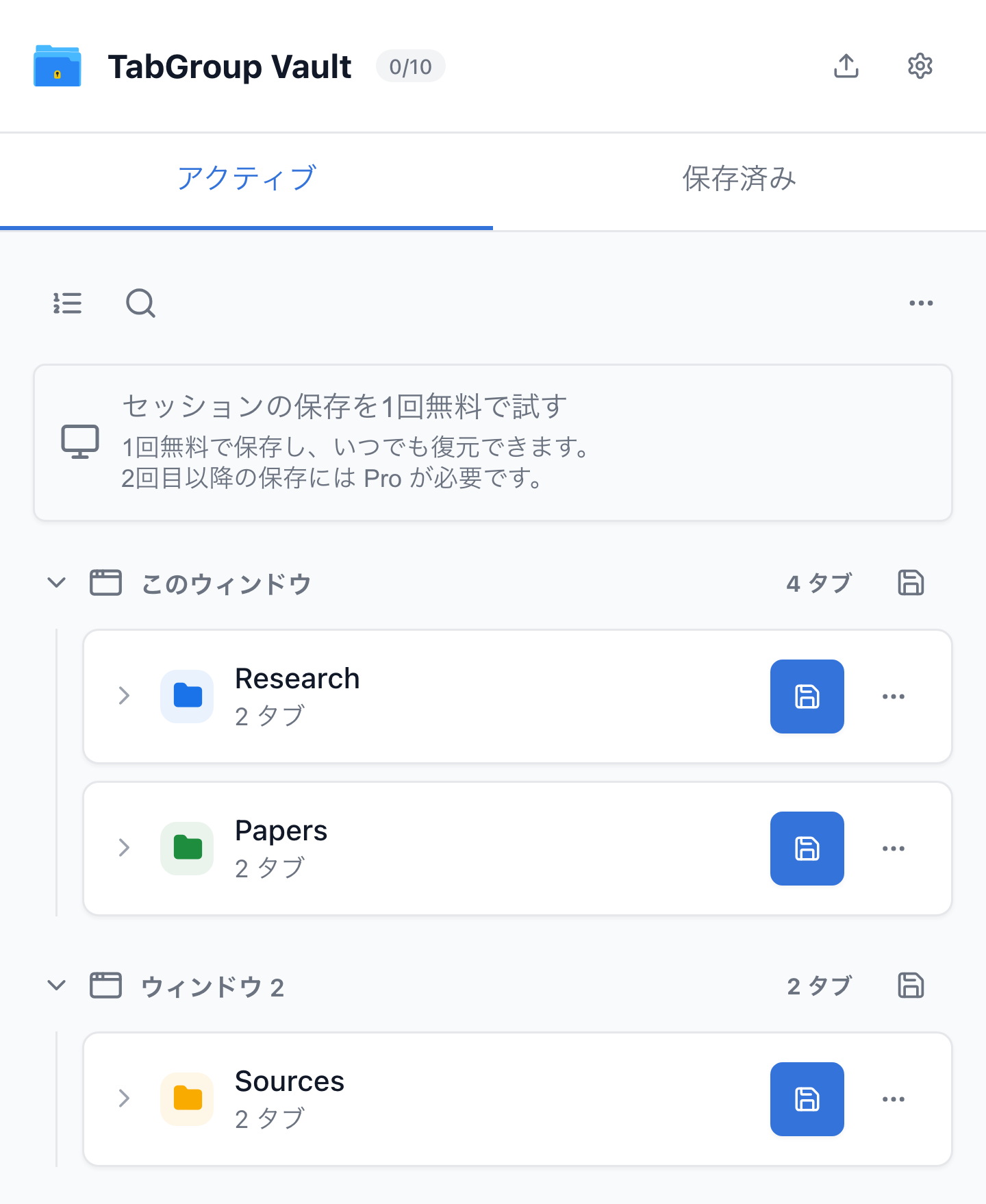
文献レビューは学術分野で最もタブを多く使うタスクのひとつです。1本の論文を読むのではなく、数十本、時には数百本を読みながら、それらがどのように関連し、何を主張し、どこで一致し、どこで矛盾するかを追跡します。読む論文ごとに引用を通じてさらに多くの論文にたどり着きます。ソースのネットワークは処理できるスピードを超えて成長します。
実際には、これは Chrome ブラウザがレビューの主要なワークスペースになることを意味します。タブにはジャーナル記事、Google Scholar の検索、大学図書館のポータル、PDFビューアーが画面スペースを奪い合っています。適切なツールがなければ、生産性を最も必要とするときにスピードを落とす混乱に変わります。
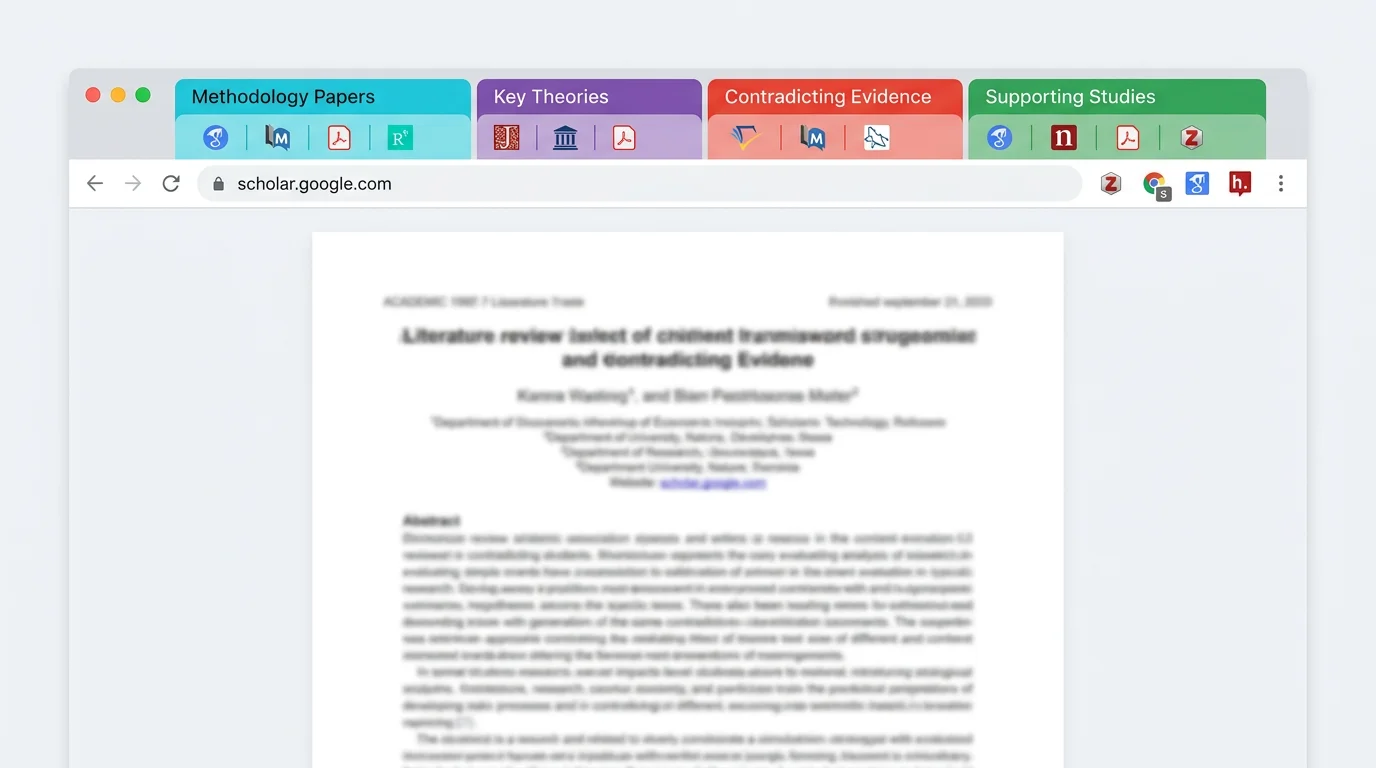
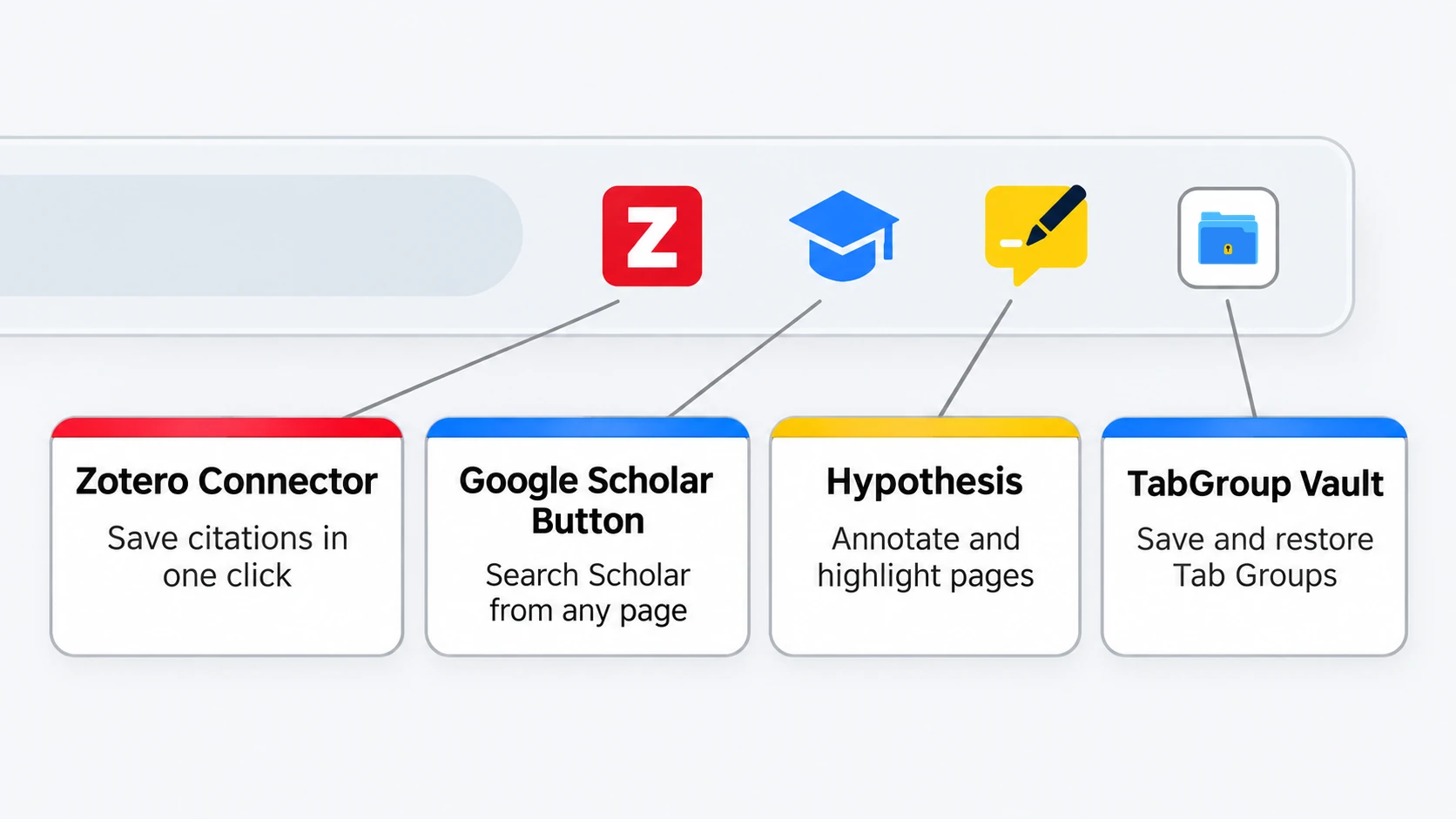
このガイドの拡張機能は、文献レビューワークフローの4つの核心的なニーズに対応します:ソースの検索、引用の保存、読んだ内容への注釈、そして途中で蓄積されるタブの管理です。
ソース発見のための拡張機能
Google Scholar Button
Google Scholar Button 拡張機能は Chrome のツールバーに小さなアイコンを追加し、任意のWebページから Google Scholar を検索できるようにします。用語をハイライトしてアイコンをクリックすると、学術的な検索結果のドロップダウンが表示されます。利用可能な場合は引用データとPDFバージョンへの直接リンクも表示します。
文献レビュー中、これは出会った概念をフォローアップするのに非常に有用です。「認知負荷理論」に言及する論文を読んでいて、その基礎的な研究を見たいとき。用語をハイライトしてクリックすると、現在のタブを離れることなく重要な論文が表示されます。別の Scholar 検索へのコンテキストスイッチを強制されるのではなく、フロー状態を維持できます。
価格:無料。最適な用途:読書セッション中のクイックルックアップと引用追跡。
Semantic Scholar(TLDR 拡張機能)
Semantic Scholar の拡張機能は、ジャーナル記事ページに簡潔な要約と関連論文の推薦を追加します。PubMed、arXiv、その他の対応プラットフォームで論文を開くと、AI生成の要約(TLDRと呼ばれる)、論文の主要な引用、関連研究のリストがサイドバーに表示されます。全文を読む前に、論文がレビューに関連するかどうかを判断するのに役立ちます。
価格:無料。最適な用途:論文がレビューに関連するかを素早く評価する。
引用管理の拡張機能
Zotero Connector
Zotero Connector はこのリストで最も重要な拡張機能です。ジャーナル記事ページ、書籍リスト、またはニュース記事にいるとき、Zotero アイコンをクリックすると完全な書誌レコードが Zotero ライブラリに保存されます。著者、タイトル、ジャーナル、巻、号、ページ、DOI、抄録などのメタデータを自動的に取得します。PDFの場合はファイルをダウンロードして添付します。
Connector は事実上すべての学術データベースに対応しています:Google Scholar、PubMed、JSTOR、Web of Science、IEEE Xplore、Springer、Wiley、ほとんどの大学図書館カタログ。Amazon や WorldCat の書籍、ニュース記事、ブログ投稿、YouTube動画にも対応しています。ページに構造化メタデータがあれば、Zotero はそれを抽出します。
文献レビューのワークフローは:論文を開き、評価し、関連があれば Zotero アイコンをクリックして保存します。レビューの終わりまでに、Zotero ライブラリには引用する可能性のあるすべてのソースが、任意の引用形式でエクスポート可能な完全な書誌データとともに収められています。
価格:無料(Zotero 自体は無料のオープンソースソフトウェア)。最適な用途:引用を多用するリサーチを行うすべての人。これは必須です。
Mendeley Web Importer
所属機関や研究グループが Mendeley を使用している場合、Web Importer は同様のワンクリック引用保存を提供します。学術ページからメタデータを抽出し、Mendeley ライブラリに同期します。Mendeley は Elsevier のジャーナルとの連携がより密接ですが(Elsevier が Mendeley を所有しているため)、全体的なエコシステムは Zotero よりも小さくなります。
価格:無料。最適な用途:すでに Mendeley エコシステムに組み込まれている研究者。
| 機能 | Zotero Connector | Mendeley Web Importer |
|---|---|---|
| 対応データベース | 事実上すべての主要データベース | ほとんどの主要データベース |
| PDF自動ダウンロード | はい | はい |
| 引用スタイル | 10,000以上 | 7,000以上 |
| ワープロプラグイン | Word、Google Docs、LibreOffice | Word |
| オープンソース | はい | いいえ |
| 価格 | 無料 | 無料 |
注釈の拡張機能
Hypothesis
Hypothesis は Chrome で任意のWebページやPDFに直接ハイライトやメモを追加できるWeb注釈ツールです。注釈は Hypothesis アカウントに保存され、検索、タグ付け、共有が可能です。文献レビューでは、読みながら論文に注釈を付け、後でキーワードやタグですべての注釈を横断検索できるのは、大幅な時間節約になります。
Hypothesis はグループ注釈もサポートしています。ラボメイトや共著者と共同レビューを行っている場合、共有論文に対するすべての人の注釈が見えるグループを作成できます。特定のパッセージに関するメモをメールでやり取りする代わりになります。
価格:無料。最適な用途:注釈を多用し、閲読メモの検索可能なアーカイブが欲しい研究者。
Liner
Liner はよりシンプルなハイライトツールです。WebページやPDFの文章をハイライトし、パーソナルライブラリに保存できます。Hypothesis ほど機能は豊富ではありませんが、メモなしのクイックハイライトにはより高速です。一部の研究者は初回の読み通し(重要なパッセージのハイライトのみ)に Liner を使い、詳しく分析する論文への深い注釈には Hypothesis を使います。
価格:無料プランあり。最適な用途:論文の初回スキャン時のクイックハイライト。
リサーチセッションの管理
リサーチタブの問題
上記のツールはどれも、根本的なブラウザの問題を解決しません:その日の作業を中断したり、別のプロジェクトに切り替えたり、Chrome が自動アップデートしたときに、開いている40のリサーチタブはどうなるのか?引用管理ツールは書誌レコードを保存します。注釈ツールはメモを保存します。しかしどちらも、ブラウザの作業状態(どのタブが開いているか、どう整理されているか、何を読んでいる途中だったか)は保存しません。
リサーチセッションのための TabGroup Vault
TabGroup Vault はこのギャップを埋めます。Chrome タブグループのスナップショットを保存し、すべてのタブとそのグループ割り当てをキャプチャします。文献レビューでは、レビューセクションやテーマごとにタブを整理し、スナップショットを保存して、数日後や数週間後にすべてをそのまま復元できます。
TabGroup Vault
トピック、論文、レビューセクションごとに整理されたリサーチセッションを保存・復元。無料:10スナップショット。Pro($39 一括払い):無制限のスナップショット、一括復元、Google Drive バックアップ、5つの Chrome プロファイル、ダークテーマ。
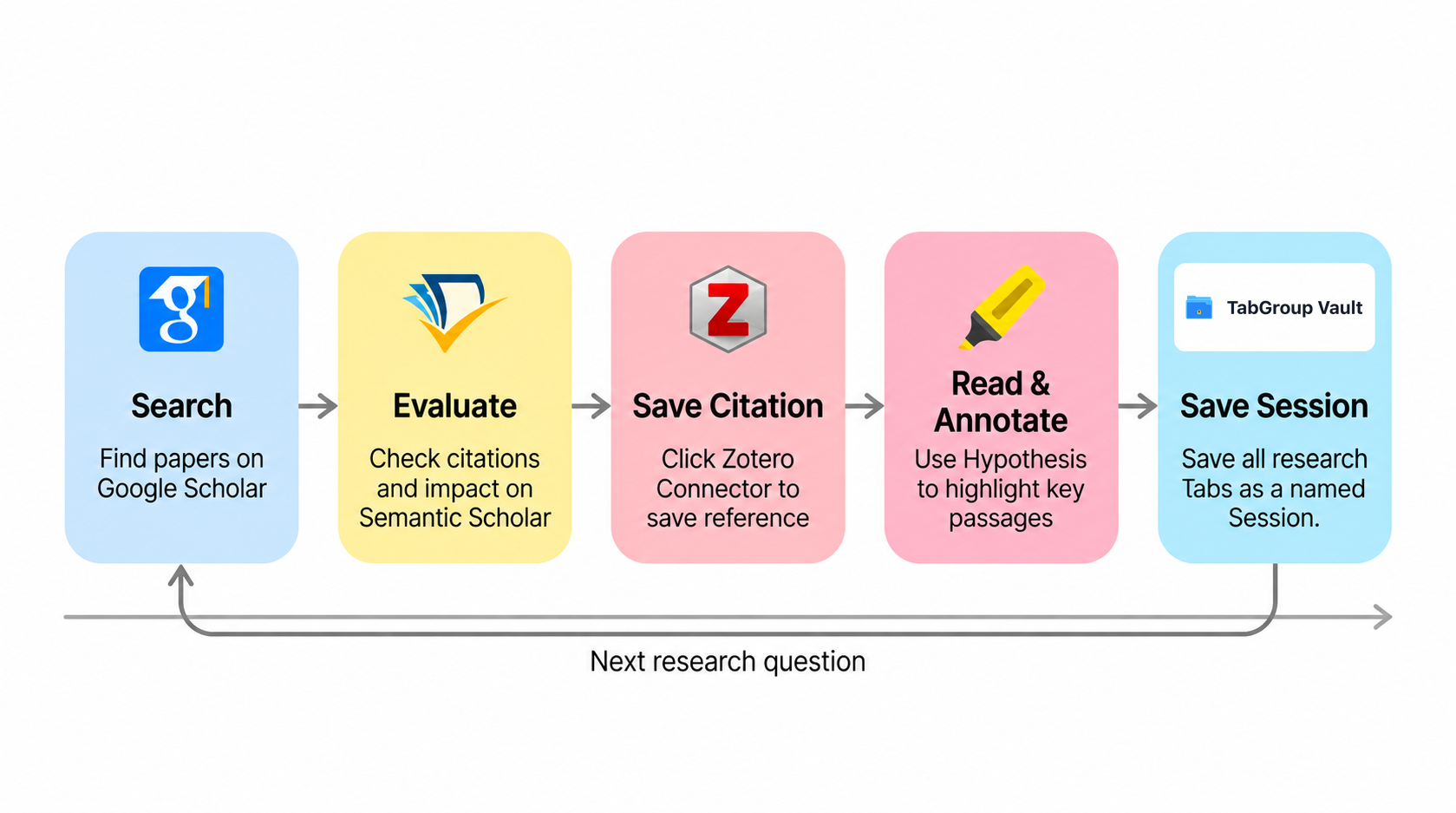
これらすべての拡張機能を使った実践的なリサーチセッションのワークフロー:
- 検索セッションを開始する。Google Scholar またはデータベースを開きます。結果をテーマ別にタブグループで分類しながら進めます。
- 見つけた引用を保存する。関連する論文ごとに Zotero アイコンをクリックします。
- 読みながら注釈を付ける。Hypothesis を使ってキーパッセージをハイライトしてメモします。
- 中断する前にセッションを保存する。TabGroup Vault で現在のタブグループのスナップショットを保存します。
- 後で再開する。スナップショットを復元して、中断した場所から正確に再開します。
論文別 vs トピック別のリサーチ整理
研究者はしばしば、タブを個別の論文ごとに整理するか、より広いトピックごとに整理するかを議論します。どちらのアプローチも有効で、最適な選択はレビューの構造によります:
- トピック別:「方法論」「理論的枠組み」「実証研究」「矛盾点」のようなタブグループを作成します。論文を横断して統合するテーマ別文献レビューに適しています。
- 論文別:各重要論文のタブグループを作成し、論文自体、その主要な引用、関連する解説を含めます。体系的レビューや特定の論文を深く分析する場合に適しています。
- ハイブリッド:発見フェーズではトピック別グループで開始し、詳細分析する5〜10本の論文には論文別グループを作成します。
タブグループがリサーチワークフローにどのようにマップされるかの詳細については、Chrome で50以上の学術ソースを管理する方法のガイドをご覧ください。
完全なリサーチ拡張機能スタック
リサーチに焦点を当てた Chrome セットアップの推奨拡張機能セットはこちらです:
| 拡張機能 | 用途 | 価格 | 優先度 |
|---|---|---|---|
| Zotero Connector | 引用の取得と管理 | 無料 | 必須 |
| Google Scholar Button | 学術的なクイックルックアップ | 無料 | 必須 |
| Hypothesis | Web注釈とハイライト | 無料 | 推奨 |
| TabGroup Vault | リサーチセッションの保存と復元 | 無料 / $39 Pro | 推奨 |
| Semantic Scholar TLDR | 論文の要約と推薦 | 無料 | あると便利 |
合計5つの拡張機能で、パフォーマンスの問題を避けるのに十分軽量でありながら、発見からセッション管理までの完全なリサーチワークフローをカバーしています。
ヒント:バックアップ用にエクスポート
Zotero ライブラリ、Hypothesis の注釈、TabGroup Vault のスナップショットを定期的にエクスポートしてください。3つの場所にバックアップ(引用データ、閲読メモ、セッション状態)を持つことで、単一の障害点がレビューを台無しにすることを防げます。
始め方
文献レビューを始めようとしているなら、最低限必要なものはこちらです:
- Zotero とその Chrome Connector をインストールする。初日から関連するソースをすべて保存し始めてください。引用ライブラリの後付け構築は辛いものです。
- TabGroup Vault をインストールする。すべてのリサーチセッションの終わりにスナップショットを保存します。Chrome のクラッシュに対する保険であり、コンテキストスイッチからの復帰ツールです。
- 最初から Chrome のタブグループを使う。大まかなトピック別グループでも、グループなしよりはるかに良いです。文献の理解が深まるにつれて構造を洗練できます。
ワークフローを深める準備ができたら Hypothesis と Google Scholar Button を追加してください。しかし基盤である引用管理とセッション保存は、最初の検索結果を開く前に準備しておくべきです。
